
重置视频概述
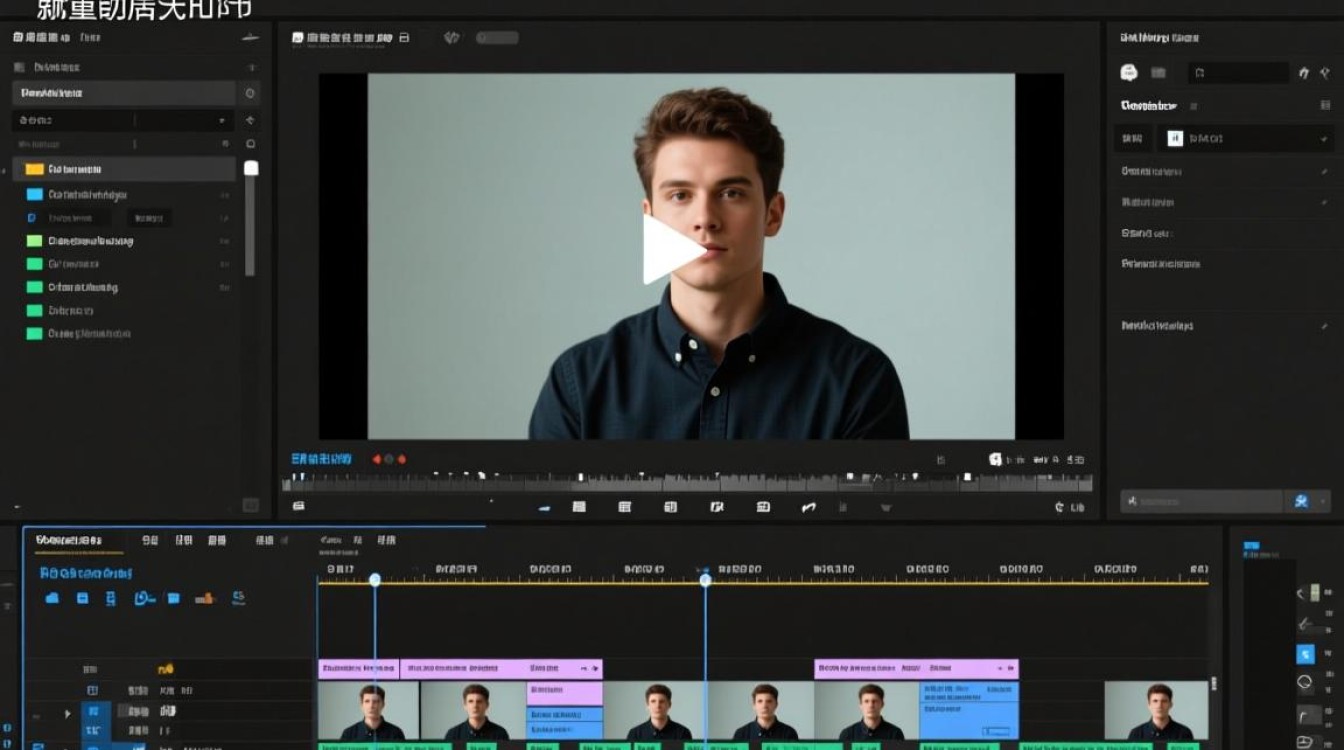
在视频剪辑过程中,我们可能会对视频进行多次修改和调整,有时候我们可能需要将视频恢复到最初的状态,也就是重置视频,重置视频可以帮助我们重新审视视频内容,避免不必要的修改,提高工作效率,以下是几种常见的视频重置方法。
重置视频的方法
使用视频编辑软件
大多数视频编辑软件都提供了重置视频的功能,以下以Adobe Premiere Pro为例,介绍如何重置视频。
(1)打开Adobe Premiere Pro,导入需要重置的视频。
(2)在项目面板中,右键点击视频文件,选择“重置”。
(3)在弹出的对话框中,选择“重置所有属性”,点击“确定”。
(4)视频将恢复到最初的剪辑状态。
使用快捷键
部分视频编辑软件支持使用快捷键重置视频,以下以Adobe Premiere Pro为例,介绍如何使用快捷键重置视频。
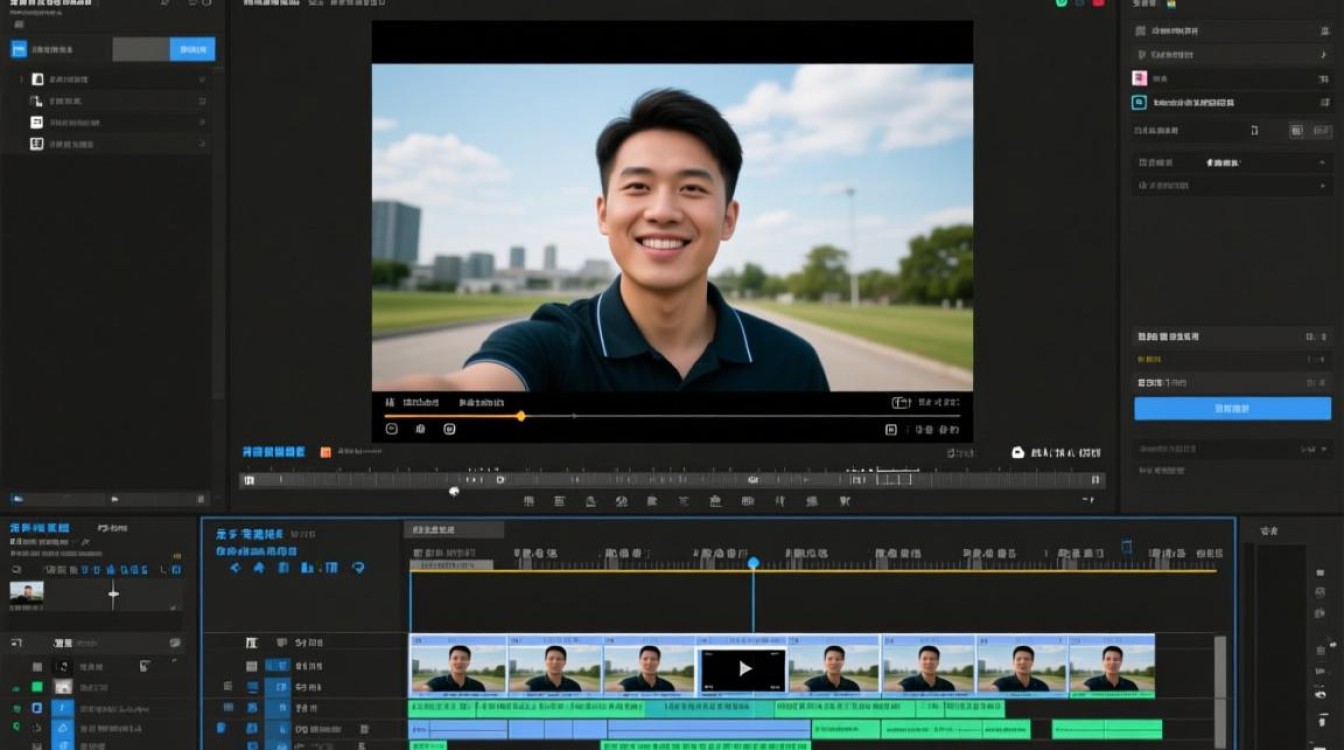
(1)打开Adobe Premiere Pro,导入需要重置的视频。
(2)按下快捷键“Ctrl+Z”(Windows系统)或“Cmd+Z”(Mac系统),撤销最近的操作。
(3)重复执行步骤(2),直到视频恢复到最初状态。
使用第三方软件
市面上有许多第三方软件可以帮助我们重置视频,如HandBrake、VLC等,以下以HandBrake为例,介绍如何使用第三方软件重置视频。
(1)打开HandBrake,导入需要重置的视频。
(2)在“源”选项卡中,选择“打开文件”。
(3)在“输出”选项卡中,选择“文件”作为输出格式。
(4)点击“开始编码”,在编码过程中,HandBrake会自动将视频恢复到最初状态。
重置视频的注意事项
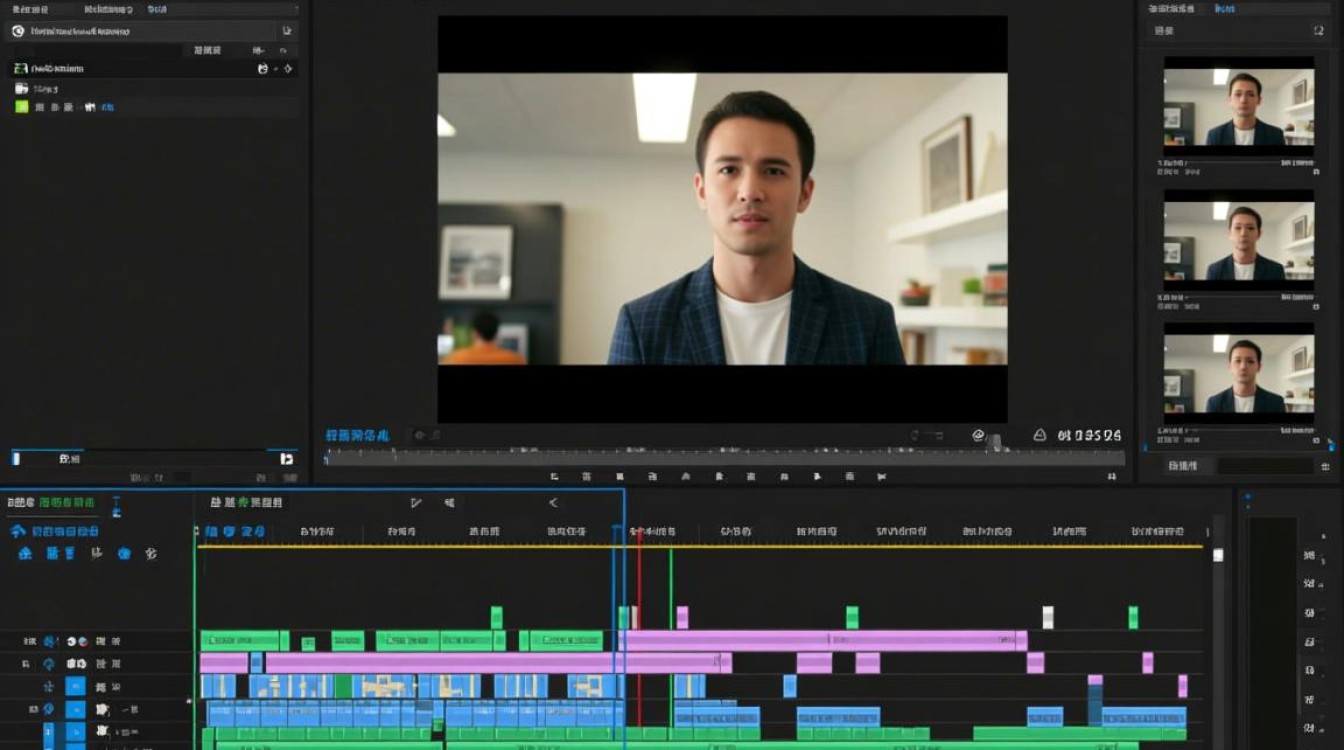
在重置视频之前,请确保已经保存了当前的视频状态,以免丢失修改内容。
重置视频可能会导致部分自定义设置丢失,如颜色校正、音频调整等。
重置视频后,需要重新进行剪辑和调整,以确保视频质量。
FAQs
Q1:重置视频是否会删除我之前做的所有修改?
A1:不会,重置视频只会将视频恢复到最初的状态,不会删除你之前做的任何修改。
Q2:重置视频后,如何恢复之前的修改?
A2:如果你在重置视频之前已经保存了当前的视频状态,你可以通过打开保存的文件来恢复之前的修改,如果没有保存,你可能需要手动重新进行之前的修改。






