
8视频剪辑指南
准备阶段
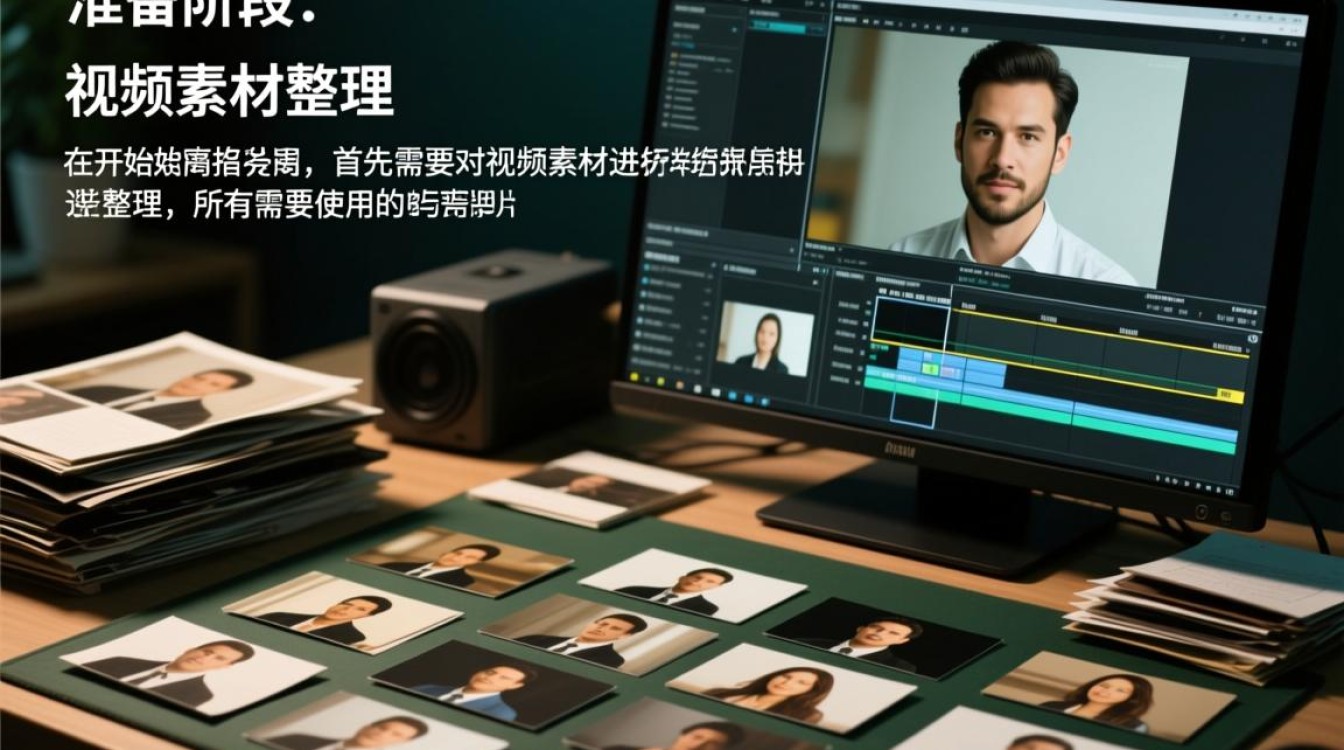
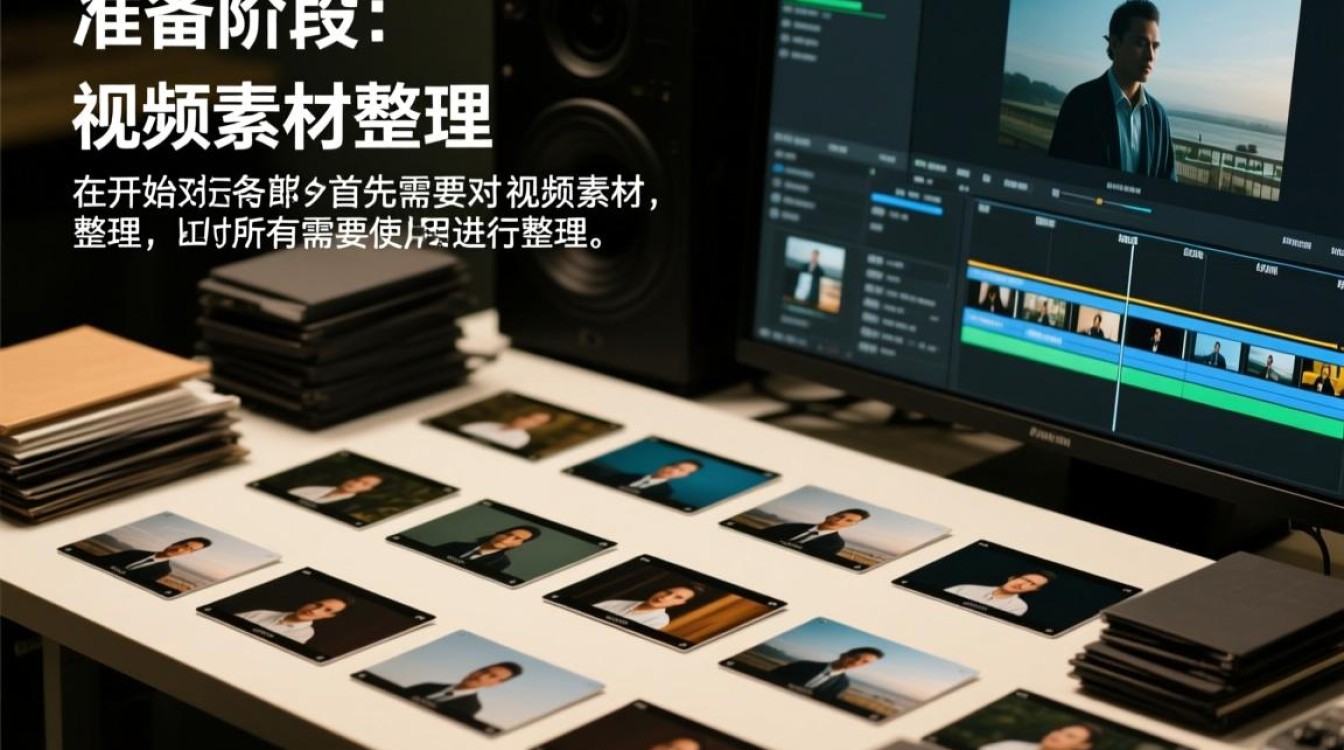
视频素材整理 在开始剪辑之前,首先需要对视频素材进行整理,将所有需要使用的视频片段按照时间顺序排列,并删除不必要的片段。
选择剪辑软件 市面上有许多视频剪辑软件,如Adobe Premiere Pro、Final Cut Pro、DaVinci Resolve等,根据个人需求和预算选择合适的软件。
熟悉软件操作 在开始剪辑之前,需要熟悉所选软件的基本操作,包括导入视频、添加剪辑、调整视频时长、添加转场效果等。
剪辑步骤
导入视频 将整理好的视频素材导入剪辑软件中,创建一个新的项目。
视频剪辑将视频素材进行剪辑,以下是一些常用的剪辑技巧:
a. 切割视频:将视频素材按照需求进行切割,去除不必要的片段。
b. 调整视频时长:根据需要调整视频时长,使视频节奏更加紧凑。
c. 添加转场效果:在视频片段之间添加转场效果,使视频更加流畅。
添加音频 在视频剪辑过程中,可以添加背景音乐、音效或旁白,以下是一些建议:
a. 选择合适的背景音乐:背景音乐应与视频内容相符,避免喧宾夺主。
b. 添加音效:音效可以增强视频的感染力,使观众更加投入。
c. 添加旁白:旁白可以解释视频内容,方便观众理解。
视频调色 根据视频风格和需求,对视频进行调色,以下是一些调色技巧:
a. 调整亮度、对比度、饱和度:使视频色彩更加鲜艳或柔和。
b. 添加滤镜:为视频添加滤镜,营造不同的视觉效果。
c. 调整色调:调整视频色调,使其更加符合整体风格。
添加字幕 在视频剪辑过程中,可以添加字幕,以下是一些建议:
a. 选择合适的字体和颜色:字体和颜色应与视频风格相符。
b. 确保字幕清晰易读:字幕应足够大,避免观众看不清。
c. 添加时间码:在字幕中添加时间码,方便观众查找。

输出与导出
视频编码 在导出视频之前,需要对视频进行编码,选择合适的编码格式和分辨率,以满足不同平台的播放需求。
导出视频 将剪辑好的视频导出为所需的格式,以下是一些建议:
a. 选择合适的分辨率:根据视频用途选择合适的分辨率。
b. 调整视频码率:调整视频码率,以平衡视频质量和文件大小。
c. 添加水印:为视频添加水印,保护版权。
FAQs
Q1:如何去除视频中的噪音? A1:在剪辑软件中,可以使用降噪功能去除视频中的噪音,选择合适的降噪级别,可以显著降低噪音。
Q2:如何使视频画面更加稳定? A2:在剪辑软件中,可以使用视频稳定功能,该功能可以消除视频画面中的抖动,使画面更加稳定。
通过以上步骤,您可以根据自己的需求对5.8视频进行剪辑,在剪辑过程中,注意掌握各种技巧,使视频更具吸引力,祝您剪辑愉快!






