
大锤视频剪辑教程
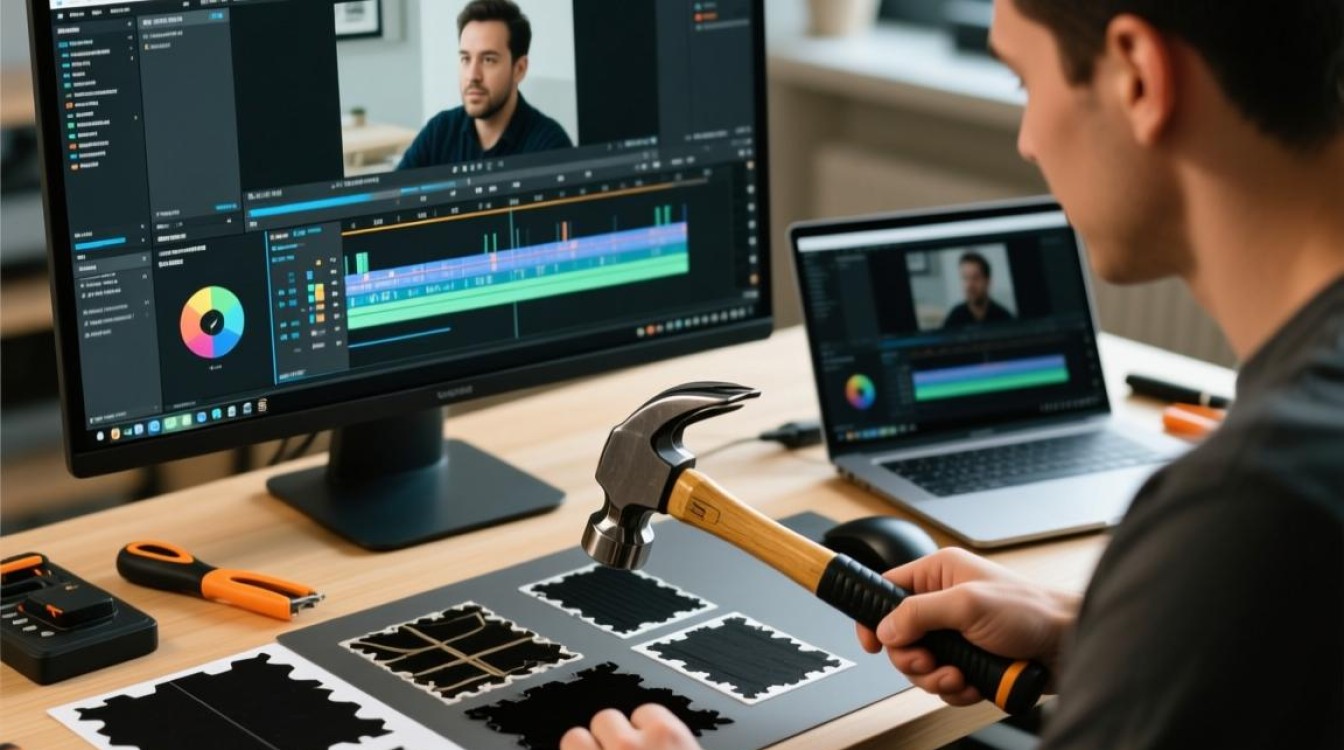
准备工作
在进行视频剪辑之前,我们需要准备以下工具和软件:
- 视频素材:确保你拥有或已经购买了视频素材的版权。
- 剪辑软件:常用的剪辑软件有Adobe Premiere Pro、Final Cut Pro、DaVinci Resolve等。
- 操作系统:Windows或Mac操作系统。
- 硬件:高性能的电脑,尤其是CPU和内存。
安装剪辑软件
- 下载软件:从官方网站下载你选择的剪辑软件。
- 安装软件:按照提示完成安装过程。
- 激活软件:如果是付费软件,需要通过官方途径进行激活。
视频导入
- 打开软件:启动你选择的剪辑软件。
- 导入视频:在软件界面中找到“文件”菜单,选择“导入”或“打开”选项。
- 选择视频:在弹出的窗口中选择你的视频文件,点击“导入”或“打开”。
剪辑视频

- 添加视频到时间线:将导入的视频拖拽到时间线上的合适位置。
- 剪辑视频片段:选中视频片段,使用剪辑工具进行剪切、拼接等操作。
- 调整视频时长:如果需要,可以调整视频片段的起始点和结束点,改变视频时长。
添加音频
- 导入音频文件:与导入视频相同,将音频文件导入到软件中。
- 添加音频到视频:将音频文件拖拽到时间线上的视频片段旁边。
- 调整音频时长:根据需要调整音频时长,使其与视频片段同步。
添加特效和转场
- 选择特效:在软件的特效库中选择你想要的特效。
- 添加特效:将特效拖拽到时间线上的视频片段旁边。
- 调整特效参数:根据需要调整特效的参数,如持续时间、透明度等。
- 添加转场:选择合适的转场效果,拖拽到视频片段之间。
导出视频
- 选择导出格式:在软件的导出设置中,选择你想要的视频格式。
- 设置导出参数:根据需要调整视频的分辨率、码率等参数。
- 导出视频:点击“导出”或“渲染”按钮,开始导出视频。
常见问题解答(FAQs)
问题1:剪辑软件中如何调整视频的亮度、对比度等参数?解答:在剪辑软件中,通常可以通过视频效果或颜色校正功能来调整视频的亮度、对比度、饱和度等参数,具体操作步骤如下:

- 在时间线上选中需要调整的视频片段。
- 在效果面板中找到“视频效果”或“颜色校正”类别。
- 选择相应的效果,如“亮度/对比度”或“颜色校正”。
- 调整参数,预览效果,直到满意为止。
问题2:如何将多个视频片段拼接成一个连贯的视频?解答:将多个视频片段拼接成一个连贯的视频,可以按照以下步骤操作:
- 将所有需要拼接的视频片段导入到剪辑软件中。
- 将第一个视频片段拖拽到时间线上。
- 依次将其他视频片段拖拽到时间线上,确保它们与第一个视频片段的结束点对齐。
- 如果需要,可以使用剪辑工具调整视频片段的起始点和结束点,确保拼接后的视频流畅自然。
通过以上步骤,你可以轻松地完成大锤视频的剪辑工作,记得在剪辑过程中保持耐心,多尝试不同的效果和技巧,让你的视频更加精彩。






