
在数字时代,录制视频已经成为许多人分享生活、表达创意和传播信息的重要方式,剪辑视频是视频制作过程中的关键环节,而边框的添加则是提升视频视觉效果的重要手段,以下是一篇关于如何剪辑视频边框的详细介绍。
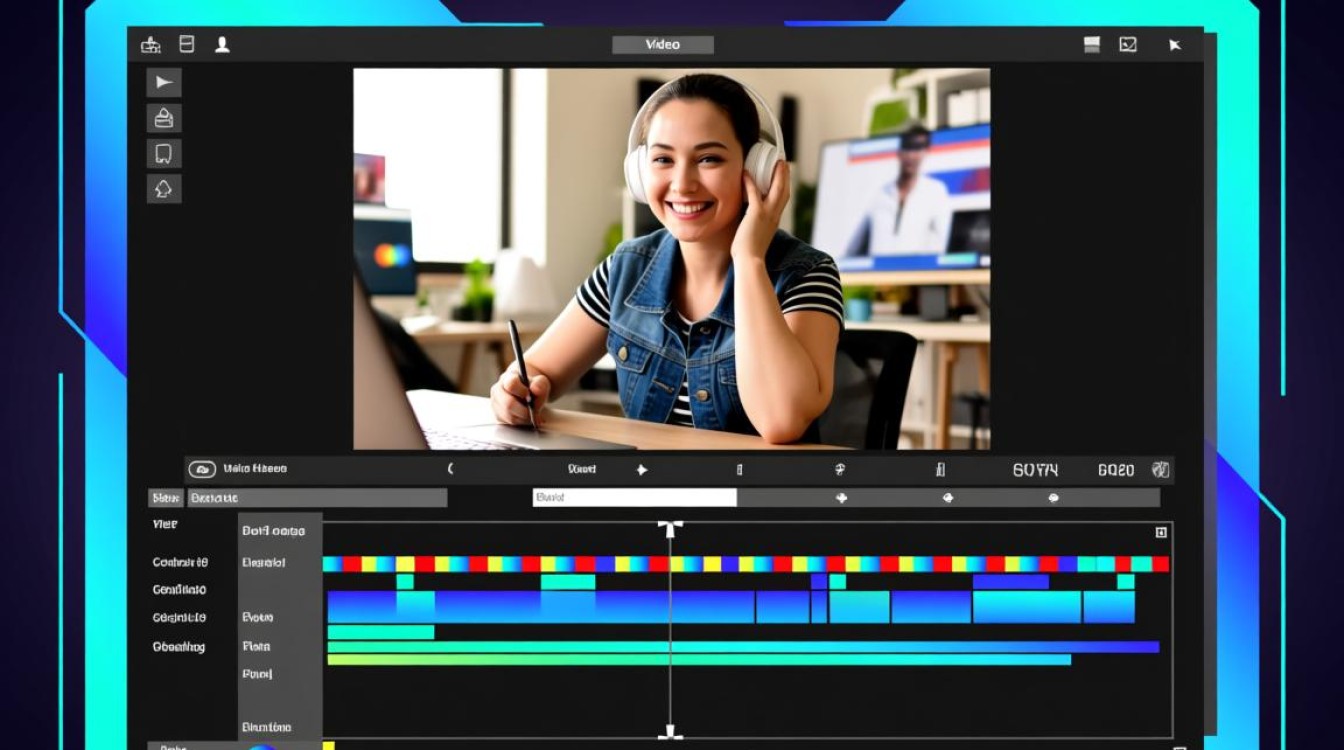
选择合适的边框素材
边框的类型
在开始剪辑之前,首先需要确定你想要的边框类型,边框可以是纯色的、渐变的、图案的或者是带有纹理的,不同的边框类型会带来不同的视觉效果。
获取边框素材
- 在线资源:可以从免费图库网站如Pixabay、Unsplash等下载边框素材。
- 设计软件:使用Photoshop、Illustrator等设计软件自行设计边框。
- 购买素材:在一些付费图库如Shutterstock、Getty Images购买专业的边框素材。
导入视频和边框素材
视频编辑软件
选择一款适合的视频编辑软件,如Adobe Premiere Pro、Final Cut Pro、DaVinci Resolve或免费的OpenShot等。

导入素材
- 打开视频编辑软件,将视频和边框素材导入到项目中。
- 在项目面板中找到导入的素材,并将它们拖拽到时间轴上。
添加边框到视频
视频轨道
- 在时间轴上,确保视频素材位于最顶层。
- 创建一个新的视频轨道,将边框素材拖拽到这个新轨道上。
视频效果
- 在视频素材上右键点击,选择“添加视频效果”。
- 选择“边框”或“边框与阴影”类别,然后选择你想要的边框效果。
调整边框大小和位置
- 使用边框效果中的“大小”和“位置”参数调整边框的大小和位置。
- 可以通过预览窗口实时查看边框效果。
剪辑边框与视频同步
时间轴同步
- 确保边框素材与视频素材在时间轴上的开始和结束点对齐。
- 如果需要,可以调整边框素材的持续时间,使其与视频素材同步。
调整透明度
- 通过调整边框素材的透明度,可以使边框与视频内容更好地融合。
- 在效果控制面板中找到“透明度”参数,并调整到合适的值。
预览和输出
预览效果
- 在软件中预览整个视频,确保边框效果符合预期。
- 如果有需要,可以再次调整边框效果。
输出视频
- 点击“导出”或“渲染/输出”按钮,选择输出格式和设置输出参数。
- 将视频导出为所需的格式,如MP4、AVI等。
常见问题解答(FAQs)
Q1:如何将边框应用到视频的特定部分?A1: 在视频编辑软件中,你可以通过剪辑视频素材来只对特定部分应用边框,首先选择视频素材,然后使用剪辑工具剪切掉不需要边框的部分,再将边框素材与剩余的视频部分同步。
Q2:边框素材太大,无法在视频上正确显示,怎么办?A2: 如果边框素材过大,可以在软件中调整其大小,在边框素材上右键点击,选择“效果控制”,然后找到“缩放”或“大小”参数进行调整,直到边框与视频内容相匹配。
通过以上步骤,你可以轻松地将边框添加到视频中,提升视频的整体视觉效果,实践是提高剪辑技巧的关键,不断尝试和练习,你会越来越熟练。






