
KTV吃饭视频剪辑指南
前期准备
-
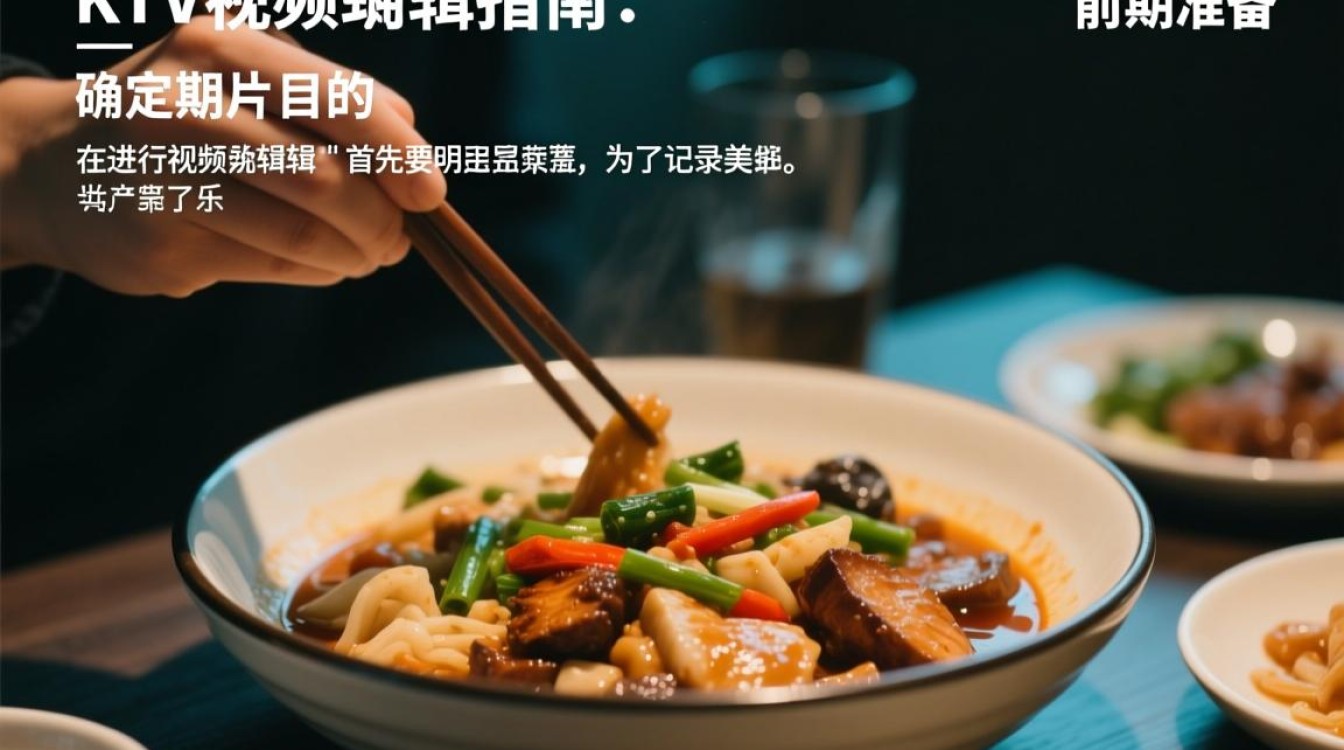
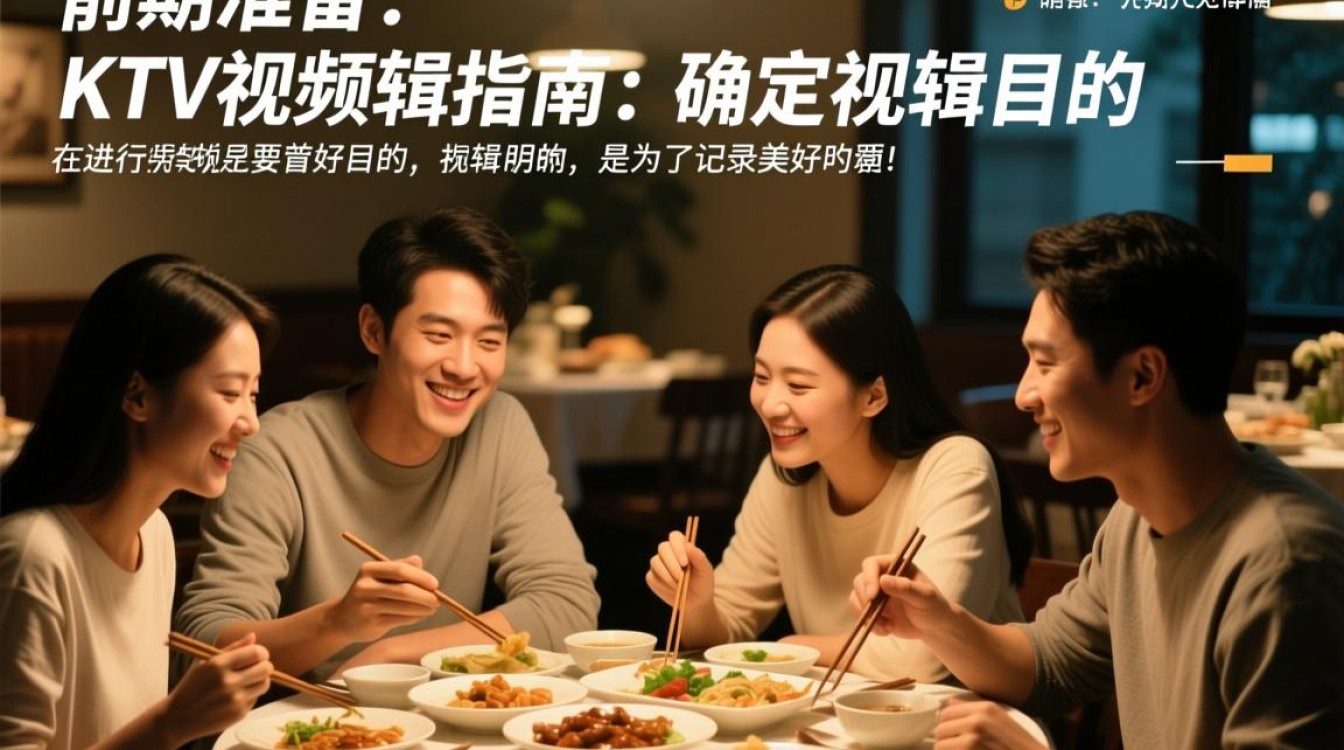
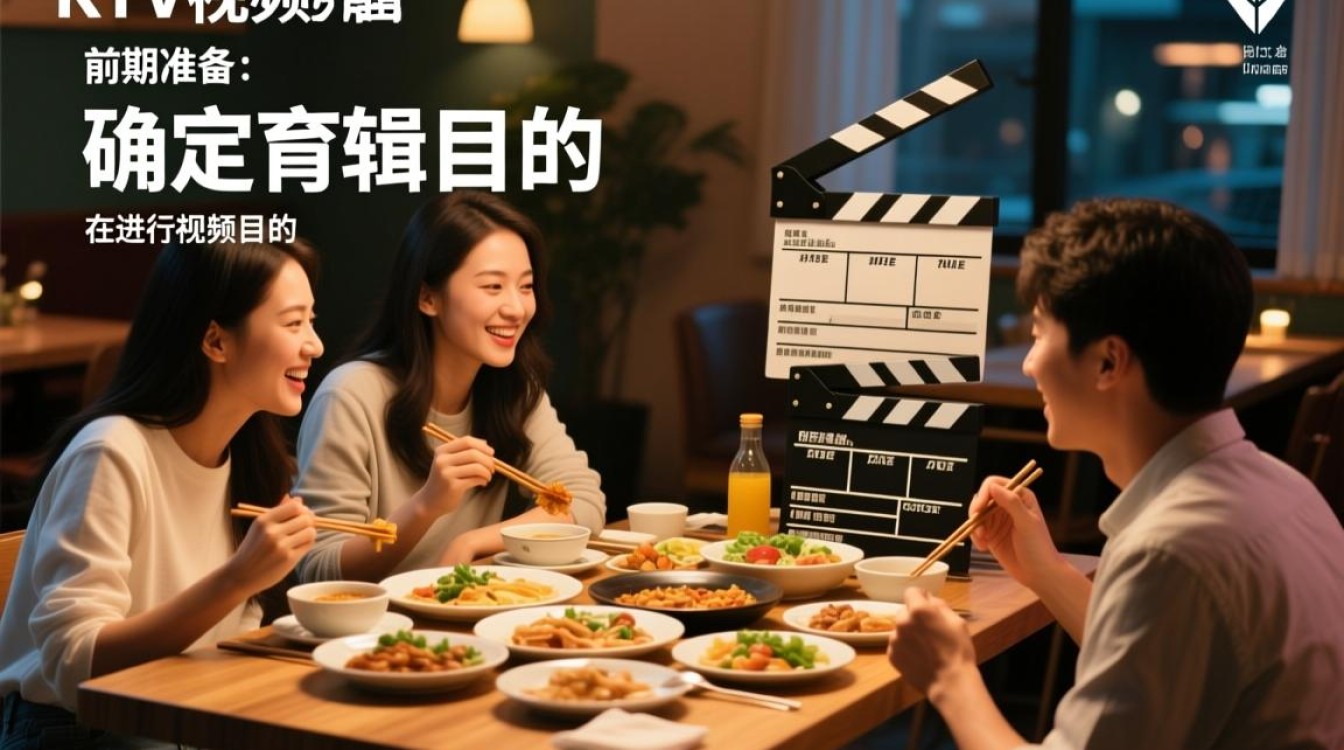
确定剪辑目的 在进行视频剪辑之前,首先要明确剪辑的目的,是为了记录美好时光、制作MV、分享生活点滴,还是用于其他用途?
-
收集素材 在KTV吃饭时,使用手机或相机记录下精彩瞬间,确保画面清晰,音质良好。
-
选择剪辑软件 根据个人需求和预算,选择合适的剪辑软件,市面上常见的剪辑软件有Adobe Premiere Pro、Final Cut Pro、Filmora等。
剪辑步骤
-
导入素材 将收集到的视频素材导入剪辑软件中。
-
视频剪辑 (1)删除多余片段:在时间轴上选择多余或重复的画面,按“Delete”键删除。 (2)调整画面顺序:根据需要调整画面顺序,使视频更具逻辑性。 (3)添加转场效果:为画面添加转场效果,使视频更加流畅。
-
音频剪辑 (1)剪辑背景音乐:选择合适的背景音乐,调整音量大小。 (2)添加音效:根据画面内容添加适当的音效,如掌声、笑声等。 (3)调整人声:在必要时调整人声音量,确保人声清晰。
-
添加字幕 在视频中添加字幕,方便观众理解画面内容。
-
调整画面比例 根据需要调整画面比例,如16:9、4:3等。
-
预览与输出 完成剪辑后,预览视频效果,如有问题,及时进行调整,将视频输出为所需格式。
技巧分享
-
画面构图 在剪辑过程中,注意画面构图,使画面更具美感。
-
画面节奏调整画面节奏,使视频更具观赏性。
-
利用特效 合理运用特效,使视频更具创意。
-
创意剪辑 尝试不同的剪辑方式,如快慢放、分割画面等,为视频增添趣味。
FAQs
Q1:如何选择合适的背景音乐? A1:选择背景音乐时,应考虑以下因素: (1)音乐风格与视频内容相符; (2)音乐节奏与画面节奏相匹配; (3)音乐时长适中,避免过短或过长。
Q2:如何调整画面比例? A2:在剪辑软件中,找到“视频设置”或“导出设置”选项,选择合适的画面比例,常见比例有16:9、4:3等,根据需要调整,确保输出视频画面美观。






