
准备工作
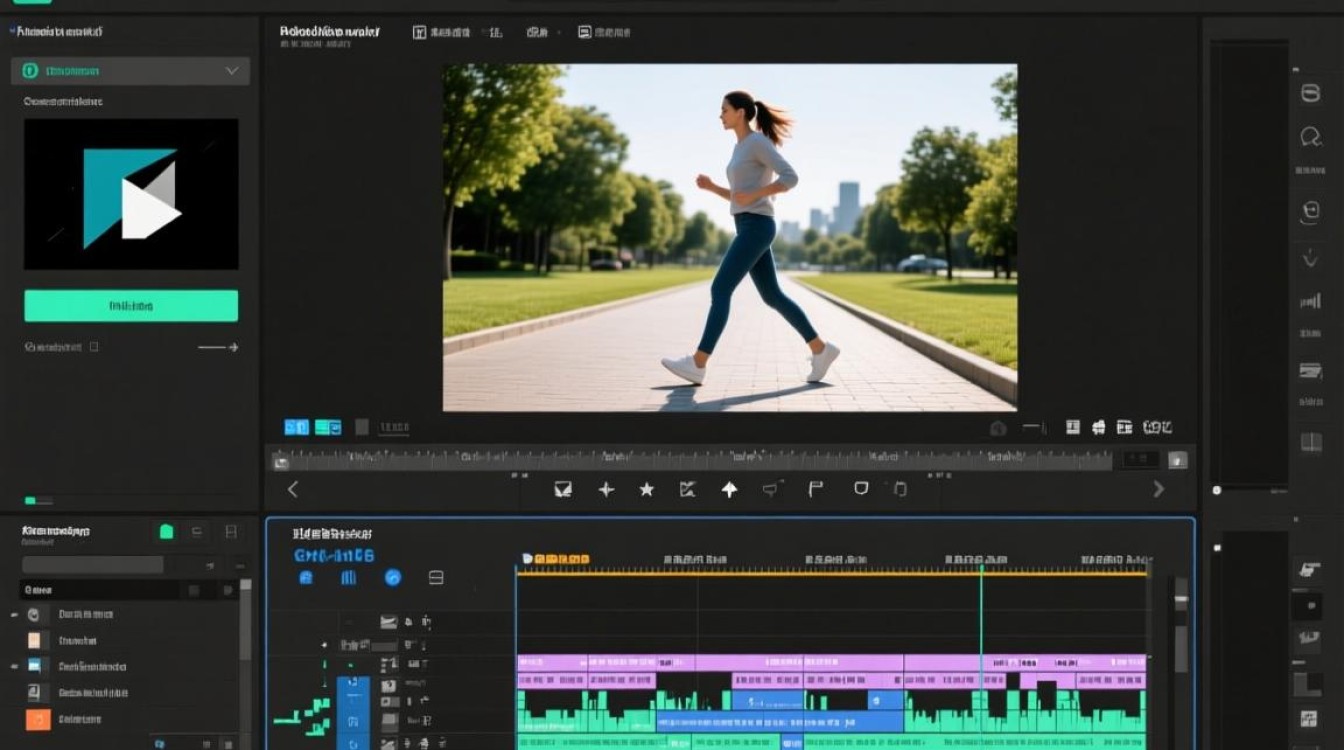
在开始剪辑走路快慢视频之前,你需要做好以下准备工作:
选择合适的视频编辑软件:市面上有很多视频编辑软件,如Adobe Premiere Pro、Final Cut Pro、DaVinci Resolve、Filmora等,根据自己的需求和预算选择合适的软件。
收集素材:确保你有一段走路视频,视频中的走路速度需要调整。
准备参考视频:如果可能的话,找一段走路速度相近的视频作为参考,以便在剪辑过程中进行调整。
导入视频素材
打开视频编辑软件,点击“文件”菜单,选择“导入”或“打开”选项,将你的走路视频导入到软件中。
在项目面板中,找到你的视频素材,并将其拖拽到时间轴上。
调整视频播放速度
选中时间轴上的视频素材。
在软件的工具栏中找到“速度”或“播放速度”选项。
根据需要调整播放速度,如果你想加快视频播放速度,可以增加速度值;如果你想减慢视频播放速度,可以减少速度值。
观察调整后的效果,确保视频的流畅性和连贯性。
添加过渡效果
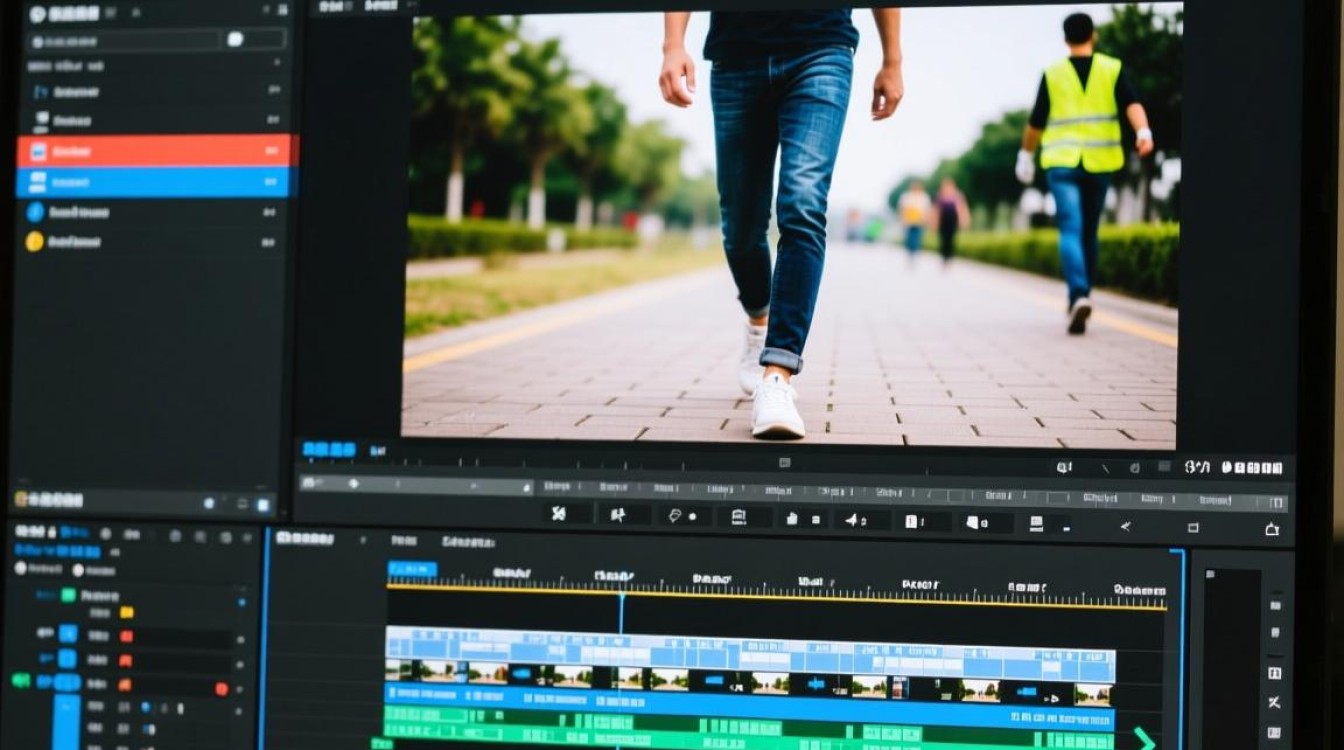
在时间轴上选中需要添加过渡效果的视频片段。
在软件的工具栏中找到“过渡效果”选项。
选择合适的过渡效果,如淡入、淡出、滑动等,并将其拖拽到视频片段的末端。
调整过渡效果的持续时间,使其与视频播放速度相匹配。
剪辑视频
选中需要剪辑的视频片段。
在软件的工具栏中找到“分割”或“剪切”选项。
根据需要分割视频片段,删除不需要的部分。
将剪辑好的视频片段重新组合,确保视频的连贯性。
调整视频音轨
在时间轴上找到音频轨道。
根据需要调整音频轨道的音量,确保视频中的音频清晰可听。
如果需要,可以添加背景音乐或音效,以增强视频的观赏性。
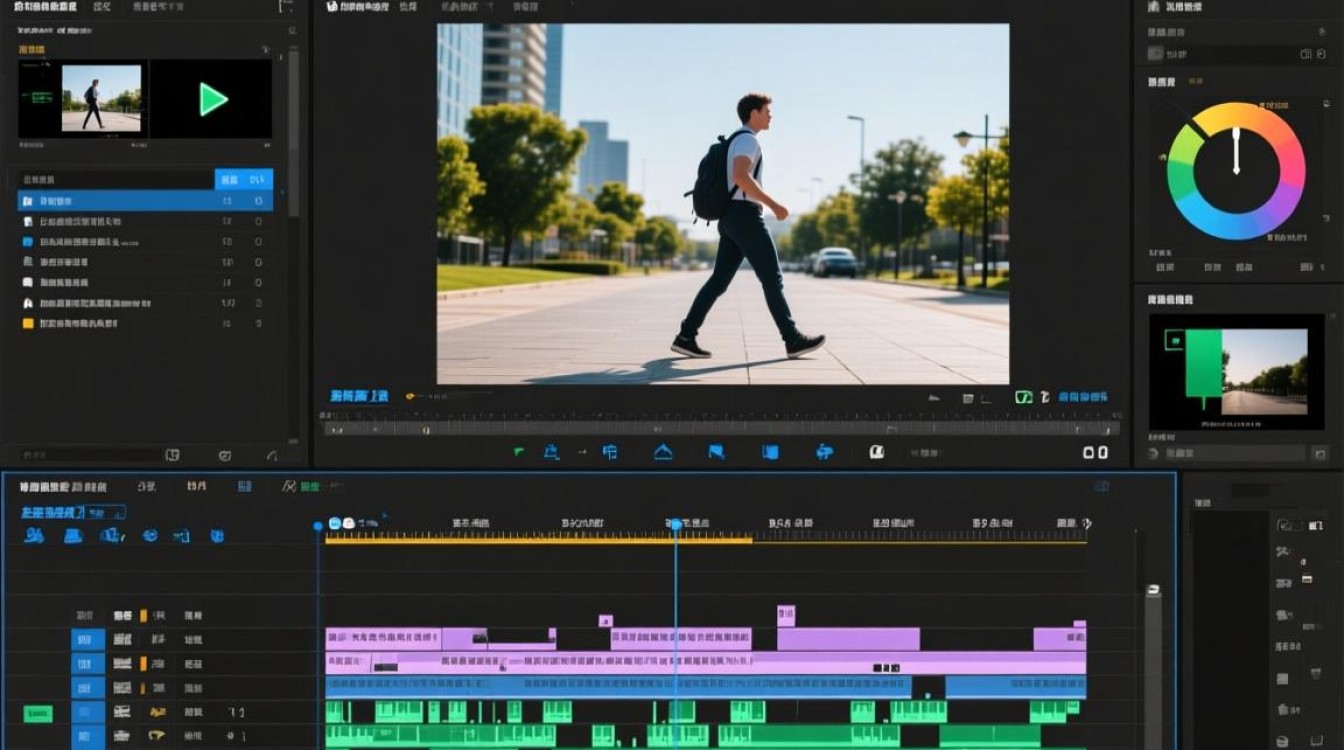
导出视频
在软件的工具栏中找到“导出”或“渲染”选项。
选择合适的视频格式和分辨率。
设置导出视频的文件名和保存路径。
点击“导出”或“渲染”按钮,开始导出视频。
常见问题解答(FAQs)
问题1:如何快速调整视频播放速度?
解答:在视频编辑软件中,通常有一个“速度”或“播放速度”的滑块或数值输入框,你可以直接调整这个值来快速改变视频播放速度。
问题2:调整视频播放速度后,画面是否会出现抖动?
解答:是的,如果过度调整视频播放速度,画面可能会出现抖动,为了避免这种情况,建议在调整速度时保持合理的范围,并在调整后仔细检查视频效果,如果出现抖动,可以尝试使用软件提供的帧插值功能来平滑画面。






