
踢人视频的剪辑技巧
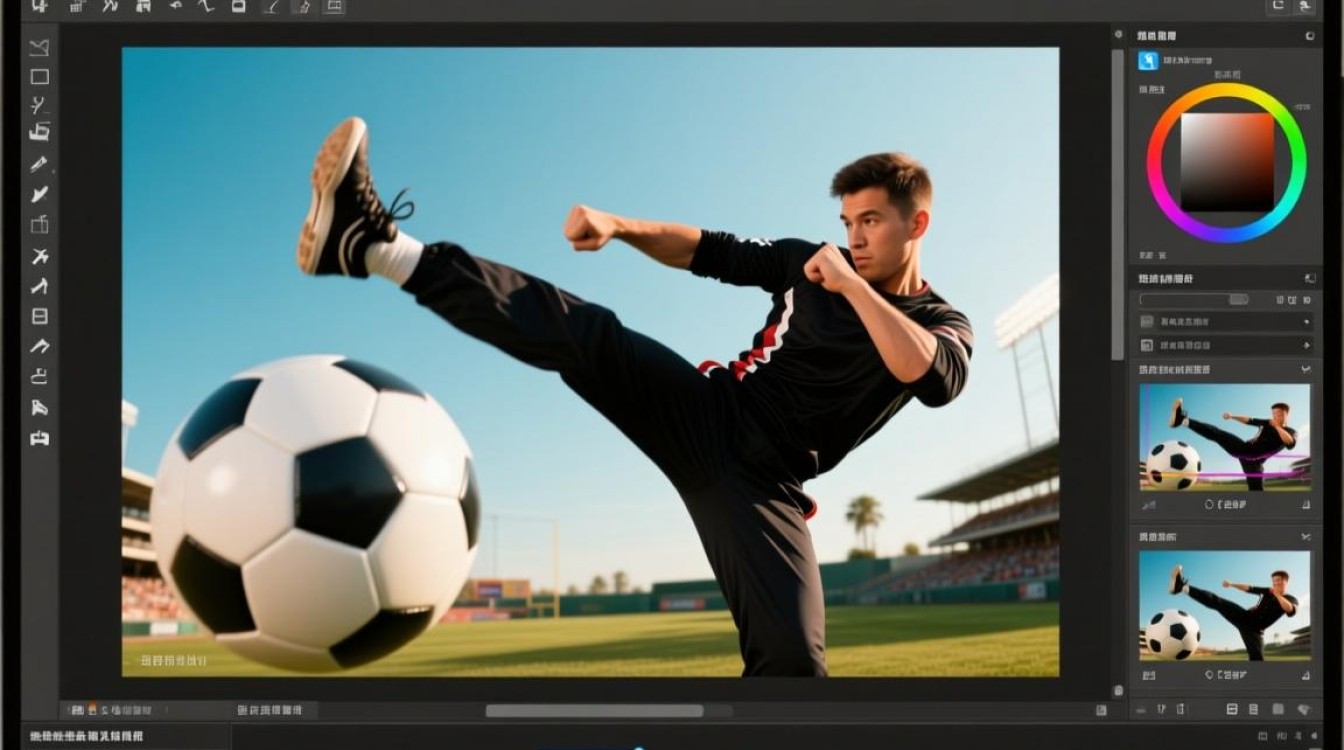
图片剪辑
选择合适的图片编辑软件
在进行图片剪辑之前,首先需要选择一款合适的图片编辑软件,目前市面上有很多优秀的图片编辑软件,如Adobe Photoshop、GIMP、Canva等,根据个人需求和预算选择合适的软件。
导入图片
打开所选的图片编辑软件,将需要剪辑的图片导入到软件中,导入图片的方式有拖拽、点击导入按钮等。
选择剪辑工具
根据剪辑需求,选择合适的剪辑工具,常见的剪辑工具包括裁剪工具、旋转工具、调整大小工具等。
裁剪图片
使用裁剪工具选择需要保留的部分,点击“裁剪”按钮,即可完成图片的裁剪,裁剪后的图片可以根据需要调整大小、旋转等。
添加文字和特效
在图片编辑软件中,可以添加文字、滤镜、特效等元素,使图片更具创意,添加文字时,需要注意字体、字号、颜色等参数的设置。
导出图片
完成图片剪辑后,导出图片,导出时,可以根据需要选择图片格式、分辨率、压缩比例等参数。
视频剪辑
选择合适的视频编辑软件
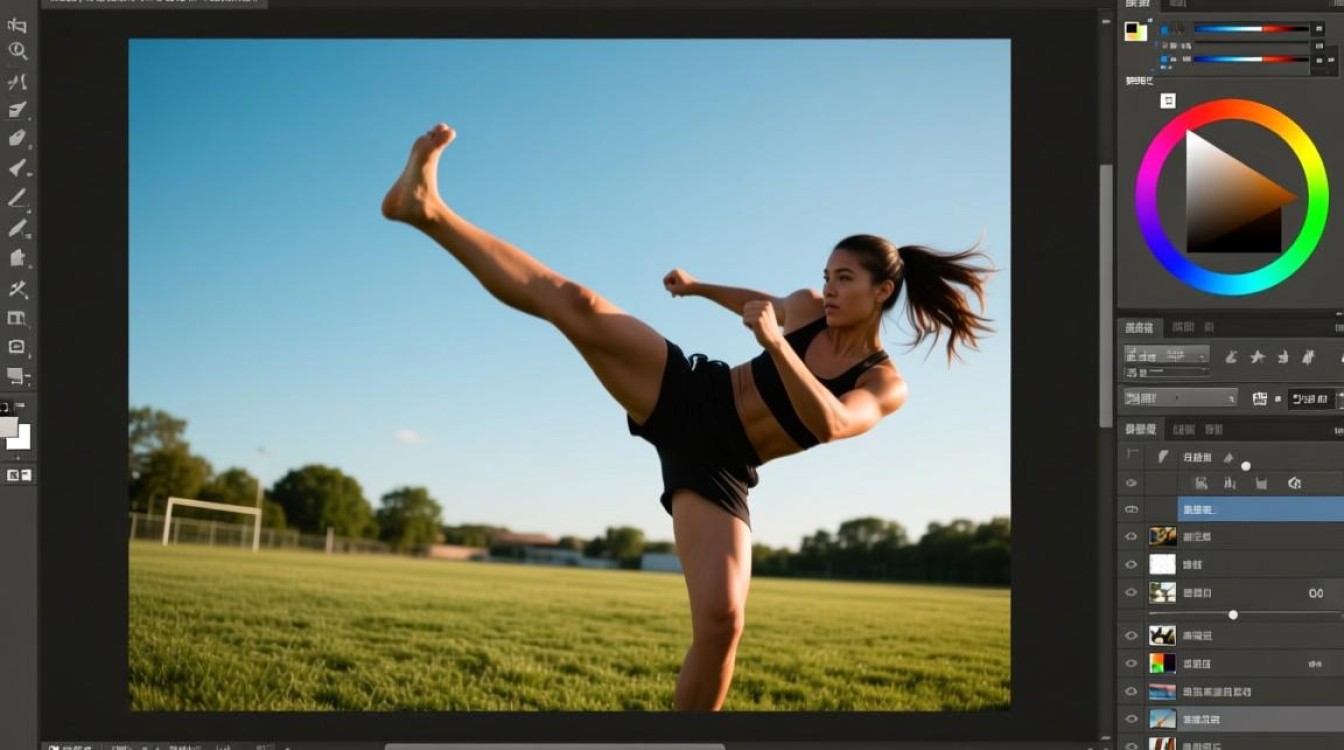
视频剪辑需要使用视频编辑软件,如Adobe Premiere Pro、Final Cut Pro、Filmora等,根据个人需求和预算选择合适的软件。
导入视频
打开视频编辑软件,将需要剪辑的视频导入到软件中,导入方式通常有拖拽、点击导入按钮等。
视频剪辑
视频剪辑包括以下步骤:
a. 选择剪辑工具:视频剪辑工具包括裁剪工具、分割工具、删除工具等。
b. 裁剪视频:使用裁剪工具选择需要保留的部分,点击“裁剪”按钮。
c. 分割视频:使用分割工具将视频分割成多个片段。
d. 删除视频片段:根据需要删除不需要的片段。
添加转场效果
转场效果可以使视频更具观赏性,在视频编辑软件中,可以选择合适的转场效果,如淡入淡出、滑动等。
添加音乐和字幕
为视频添加背景音乐和字幕,可以使视频更具吸引力,在视频编辑软件中,可以导入音乐和字幕,并进行相应的调整。
导出视频
完成视频剪辑后,导出视频,导出时,可以根据需要选择视频格式、分辨率、编码等参数。

踢人视频的剪辑技巧
确定剪辑目的
在剪辑踢人视频之前,首先要明确剪辑的目的,是为了展示事件的全过程,还是为了表达某种观点?
选择合适的剪辑片段
根据剪辑目的,选择合适的剪辑片段,需要保留踢人动作的瞬间,以及与之相关的背景信息。
调整视频节奏
为了使视频更具观赏性,需要调整视频节奏,可以通过调整剪辑片段的时长、添加转场效果等方式实现。
添加字幕和注释
在视频剪辑过程中,可以添加字幕和注释,以便观众更好地理解视频内容。
注意版权问题
在剪辑踢人视频时,要注意版权问题,避免使用未经授权的音乐、图片等素材。
FAQs:
Q1:如何将多个视频片段拼接成一个视频? A1:在视频编辑软件中,选中需要拼接的视频片段,然后使用“拼接”或“合并”功能将它们连接起来。
Q2:如何调整视频的亮度、对比度等参数? A2:在视频编辑软件中,找到“视频效果”或“色彩校正”等选项,然后调整亮度、对比度、饱和度等参数。






