
剪辑视频时调换视频片段是视频编辑中的一个常见操作,可以帮助调整视频的节奏、逻辑和内容,以下是一篇关于如何调换视频的方法和技巧的文章。
准备工作
在进行视频调换之前,确保你已经完成了以下准备工作:
- 选择合适的剪辑软件:如Adobe Premiere Pro、Final Cut Pro、DaVinci Resolve等。
- 导入视频素材:将需要调换的视频片段导入到剪辑软件中。
- 熟悉软件界面:了解剪辑软件的基本操作和功能。
调换视频片段的基本步骤
选择视频片段
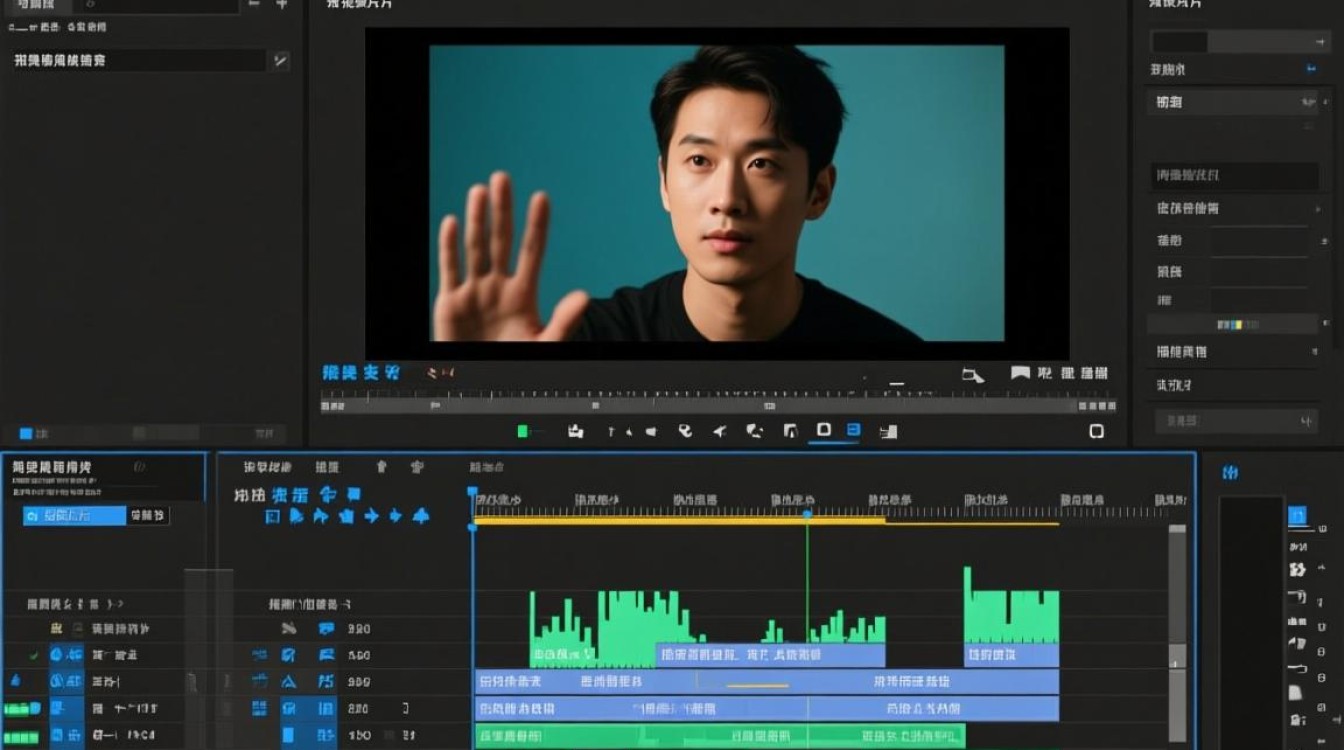
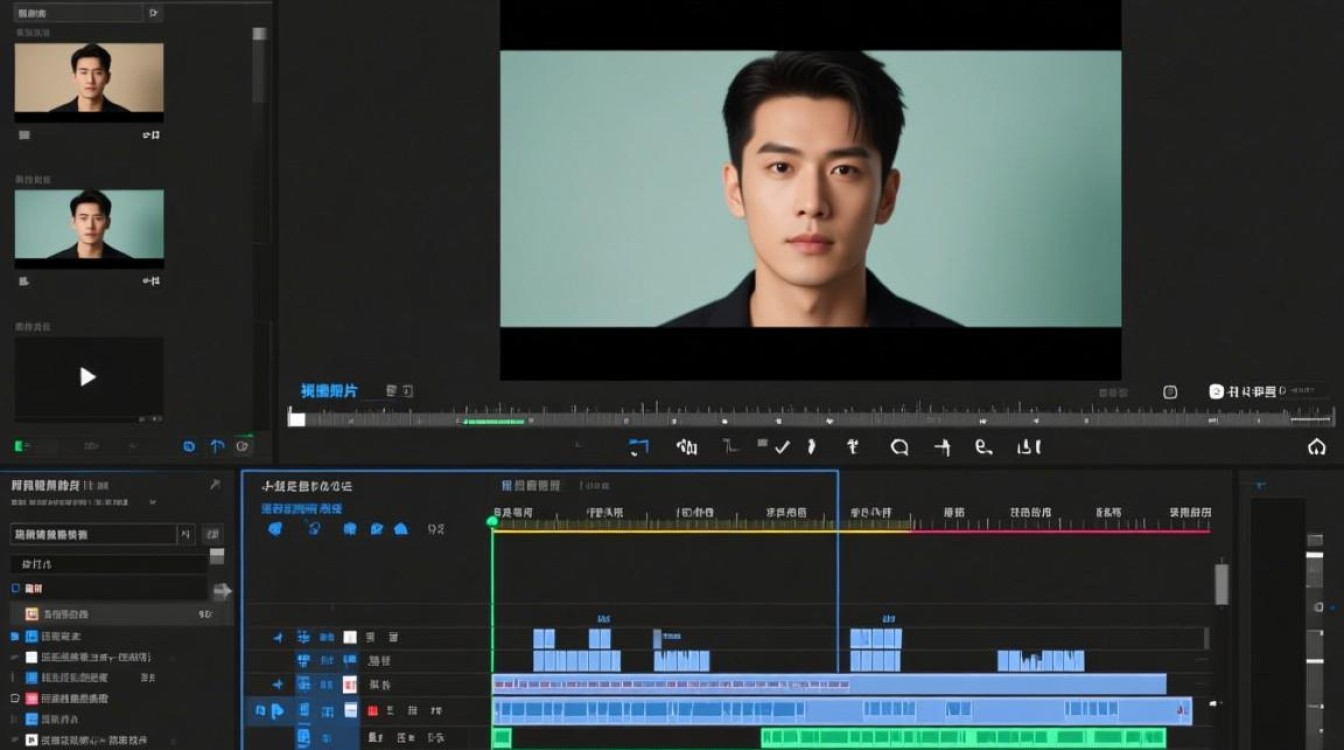
- 在时间轴上找到需要调换的视频片段。
- 使用鼠标左键点击视频片段,选中它。
复制视频片段
- 选中视频片段后,按下Ctrl+C(Windows)或Cmd+C(Mac)进行复制。
粘贴视频片段
- 在时间轴上找到新的位置,将光标移动到该位置。
- 按下Ctrl+V(Windows)或Cmd+V(Mac)进行粘贴。
调整视频片段
- 粘贴后,你可以通过拖动视频片段来调整其位置。
- 使用剪辑软件提供的工具,如“剪辑工具”或“缩放工具”,可以精确调整视频片段的开始和结束点。
高级调换技巧
调整视频片段长度
- 使用“剪辑工具”或“缩放工具”,将视频片段的开始或结束点向内或向外拖动,以调整其长度。
调整视频片段速度
- 在剪辑软件中,通常有一个“速度”或“持续时间”的选项,可以调整视频片段的播放速度。
调整视频片段的音频
- 如果视频片段包含音频,你可以通过调整音频轨道来调整音频的播放时间。
注意事项
- 保持视频片段的连贯性:在调换视频片段时,注意保持视频内容的连贯性和逻辑性。
- 备份原始素材:在调整视频片段之前,建议备份原始素材,以防万一需要恢复。
常见问题解答(FAQs)
问题1:如何快速调换视频片段?
解答:使用剪辑软件的“剪切”和“粘贴”功能,可以快速调换视频片段,选中视频片段,按下Ctrl+X(Windows)或Cmd+X(Mac)剪切,然后在目标位置按下Ctrl+V(Windows)或Cmd+V(Mac)粘贴。
问题2:如何调整视频片段的音频?
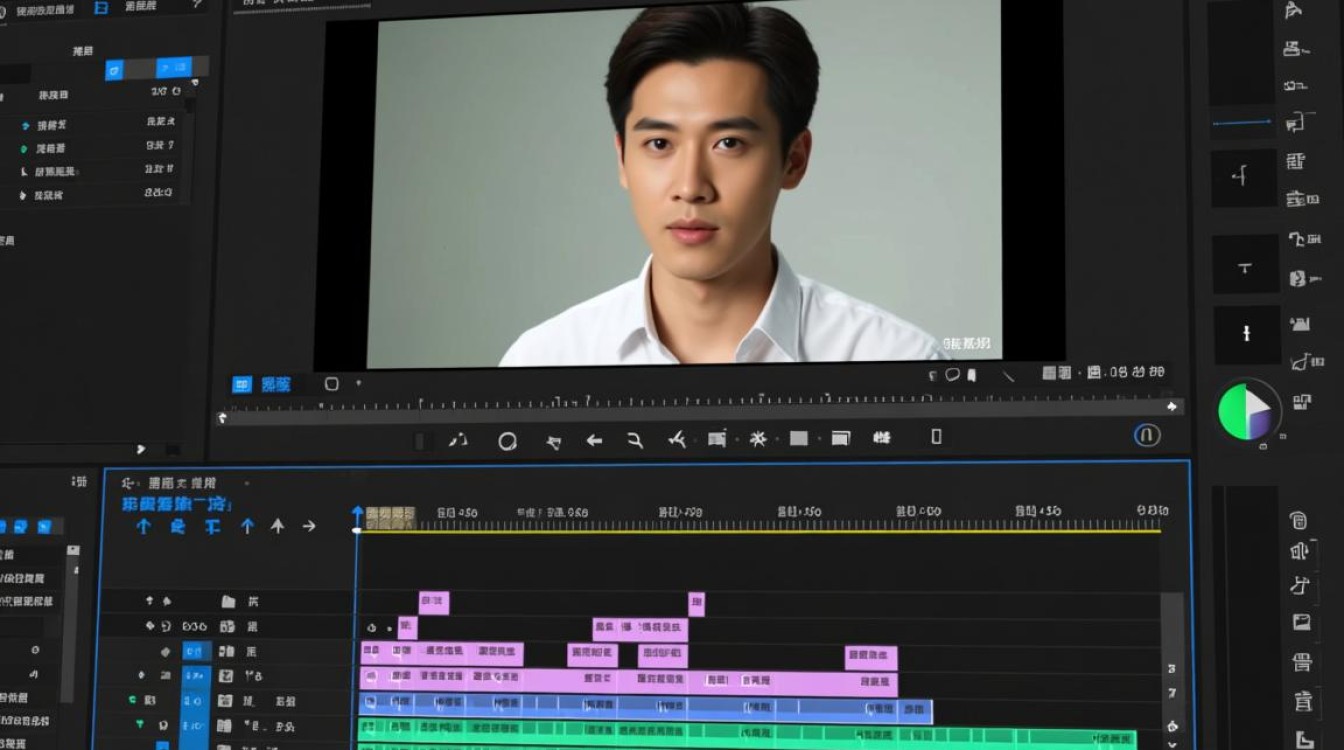
解答:在剪辑软件中,通常有一个音频轨道,你可以通过调整音频轨道的长度来调整视频片段的音频播放时间,一些剪辑软件还提供音频编辑功能,如音频剪辑、静音等。






