
选择合适的烟雾图片
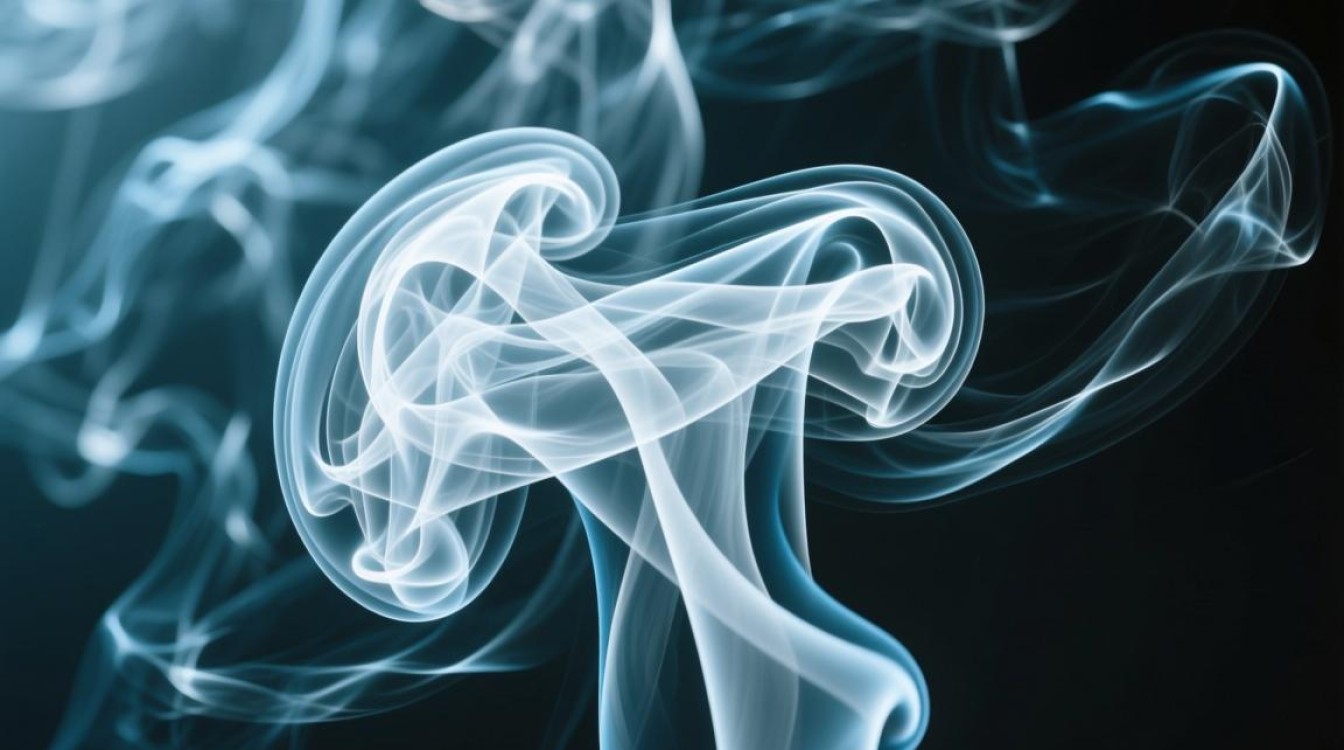
质量要求 在剪辑视频之前,首先要确保烟雾图片的质量,高分辨率的图片可以提供更好的视觉效果,因此在选择烟雾图片时,尽量选择清晰度高的图片。
风格搭配 根据视频的整体风格,选择与之相匹配的烟雾图片,浪漫的婚纱视频中,可以选择柔和的烟雾图片;而悬疑惊悚片则可以选择较为浓重的烟雾图片。
导入烟雾图片到视频剪辑软件
安装视频剪辑软件 目前市面上有很多优秀的视频剪辑软件,如Adobe Premiere Pro、Final Cut Pro、DaVinci Resolve等,根据个人喜好和需求,选择一款合适的软件。
导入烟雾图片 打开视频剪辑软件,将烟雾图片导入到项目中,在导入图片时,确保其格式与视频格式相匹配。
调整烟雾图片的位置和大小
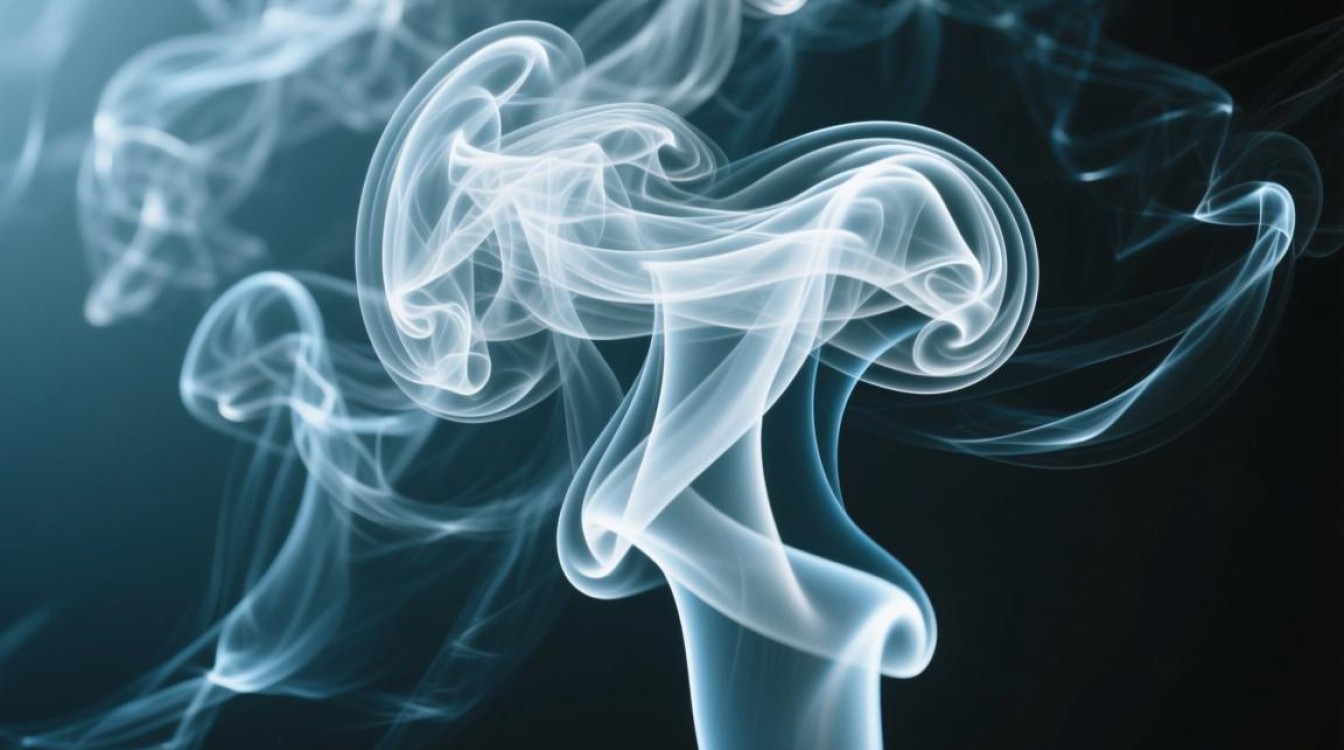
添加烟雾图片 在视频轨道上,将烟雾图片拖动到合适的位置,确保烟雾图片覆盖在视频内容上,增加层次感。
调整大小 根据视频画面比例,调整烟雾图片的大小,使烟雾图片与视频内容协调,避免过于突兀。
添加烟雾效果
使用视频剪辑软件自带的烟雾效果 许多视频剪辑软件都提供了丰富的烟雾效果,如“烟雾”、“雾气”等,在效果面板中,选择合适的烟雾效果,并调整参数。
使用第三方插件 如果视频剪辑软件自带的烟雾效果不够丰富,可以尝试使用第三方插件,Nuke、After Effects等软件都提供了丰富的烟雾插件。
调整烟雾图片的透明度
调整透明度 在视频剪辑软件中,找到烟雾图片的透明度调整选项,通过调整透明度,使烟雾图片与视频内容融合,达到更好的视觉效果。
透明度曲线 使用透明度曲线,可以更精细地调整烟雾图片的透明度,在曲线面板中,根据需要调整曲线,使烟雾图片呈现出渐变效果。
添加转场效果
选择合适的转场效果 在视频剪辑软件中,选择与烟雾图片相匹配的转场效果,淡入淡出、滑动、溶解等。

添加转场效果 将选定的转场效果应用到烟雾图片上,使视频画面更加流畅。
导出视频
导出设置 在视频剪辑软件中,根据需要设置导出视频的格式、分辨率、码率等参数。
导出视频 完成视频剪辑后,导出视频文件,确保视频质量满足需求。
FAQs:
问题1:如何使烟雾图片与视频内容更好地融合? 解答:调整烟雾图片的透明度和大小,使其与视频内容协调,可以使用视频剪辑软件自带的烟雾效果或第三方插件,增加烟雾的层次感和真实感。
问题2:烟雾图片在视频中的位置应该如何调整? 解答:将烟雾图片拖动到视频轨道上,使其覆盖在视频内容上,根据视频画面比例,调整烟雾图片的大小,使其与视频内容协调。






