
准备工作
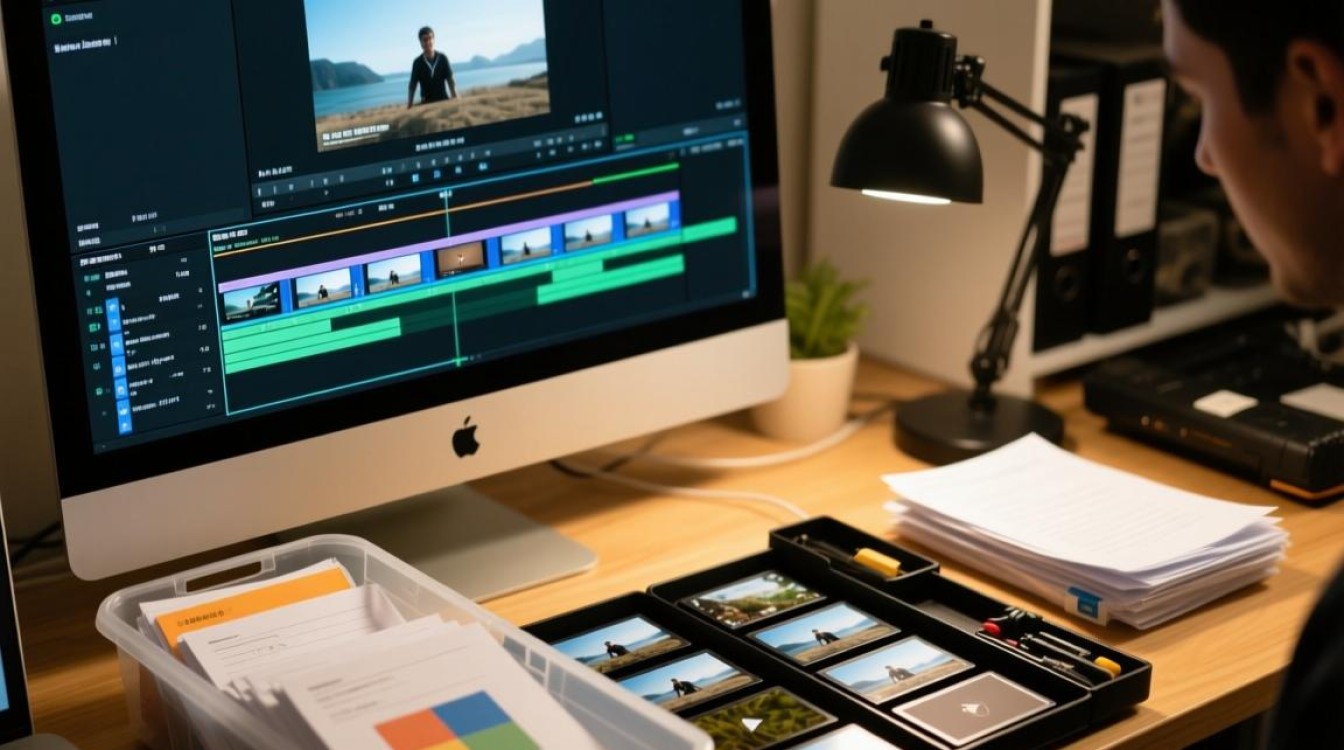
在开始剪辑视频素材之前,首先需要做好以下准备工作:
- 素材整理:将所有需要剪辑的视频素材整理到同一个文件夹中,方便后续查找和管理。
- 剪辑软件选择:选择一款适合自己的视频剪辑软件,如Adobe Premiere Pro、Final Cut Pro、DaVinci Resolve等。
- 硬件配置:确保电脑的硬件配置能够满足剪辑需求,特别是内存和处理器。
视频素材导入
- 打开剪辑软件:启动所选的视频剪辑软件。
- 导入素材:在软件中找到“文件”菜单,选择“导入”或“打开”选项,将素材文件夹中的视频文件导入到项目中。
剪辑基本操作
- 剪辑界面熟悉:熟悉软件的剪辑界面,包括时间线、素材库、效果库等。
- 视频剪辑:
- 拖拽素材:将导入的素材拖拽到时间线上的相应轨道。
- 剪辑视频:在时间线上选择需要剪辑的视频片段,右键点击选择“分割”或“剪切”,然后根据需要调整视频长度。
- 音频剪辑:如果视频包含音频,可以对音频进行剪辑,包括剪辑、调整音量、添加音频效果等。
视频拼接与过渡
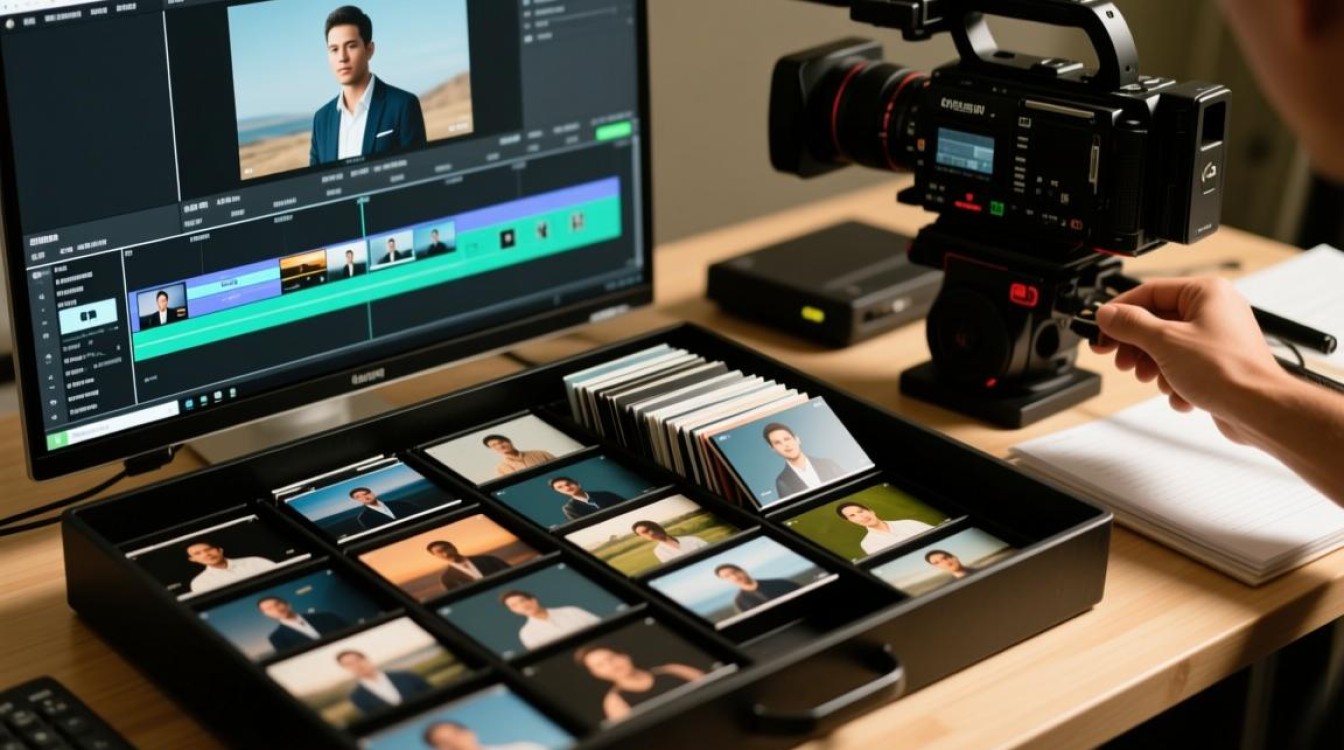
- 视频拼接:将剪辑好的视频片段按照顺序拼接在一起,确保画面和音频的连贯性。
- 过渡效果:在视频片段之间添加过渡效果,如淡入淡出、滑动、溶解等,使视频更加流畅。
添加文字和特效
- 添加文字:在视频上添加标题、字幕或说明文字,选择合适的字体、颜色和位置。
- 添加特效:使用软件中的特效库,为视频添加各种视觉特效,如动态文字、粒子效果等。
导出视频
- 设置导出参数:在软件中找到“导出”或“输出”选项,设置视频的分辨率、编码、帧率等参数。
- 导出视频:点击“导出”或“保存”按钮,将剪辑好的视频保存到电脑中。
常见问题解答(FAQs)
问题1:如何调整视频的剪辑速度? 解答:在视频剪辑软件中,通常可以通过调整时间线上的速度控制滑块来改变视频的播放速度,向右滑动滑块可以加快播放速度,向左滑动则减慢播放速度。
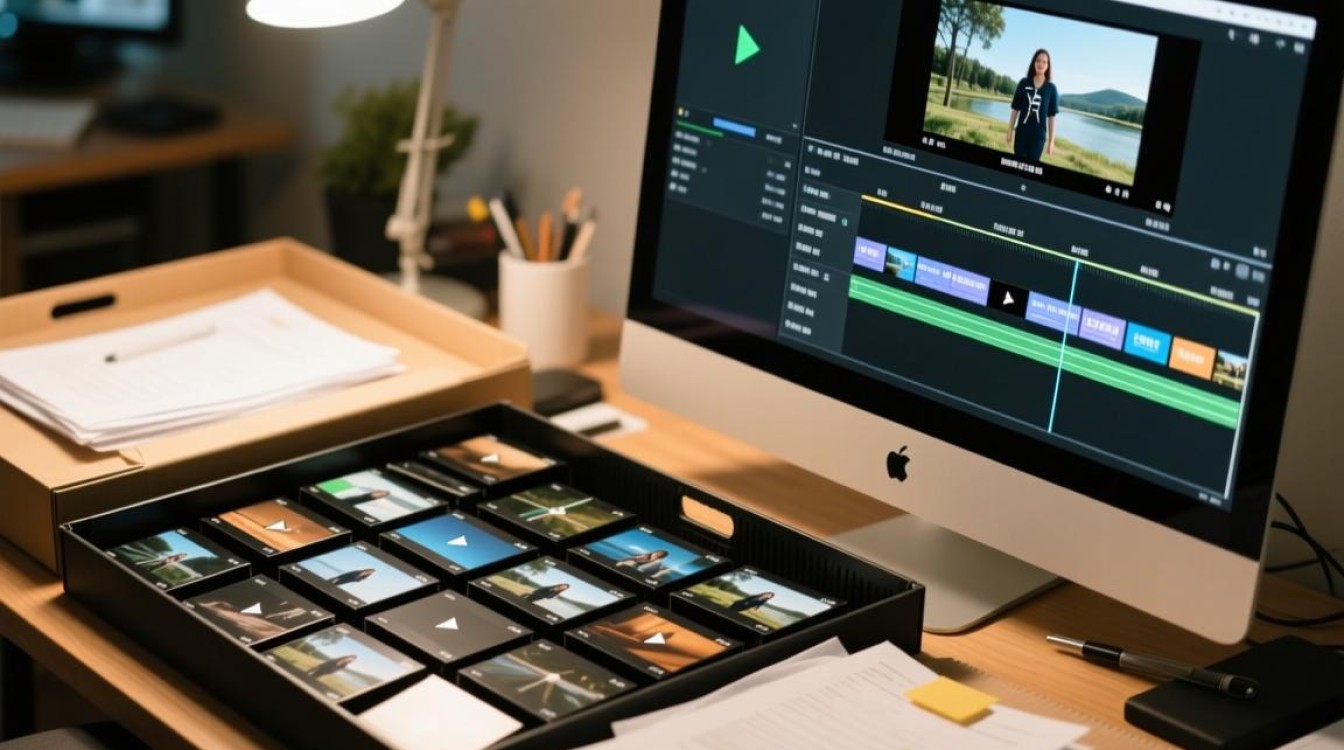
问题2:如何删除视频中的水印? 解答:如果视频素材中包含水印,可以在剪辑软件中通过以下步骤去除:
- 将含有水印的视频片段拖拽到时间线上。
- 使用软件中的遮罩或擦除工具,覆盖或擦除水印区域。
- 保存修改后的视频,需要注意的是,去除水印可能违反版权法规,请确保你有权修改或去除水印。






