
准备工作
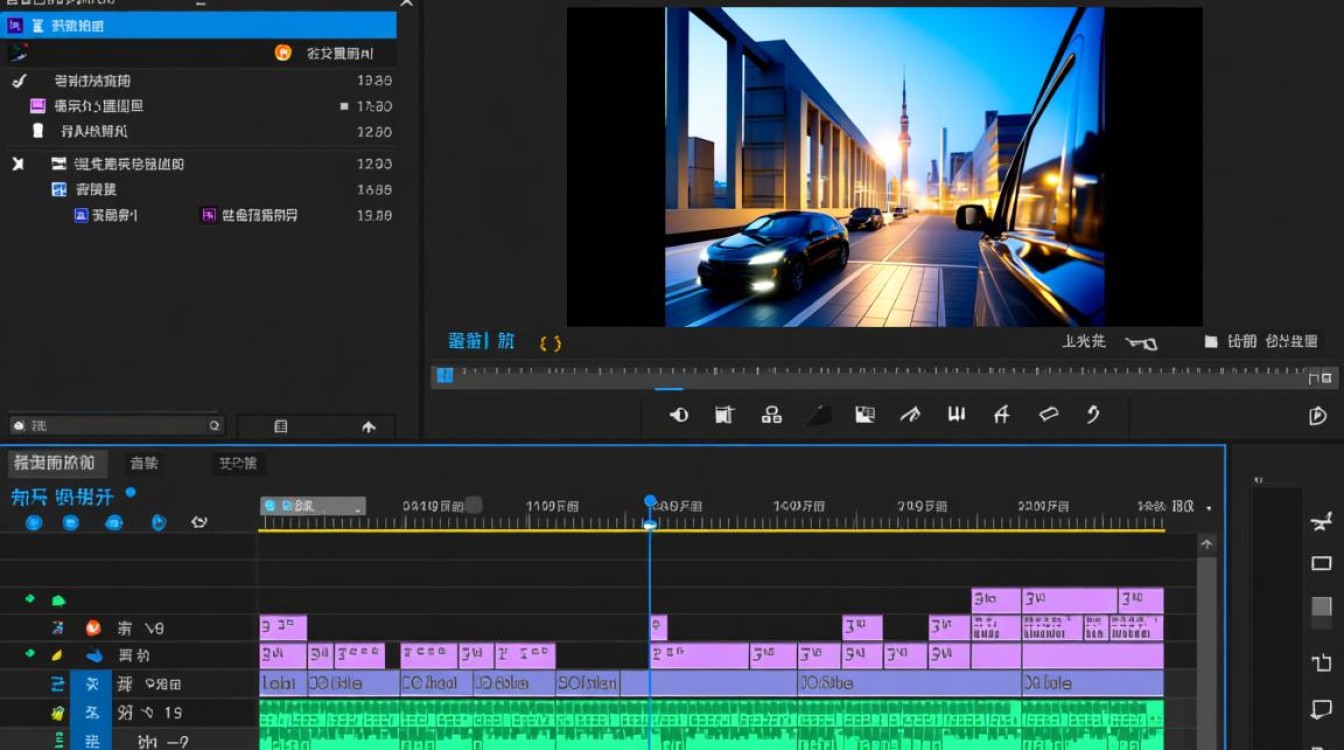
在进行音轨叠加之前,首先需要确保你已经安装了视频剪辑软件,如Adobe Premiere Pro、Final Cut Pro、DaVinci Resolve等,以下以Adobe Premiere Pro为例进行讲解。
导入素材
- 打开Premiere Pro,创建一个新的项目。
- 在“项目”面板中,点击“导入”按钮,选择你的视频和音频文件。
- 导入完成后,视频和音频素材会自动出现在“项目”面板中。
叠加音轨
- 将视频拖拽到时间轴上的视频轨道上。
- 将音频拖拽到时间轴上的音频轨道上,注意,音频轨道的位置可以随意调整,但通常建议将音频轨道放置在视频轨道的下方。
- 选中音频轨道上的音频片段,右键点击,选择“速度/持续时间”>“速度”>“速度/持续时间”。
- 在弹出的对话框中,勾选“速度变化”,并调整速度至100%。
- 点击“确定”按钮,此时音频片段的长度将根据视频的长度自动调整。
调整音量
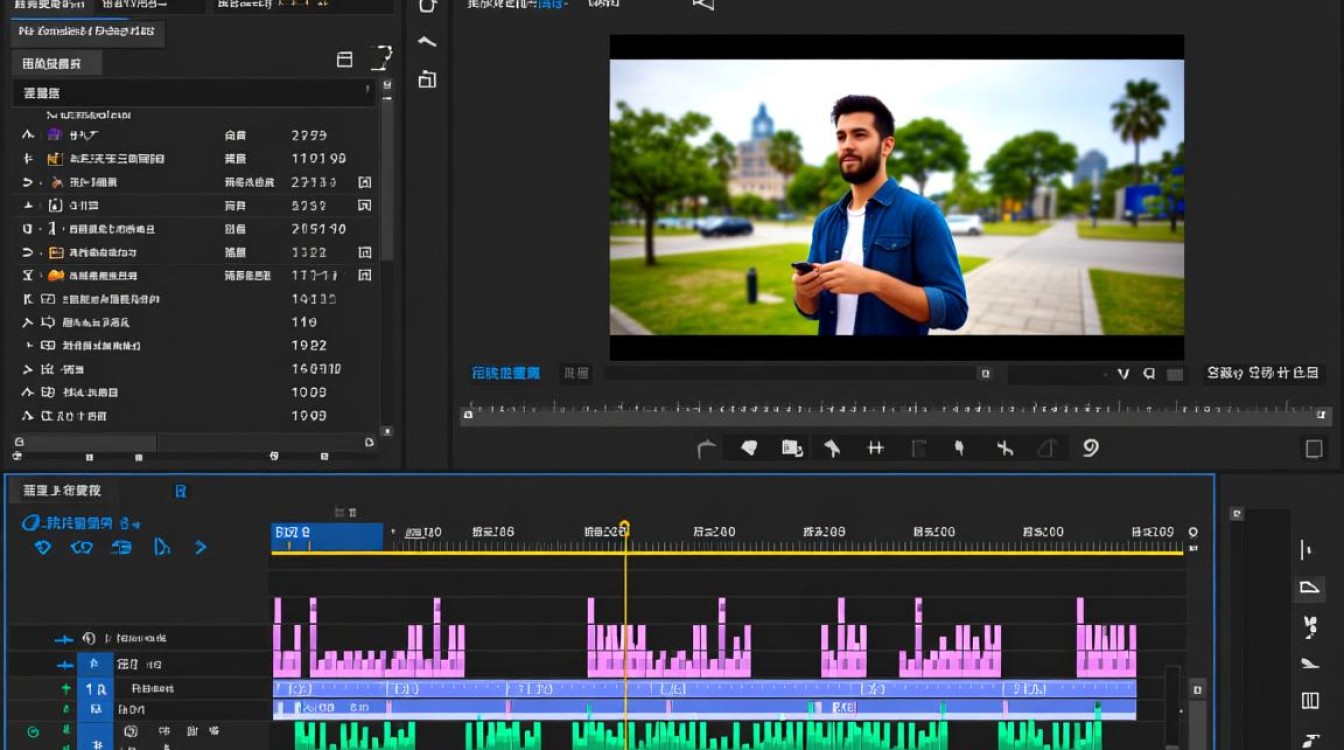
- 选中音频轨道上的音频片段,右键点击,选择“音频增益”。
- 在弹出的对话框中,调整“增益”值,以调整音量大小。
- 点击“确定”按钮。
调整音频轨道位置
- 如果需要调整音频轨道的位置,可以直接在时间轴上拖拽音频轨道到新的位置。
- 也可以在“轨道管理器”中,选中音频轨道,点击“轨道管理器”中的“设置”按钮,调整音频轨道的“音量”和“平衡”等参数。
保存项目
- 完成音轨叠加后,点击“文件”>“导出”>“媒体”,选择导出格式和参数。
- 点击“导出”按钮,等待导出完成。
FAQs:
问题:如何同步音频和视频? 解答:在导入素材后,确保视频和音频的入点对齐,如果音频和视频不同步,可以在时间轴上调整音频片段的位置,使其与视频片段对齐。
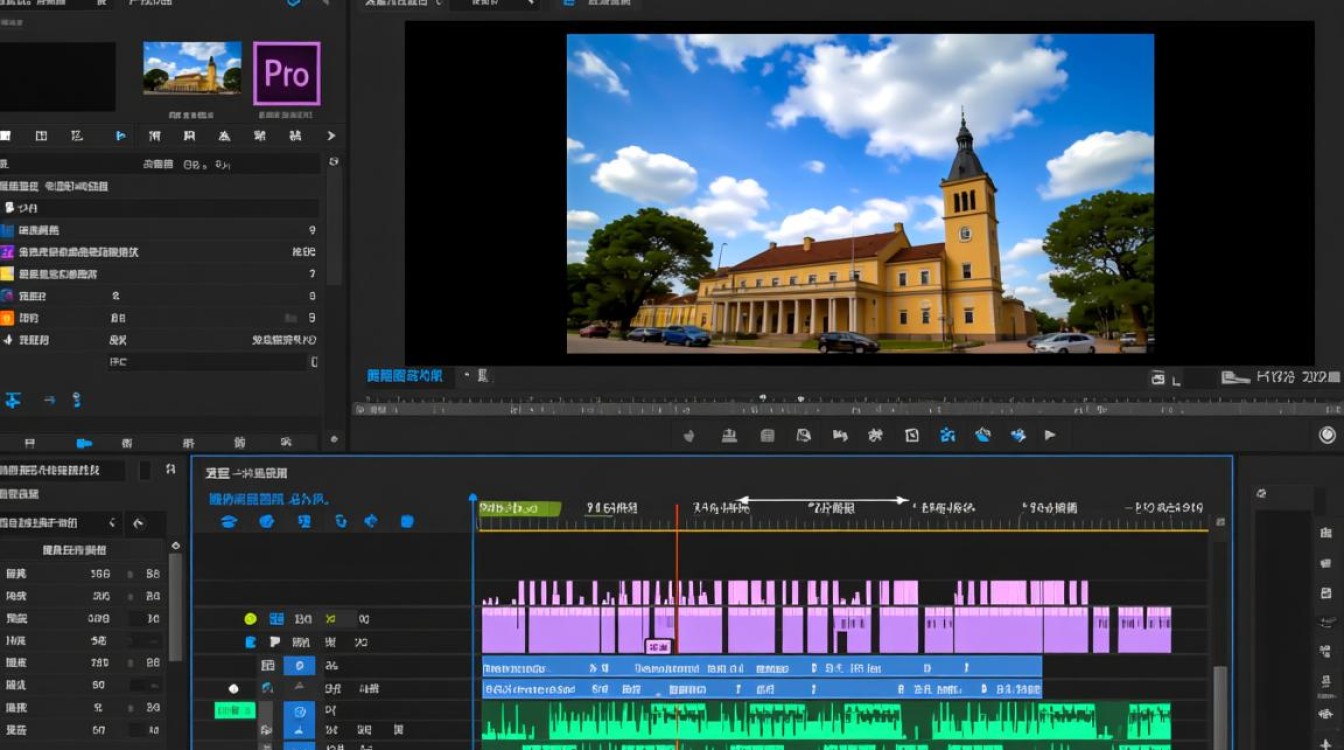
问题:如何调整音频的播放速度? 解答:选中音频片段,右键点击,选择“速度/持续时间”>“速度”>“速度/持续时间”,在弹出的对话框中,调整“速度”值,即可改变音频的播放速度。






