
在数字时代,将一组照片剪辑成视频已经成为一种流行的创意表达方式,以下是一篇关于如何剪辑照片制作视频的详细指南,旨在帮助您从零开始,制作出精美的视频作品。

选择合适的软件
软件选择的重要性
在进行照片剪辑之前,选择一款合适的软件至关重要,以下是一些流行的视频剪辑软件:
| 软件名称 | 适用人群 | 特点 |
|---|---|---|
| Adobe Premiere | 专业用户 | 功能强大,操作复杂,适合有经验的用户 |
| Final Cut Pro | 专业用户 | 界面简洁,功能全面,适合Mac用户 |
| iMovie | 初学者 | 操作简单,免费,适合初学者和Mac用户 |
| DaVinci Resolve | 专业用户 | 功能全面,支持4K视频剪辑,适合专业人士 |
| Filmora | 初学者和中级用户 | 操作简单,功能丰富,适合各种用户 |
收集和整理素材
素材收集与整理
在开始剪辑之前,您需要收集所有想要制作视频的照片,以下是一些收集和整理素材的建议:
- 确定主题:根据您的需求,确定视频的主题和风格。
- 选择照片:挑选出最符合主题的照片,确保照片质量。
- 分类整理:将照片按照时间顺序、场景或主题进行分类整理。
剪辑步骤
基本剪辑步骤
以下是一个基本的照片剪辑步骤:

- 导入素材:将整理好的照片导入到视频剪辑软件中。
- 创建项目:新建一个项目,设置视频的分辨率、帧率等参数。
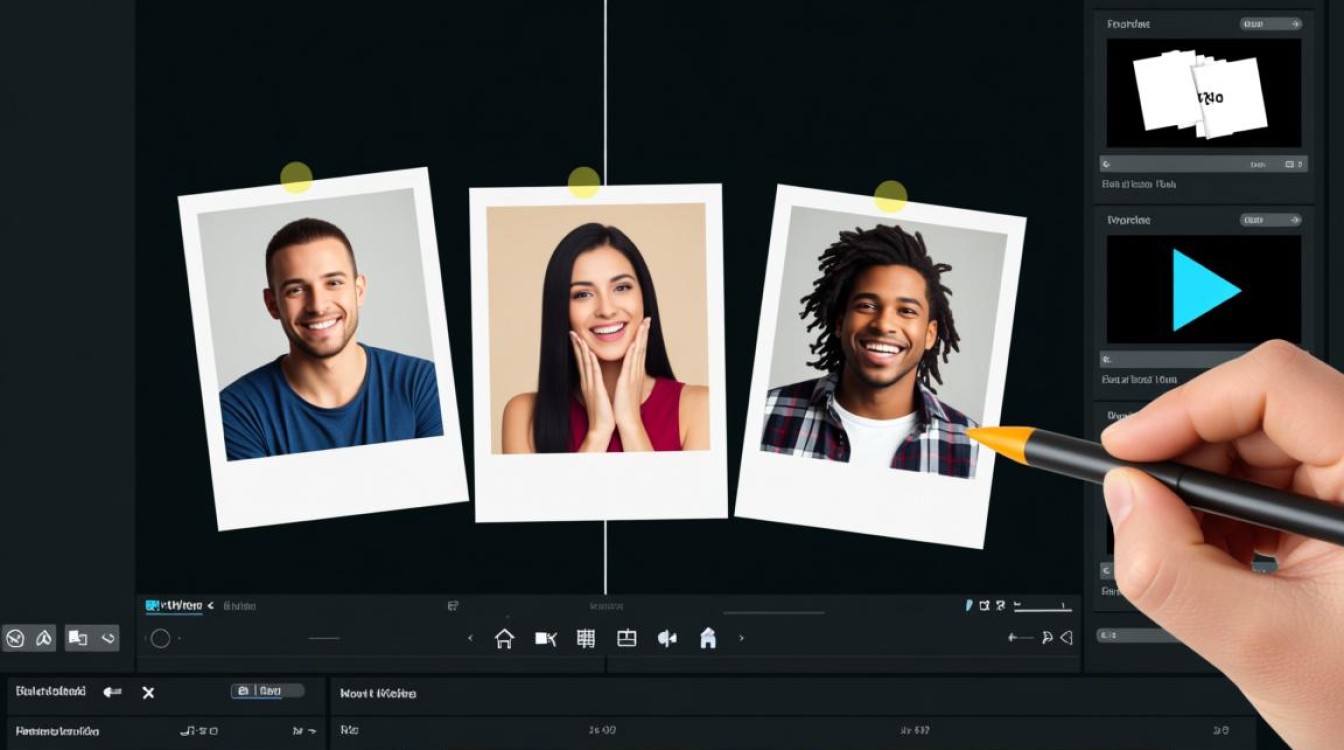
- 添加照片:将照片拖拽到时间轴上,调整顺序和时长。
- 剪辑照片:根据需要,对照片进行剪辑,删除多余的部分。
- 添加转场效果:在照片之间添加转场效果,使视频更加流畅。
- 调整速度:根据需要,调整照片的播放速度,增加或减少动感。
- 添加音乐和音效:为视频添加背景音乐和音效,增强氛围。
- 预览和调整:预览视频,根据需要进行调整。
视频输出
视频输出设置
完成剪辑后,需要进行视频输出:
- 选择输出格式:根据需要选择输出格式,如MP4、AVI等。
- 设置输出参数:调整视频的分辨率、码率等参数。
- 输出视频:点击输出按钮,等待视频制作完成。
常见问题解答(FAQs)
问题1:如何选择合适的转场效果?
解答:选择转场效果时,应考虑视频的主题和风格,对于温馨的家庭视频,可以选择淡入淡出等平滑的转场效果;而对于动感十足的视频,可以选择翻转、滑动等动态转场效果。
问题2:如何为视频添加背景音乐?
解答:为视频添加背景音乐,可以在以下步骤进行:
- 在软件中找到音乐库或导入外部音乐文件。
- 将音乐拖拽到时间轴上,调整时长与视频同步。
- 调整音量,确保背景音乐与视频画面和谐。
通过以上步骤,您可以将一组照片剪辑成精美的视频作品,只要您用心去制作,相信您的作品一定会受到亲朋好友的喜爱。


