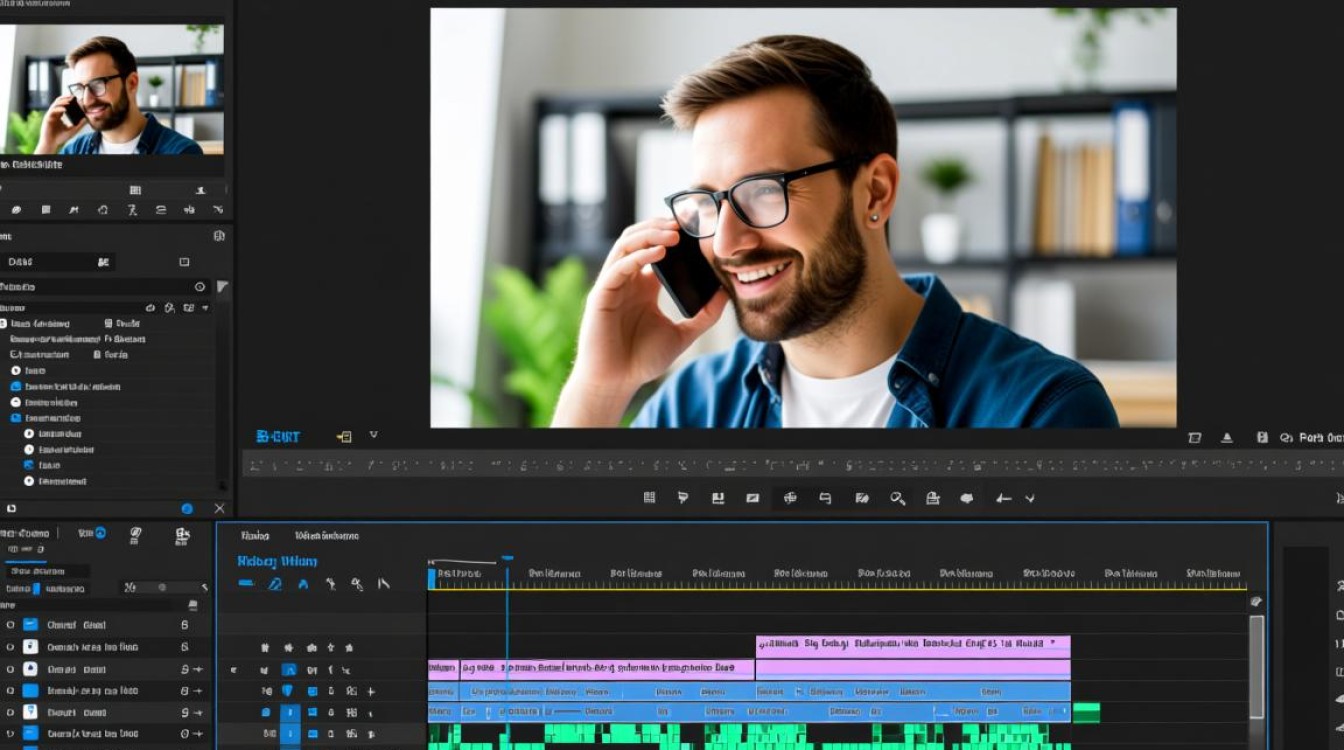
在数字媒体制作中,视频旋转剪辑是一项常见且实用的技能,以下是一篇关于如何制作视频旋转剪辑的文章,旨在帮助您掌握这一技巧。
了解视频旋转剪辑
什么是视频旋转剪辑?
视频旋转剪辑是指将视频中的特定部分或整个视频进行旋转处理,使其从水平方向变为垂直方向,或者从垂直方向变为水平方向,这一技巧在短视频制作、广告宣传、社交媒体分享等方面非常有用。
制作视频旋转剪辑的步骤
准备工作
在开始制作视频旋转剪辑之前,您需要确保以下条件:
- 拥有视频编辑软件,如Adobe Premiere Pro、Final Cut Pro、iMovie等。
- 选择要旋转的视频文件。
导入视频
打开您的视频编辑软件,导入需要旋转的视频文件。
| 步骤 | 操作 |
|---|---|
| 1 | 点击“文件”菜单,选择“导入”或直接拖拽视频文件到软件界面。 |
| 2 | 视频导入后,在项目面板中找到该视频文件。 |
创建项目设置
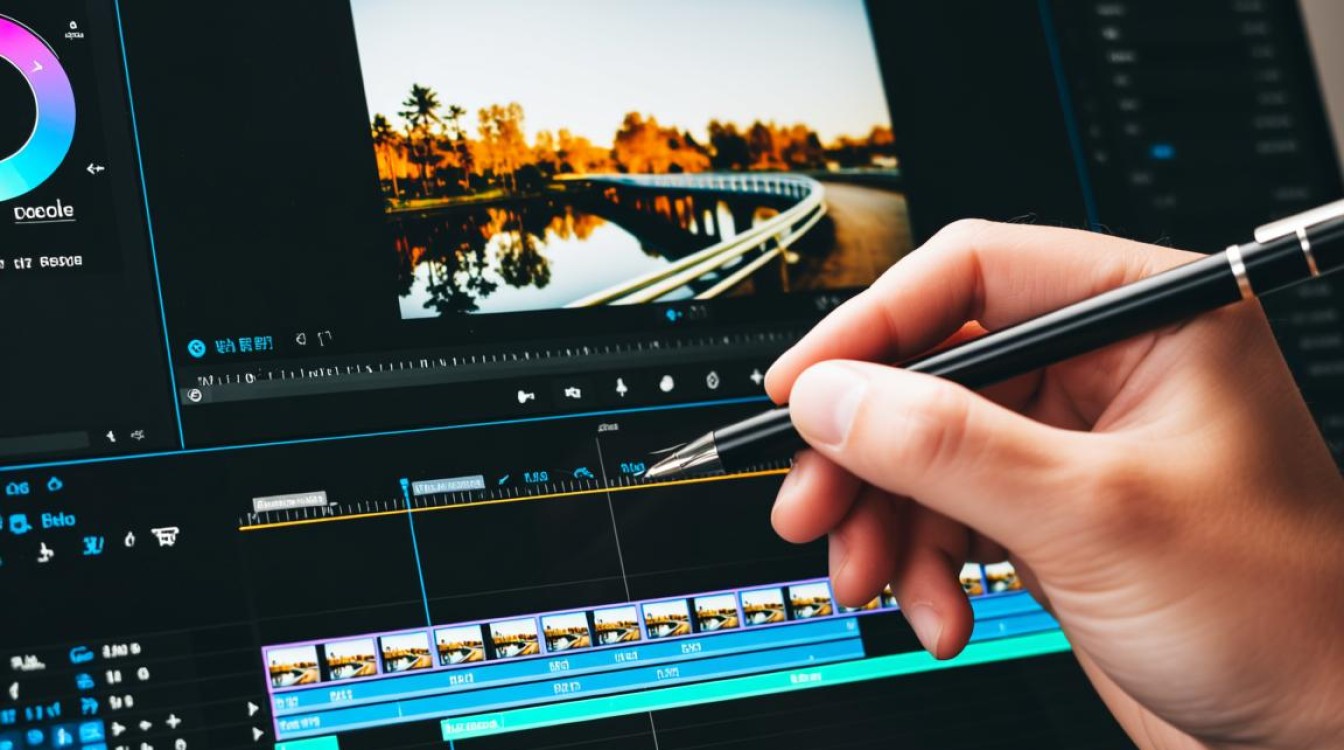
确保您的项目设置与视频格式相匹配。
| 步骤 | 操作 |
|---|---|
| 1 | 点击“文件”菜单,选择“新建项目”。 |
| 2 | 在弹出的窗口中,设置项目名称、视频格式、帧率、分辨率等参数。 |
| 3 | 点击“确定”保存项目设置。 |
视频旋转
以下是在不同软件中旋转视频的方法:
Adobe Premiere Pro
- 在项目面板中,将视频拖拽到时间轴上。
- 点击视频,在效果面板中搜索“旋转”效果。
- 将“旋转”效果应用到视频上,调整角度到所需旋转度数。
Final Cut Pro
- 将视频拖拽到时间轴上。
- 点击视频,在工具栏中选择“旋转”工具。
- 调整角度到所需旋转度数。
iMovie
- 将视频拖拽到时间轴上。
- 点击视频,在菜单栏中选择“效果”>“视频效果”>“旋转”。
- 调整角度到所需旋转度数。
视频调整
旋转视频后,您可以进行以下调整:
- 裁剪视频:去除旋转后的黑边。
- 调整亮度、对比度、饱和度等参数。
- 添加字幕、音乐等元素。
导出视频
完成视频旋转和调整后,导出您的视频文件。
| 步骤 | 操作 |
|---|---|
| 1 | 点击“文件”菜单,选择“导出”>“媒体”。 |
| 2 | 在弹出的窗口中,设置导出格式、编码、分辨率等参数。 |
| 3 | 点击“导出”按钮,选择保存路径并保存视频文件。 |
相关问答FAQs
Q1:如何批量旋转多个视频?
A1:您可以使用一些视频编辑软件的批量处理功能,如Adobe Premiere Pro的“批处理”功能,将多个视频文件一次性旋转。
Q2:旋转视频后,如何保持画面清晰?
A2:在旋转视频时,建议选择适当的分辨率,避免过度放大导致画面模糊,在导出视频时,选择合适的编码格式也能保证画面质量。