
剪辑视频如何调成静音
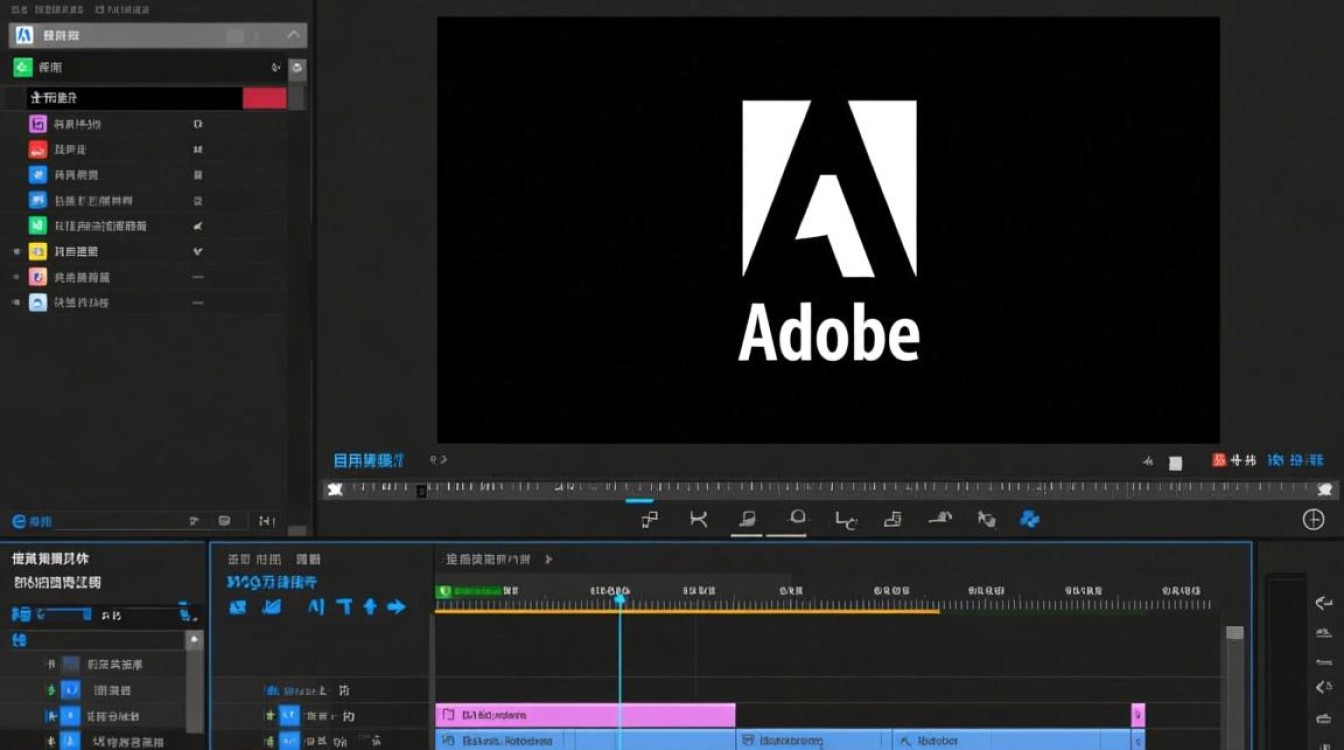
使用视频剪辑软件调成静音
选择合适的视频剪辑软件
目前市面上有很多视频剪辑软件,如Adobe Premiere Pro、Final Cut Pro、DaVinci Resolve、iMovie等,选择一款适合自己的软件是进行视频剪辑的第一步。
导入视频
打开选定的视频剪辑软件,导入需要调整为静音的视频文件。
删除音频
在视频轨道上找到音频轨道,点击选中,然后选择“删除音频”或“静音”功能,不同软件的操作方式可能略有差异,具体请参考软件帮助文档。
保存视频
完成静音操作后,将调整后的视频保存为新的文件。
使用在线视频剪辑工具调成静音
选择在线视频剪辑工具
市面上有很多免费的在线视频剪辑工具,如FilmoraGo、InVideo、iMovie、VSDC Free Video Editor等,选择一款适合自己的在线视频剪辑工具。
上传视频
在在线视频剪辑工具中,上传需要调整为静音的视频文件。
删除音频
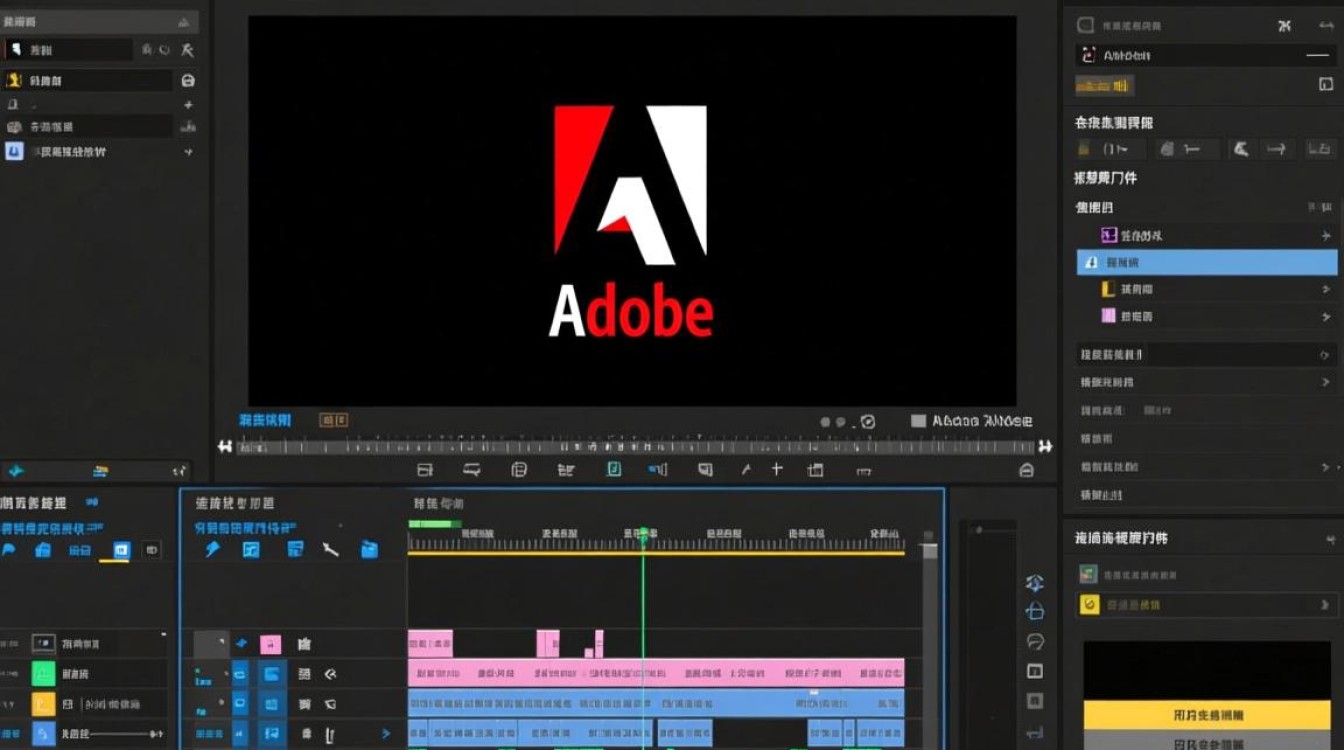
在视频轨道上找到音频轨道,点击选中,然后选择“删除音频”或“静音”功能,不同在线视频剪辑工具的操作方式可能略有差异,具体请参考工具帮助文档。
下载调整后的视频
完成静音操作后,下载调整后的视频文件。
使用手机剪辑软件调成静音
选择合适的手机剪辑软件
市面上有很多手机视频剪辑软件,如InShot、VivaVideo、KineMaster等,选择一款适合自己的手机剪辑软件。
导入视频
打开手机剪辑软件,导入需要调整为静音的视频文件。
删除音频
在视频轨道上找到音频轨道,点击选中,然后选择“删除音频”或“静音”功能,不同手机剪辑软件的操作方式可能略有差异,具体请参考软件帮助文档。
保存视频
完成静音操作后,将调整后的视频保存到手机相册或云存储。
使用视频转换工具调成静音
选择合适的视频转换工具
市面上有很多视频转换工具,如HandBrake、Any Video Converter、MediaCoder等,选择一款适合自己的视频转换工具。
导入视频
打开视频转换工具,导入需要调整为静音的视频文件。
设置参数
在视频转换工具中,找到音频设置选项,将音频编码、采样率、通道等参数设置为静音。
开始转换
完成设置后,点击“开始转换”按钮,等待转换完成。
下载调整后的视频
转换完成后,下载调整后的视频文件。
FAQs
问:使用视频剪辑软件调成静音时,如何删除所有音频?
答:在视频轨道上找到音频轨道,点击选中,然后选择“删除音频”或“静音”功能,如果需要删除所有音频,可以在音频轨道上找到“全部删除”或“清空音频”选项,点击执行即可。
问:使用在线视频剪辑工具调成静音时,如何保证视频质量?
答:在调整视频静音时,尽量选择支持高质量输出的在线视频剪辑工具,在下载调整后的视频时,选择合适的分辨率和编码格式,以保证视频质量。






