
在视频制作过程中,去除斑点是提升画面质量的重要环节,以下是一篇关于如何使用视频剪辑软件去除斑点的详细指南。
剪辑软件选择
选择一款适合的视频剪辑软件,市面上有许多优秀的剪辑软件,如Adobe Premiere Pro、Final Cut Pro、DaVinci Resolve等,以下以Adobe Premiere Pro为例进行讲解。
准备工作
在开始剪辑之前,确保你的视频素材已经导入到剪辑软件中,以下是一些准备工作:
- 视频素材导入:将视频文件拖拽到剪辑软件的素材库中。
- 视频预览:在剪辑窗口中预览视频,以便更好地定位需要去除斑点的区域。
去除斑点步骤
使用克隆工具
克隆工具是去除斑点的一种简单方法。
- 选择克隆工具:在Premiere Pro中,找到“工具”栏,选择“克隆工具”。
- 调整克隆源:在视频上找到没有斑点的区域,将其设置为克隆源。
- 去除斑点:在需要去除斑点的区域,按住鼠标左键拖动,克隆工具会自动填充克隆源区域的画面。
使用颜色校正
颜色校正可以帮助调整视频的色彩,从而减少斑点的视觉效果。
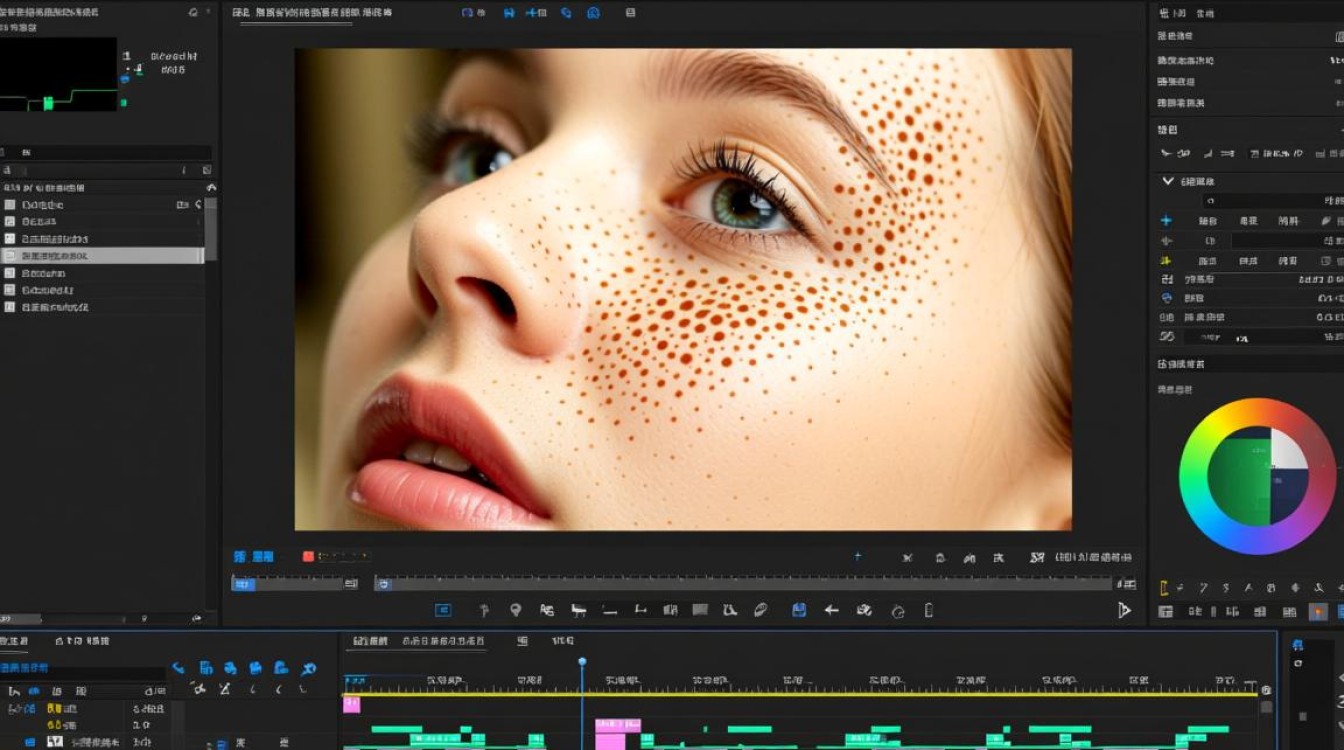
- 颜色校正:在Premiere Pro中,双击视频轨道,进入“颜色校正”面板。
- 调整色彩:根据视频的实际情况,调整“色相”、“饱和度”、“亮度”等参数,以减少斑点的影响。
使用跟踪器
跟踪器可以帮助你自动去除移动的斑点。
- 添加跟踪器:在Premiere Pro中,选择需要去除斑点的视频片段,点击“效果”面板中的“跟踪器”。
- 设置跟踪器:选择合适的跟踪模式,如“运动跟踪”或“形状跟踪”,并调整跟踪范围和参数。
- 去除斑点:跟踪器会自动跟踪斑点的移动,并填充空白区域。
表格说明
| 步骤 | 描述 | 注意事项 |
|---|---|---|
| 1 | 使用克隆工具 | 选择清晰无斑点的区域作为克隆源 |
| 2 | 使用颜色校正 | 调整色彩参数以减少斑点影响 |
| 3 | 使用跟踪器 | 选择合适的跟踪模式,调整跟踪参数 |
常见问题解答(FAQs)
问题1:去除斑点后,画面是否会有明显的人工痕迹?
解答:通常情况下,去除斑点后的画面不会留下明显的人工痕迹,通过合理使用克隆工具、颜色校正和跟踪器,可以有效地减少人工痕迹。
问题2:如何判断视频中的斑点是否影响观看体验?
解答:斑点对观看体验的影响取决于斑点的数量、大小和位置,如果斑点较多且影响画面主体,则建议去除斑点,如果斑点较少且不影响画面整体效果,则可以保留。
通过以上步骤,你可以有效地去除视频中的斑点,提升视频质量,在实际操作中,可以根据具体情况调整参数,以达到最佳效果。






