前期准备

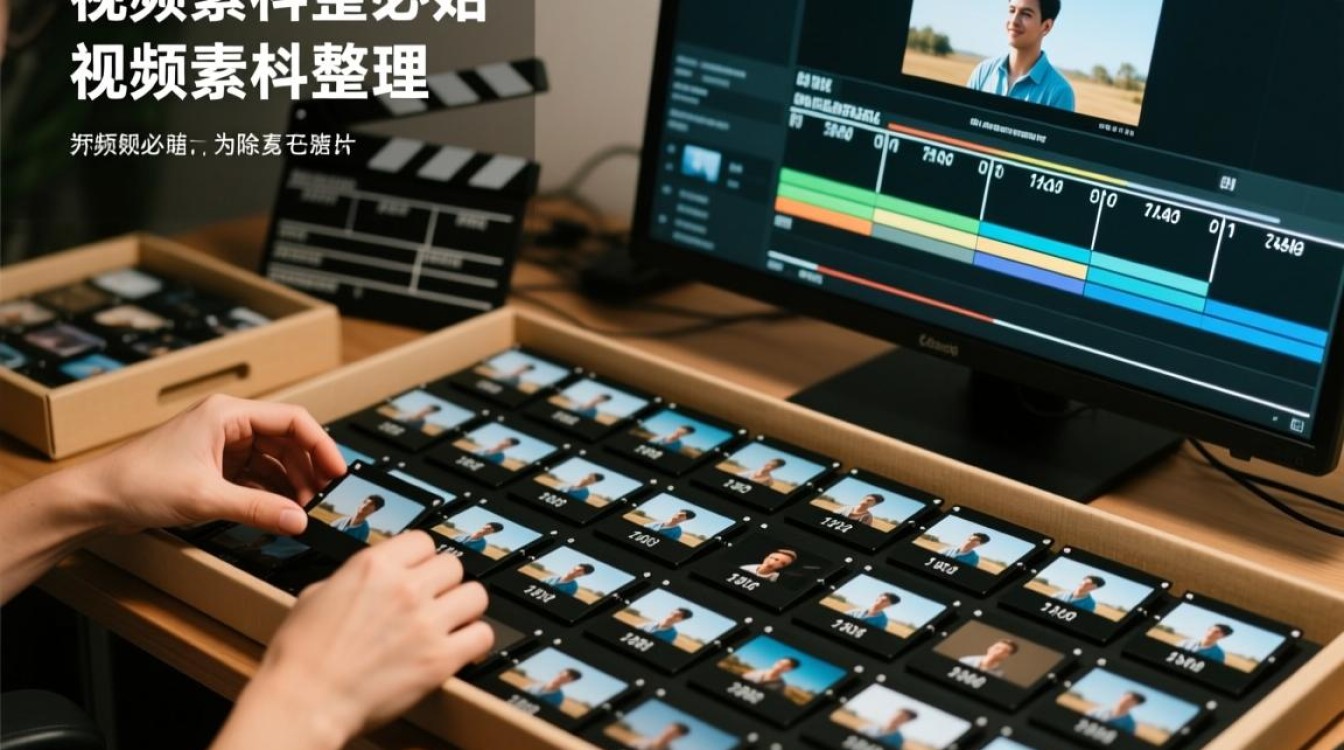
视频素材整理 在开始剪辑之前,首先要对视频素材进行整理,将所有视频片段按照时间顺序排列,并删除不必要的片段,确保视频内容紧凑。
视频素材分类将素材分为不同的类别,如开场、主体、结尾等,这样可以方便后续的剪辑工作。
设定剪辑风格 在剪辑前,要明确视频的剪辑风格,如清新、幽默、严肃等,这将有助于在剪辑过程中保持整体风格的一致性。
剪辑步骤
切割视频片段将视频片段进行切割,在切割过程中,注意保留关键信息,避免删除重要画面。
调整画面顺序 将切割后的视频片段按照逻辑顺序重新排列,确保视频内容连贯。
添加转场效果 在视频片段之间添加转场效果,如淡入淡出、滑动、翻转等,转场效果要自然,避免过于突兀。
剪辑画面长度 根据视频时长和内容,调整画面长度,对于较长的画面,可以适当缩短;对于较短的画面,可以适当延长。
添加字幕和旁白 在视频中加入字幕和旁白,使观众更容易理解视频内容,字幕和旁白要与画面同步,避免出现错位。
调整画面色彩和亮度 根据视频风格,调整画面色彩和亮度,使画面更具视觉冲击力,提升观众观看体验。
添加背景音乐和音效 选择合适的背景音乐和音效,为视频增添氛围,背景音乐和音效要与视频内容相匹配,避免喧宾夺主。
后期调整
视频格式转换 将剪辑好的视频转换为适合上传或播放的格式,如MP4、AVI等。
视频压缩 对视频进行压缩,减小文件大小,提高上传和下载速度。

视频导出 将压缩后的视频导出,保存至本地或上传至网络平台。
FAQs
Q1:如何避免视频剪辑过程中出现画面错位? A1:在剪辑过程中,确保字幕和旁白与画面同步,在添加字幕和旁白时,注意时间轴的准确性。
Q2:如何选择合适的背景音乐和音效? A2:选择背景音乐和音效时,要考虑视频风格和内容,可以参考同类型视频,或寻找专业的音效资源网站,确保背景音乐和音效与视频内容相匹配。