
在数字化时代,剪辑视频已成为许多专业人士和爱好者必备的技能,无论是为了个人创作、商业宣传还是教育目的,掌握如何观看PR剪辑视频至关重要,以下将详细介绍如何观看PR剪辑视频,包括准备工作、软件操作和常见问题解答。
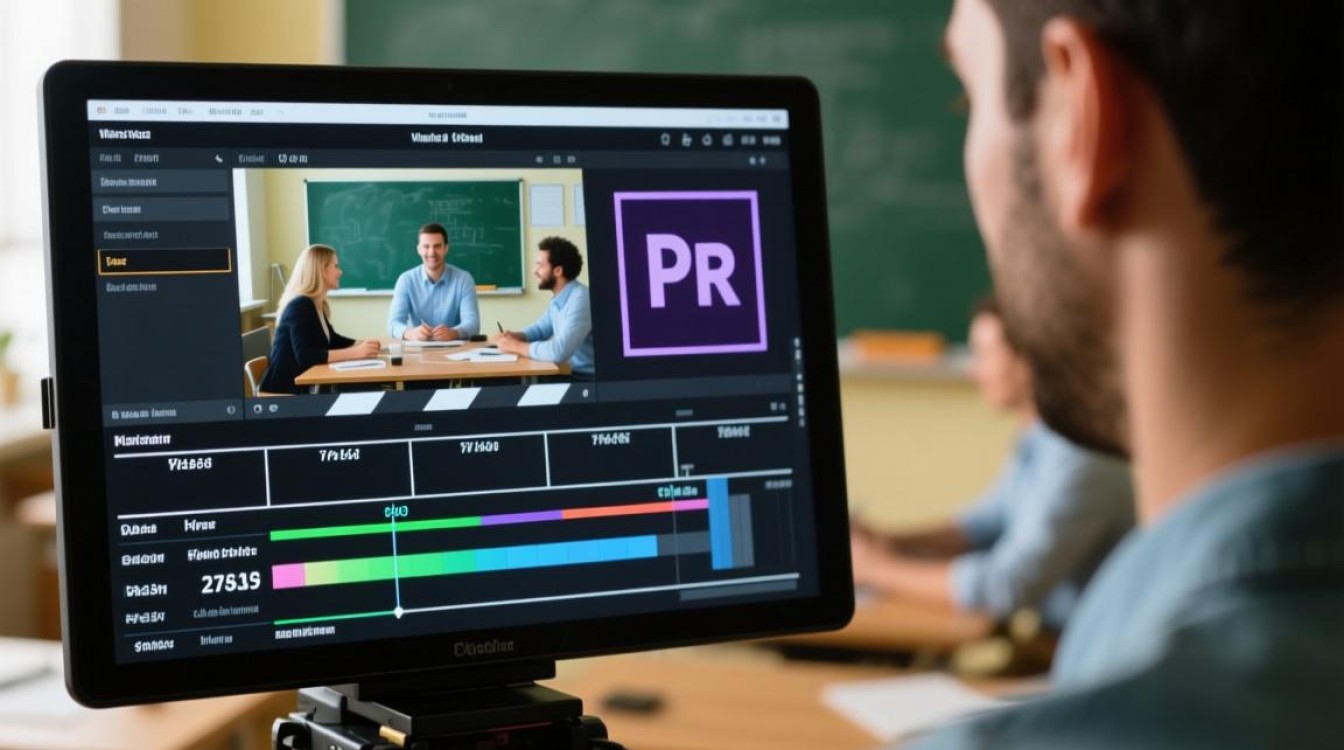
准备工作
安装PR软件
确保您的电脑上安装了Adobe Premiere Pro(简称PR)软件,您可以从Adobe官方网站购买并下载正版软件。
安装必要的插件和驱动
为了确保视频播放顺畅,可能需要安装一些插件和驱动程序,视频解码器、音频处理插件等。
准备素材
准备好您要剪辑的视频素材,包括视频文件、音频文件和图片等,确保所有素材的格式与PR软件兼容。
观看PR剪辑视频步骤
打开PR软件
启动Adobe Premiere Pro,进入软件界面。
创建新项目
在软件界面左侧的项目面板中,点击“新建项目”按钮,设置项目名称、存储位置和预设等参数。
导入素材
将准备好的素材导入到项目面板中,点击“文件”菜单,选择“导入”或使用快捷键Ctrl+I(Windows)或Command+I(Mac)。
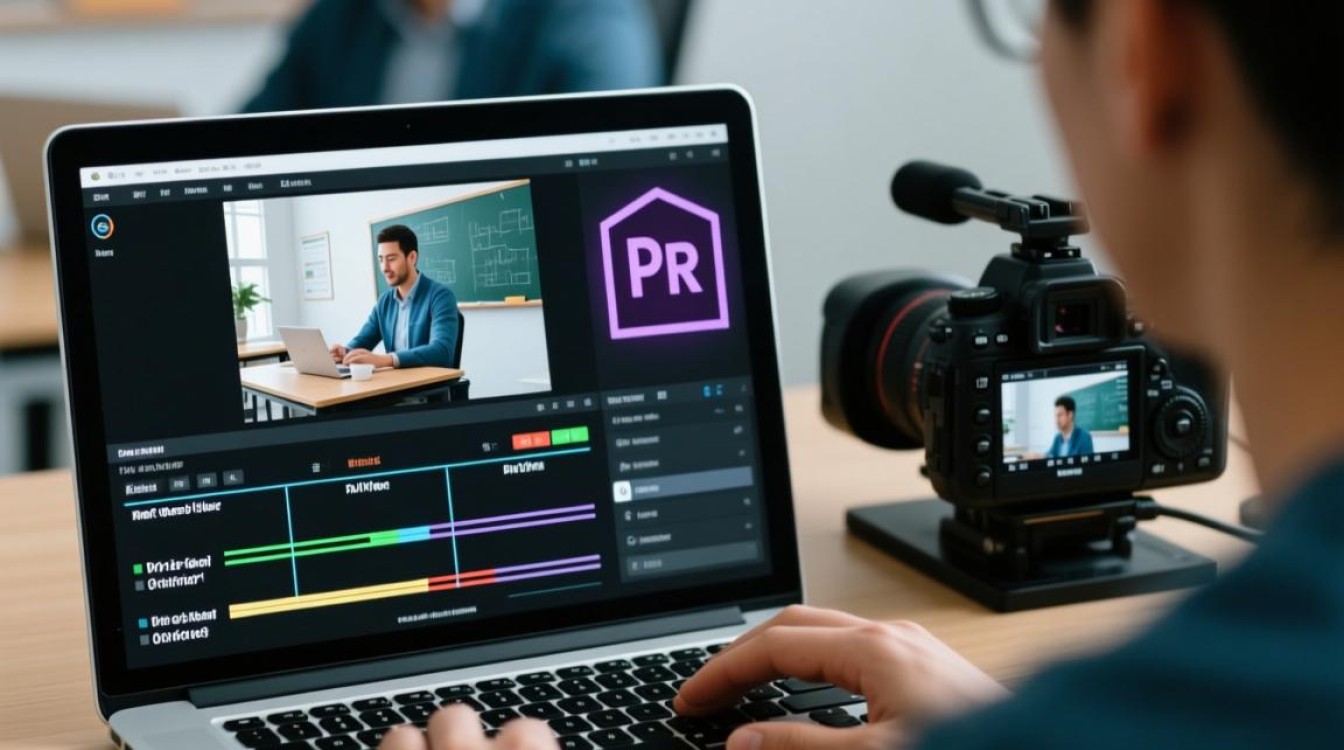
添加素材到时间轴
将导入的素材拖拽到时间轴上,根据需要调整时长和顺序。
观看视频
点击播放按钮或使用快捷键Space键开始播放视频,您可以通过调整播放速度、音量等来优化观看体验。
调整视图
在软件界面右侧的监视器面板中,可以调整视频的播放区域、缩放比例等,以便更清晰地观看视频。
视频剪辑技巧
切换视图
在监视器面板中,可以通过点击“素材”或“节目”按钮切换视图,分别查看素材和剪辑后的视频。
使用缩略图预览
在时间轴上,将鼠标悬停在素材上,会出现缩略图预览,方便快速定位。
调整播放速度
通过调整播放速度,可以加快或减慢视频播放,便于快速查看关键帧。

常见问题解答(FAQs)
问题1:为什么PR播放视频时出现黑屏?
解答:可能是因为视频编码与PR不兼容,尝试更换视频解码器或转换视频格式。
问题2:如何批量导入视频素材?
解答:在“文件”菜单中选择“导入”→“媒体”,然后选择多个视频文件,即可批量导入。
通过以上步骤,您应该能够顺利观看并剪辑PR视频,不断实践和探索,相信您将在这个领域取得更多成就。






