
剪辑视频片尾关闭方法详解
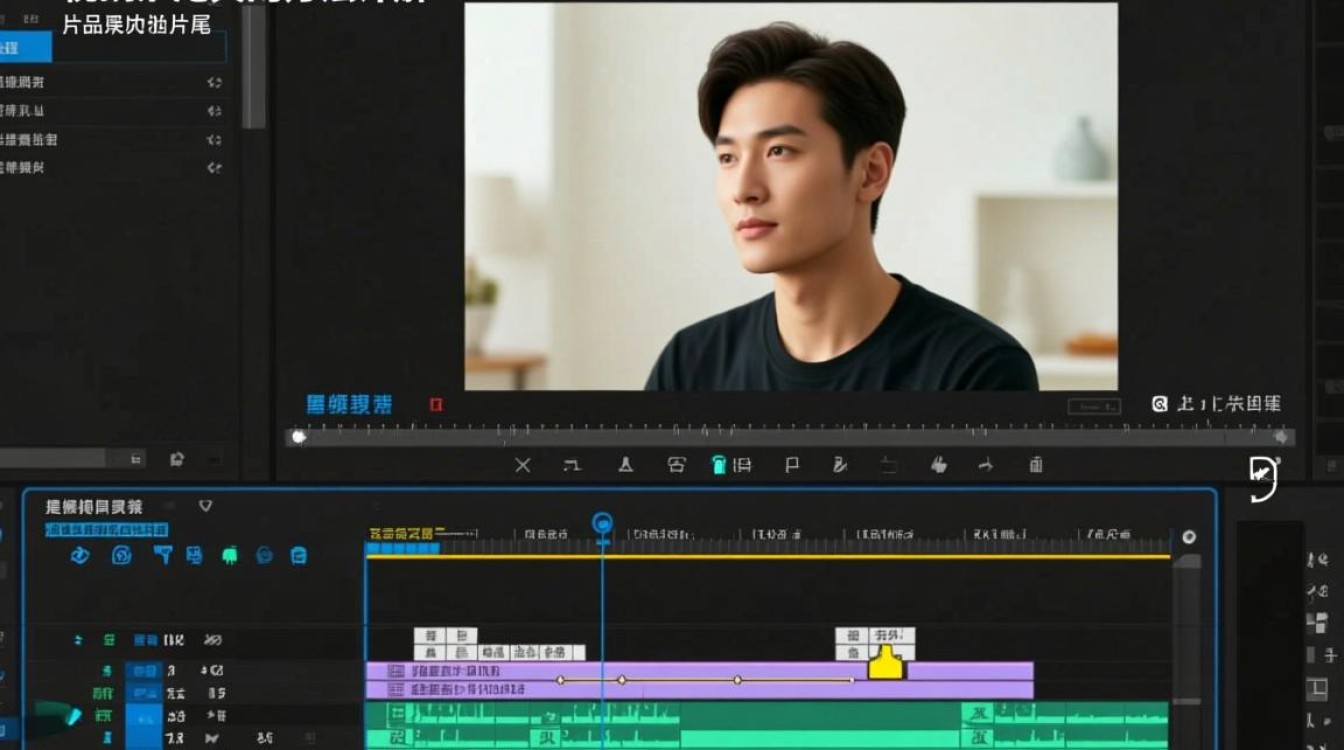
在视频剪辑过程中,片尾是展示作品风格和总结内容的重要环节,有时候我们可能需要在片尾处关闭某些元素,比如水印、LOGO或者背景音乐等,本文将详细介绍如何在剪辑软件中关闭视频片尾的各种元素。
剪辑软件选择
在开始操作之前,首先需要选择一款适合自己的剪辑软件,目前市面上常见的剪辑软件有Adobe Premiere Pro、Final Cut Pro、DaVinci Resolve等,以下将以Adobe Premiere Pro为例进行讲解。
关闭片尾水印
打开Premiere Pro,导入需要编辑的视频素材。
在项目面板中,找到并双击导入的视频素材,将其拖入时间轴。
在时间轴上,选中视频轨道,右键点击选择“效果”。
在效果面板中,搜索“视频效果”,找到“生成”类效果中的“色块”。
将色块效果拖入视频轨道,调整其位置和时间,使其覆盖水印区域。
调整色块效果的颜色,使其与视频背景颜色相近,从而达到隐藏水印的效果。
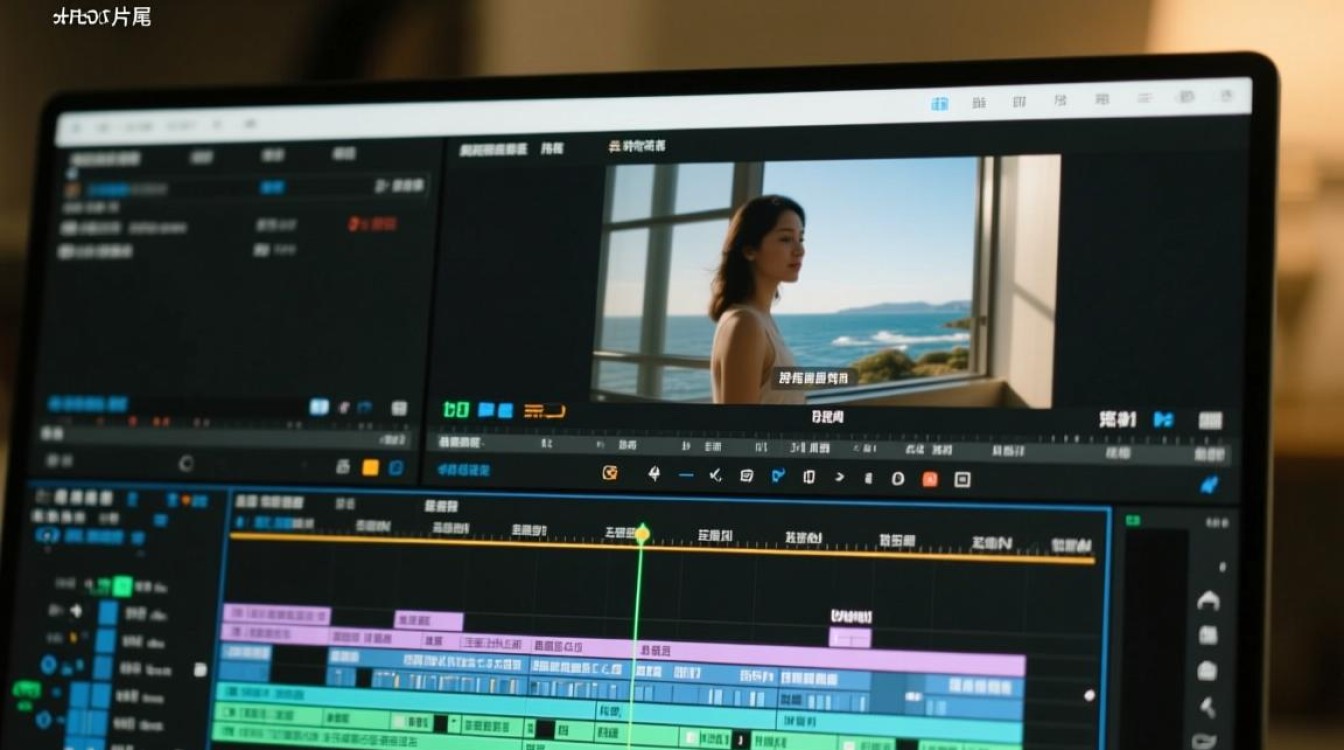
关闭片尾LOGO
同样在Premiere Pro中,导入视频素材。
将视频素材拖入时间轴。
在效果面板中,搜索“视频效果”,找到“图形”类效果中的“矩形”。
将矩形效果拖入视频轨道,调整其位置和时间,使其覆盖LOGO区域。
调整矩形效果的颜色和透明度,使其与视频背景颜色相近,从而达到隐藏LOGO的效果。
关闭片尾背景音乐
在Premiere Pro中,导入视频素材。
将视频素材拖入时间轴。
在时间轴上,找到音频轨道,右键点击选择“效果”。
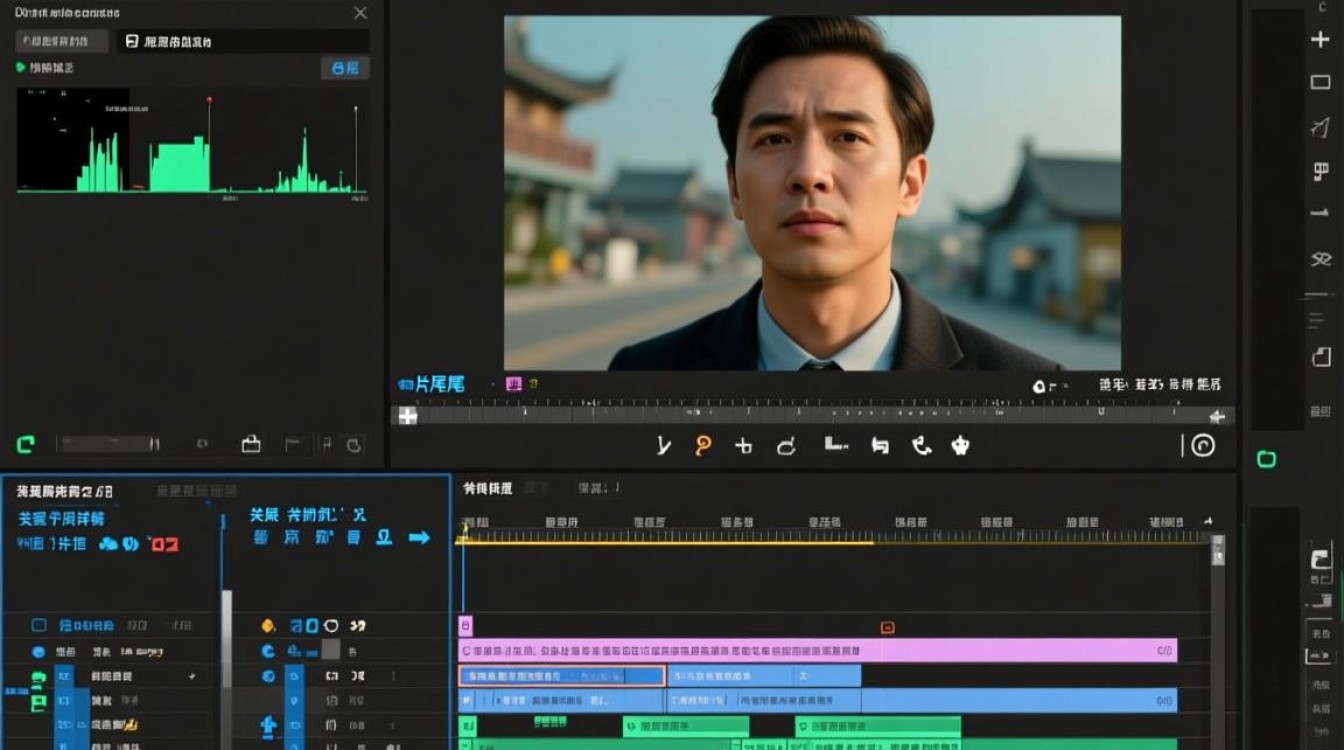
在效果面板中,搜索“音频效果”,找到“动态处理”类效果中的“淡出”。
将淡出效果拖入音频轨道,调整其位置和时间,使其在片尾处逐渐降低音量。
调整淡出效果的持续时间,确保背景音乐在片尾处完全消失。
通过以上方法,我们可以在剪辑软件中轻松关闭视频片尾的水印、LOGO和背景音乐等元素,不同软件的操作方法可能略有差异,但基本原理是相通的,希望本文能对您有所帮助。
FAQs
Q1:为什么我在关闭片尾水印后,视频背景变得不连贯?
A1:这是因为您在关闭水印时,可能将色块效果拖动到了视频轨道的下方,导致视频背景出现断裂,请确保色块效果位于视频轨道的上方,并覆盖水印区域。
Q2:如何快速调整片尾元素的透明度?
A2:在Premiere Pro中,选中需要调整透明度的元素,右键点击选择“效果控制”,然后在弹出的窗口中调整“不透明度”参数即可。






