
在视频制作过程中,影子画面是一种常见的视觉元素,它能够增加视频的戏剧性和艺术感,下面,我们将详细介绍如何剪辑视频中的影子画面,使其更加干净、美观。
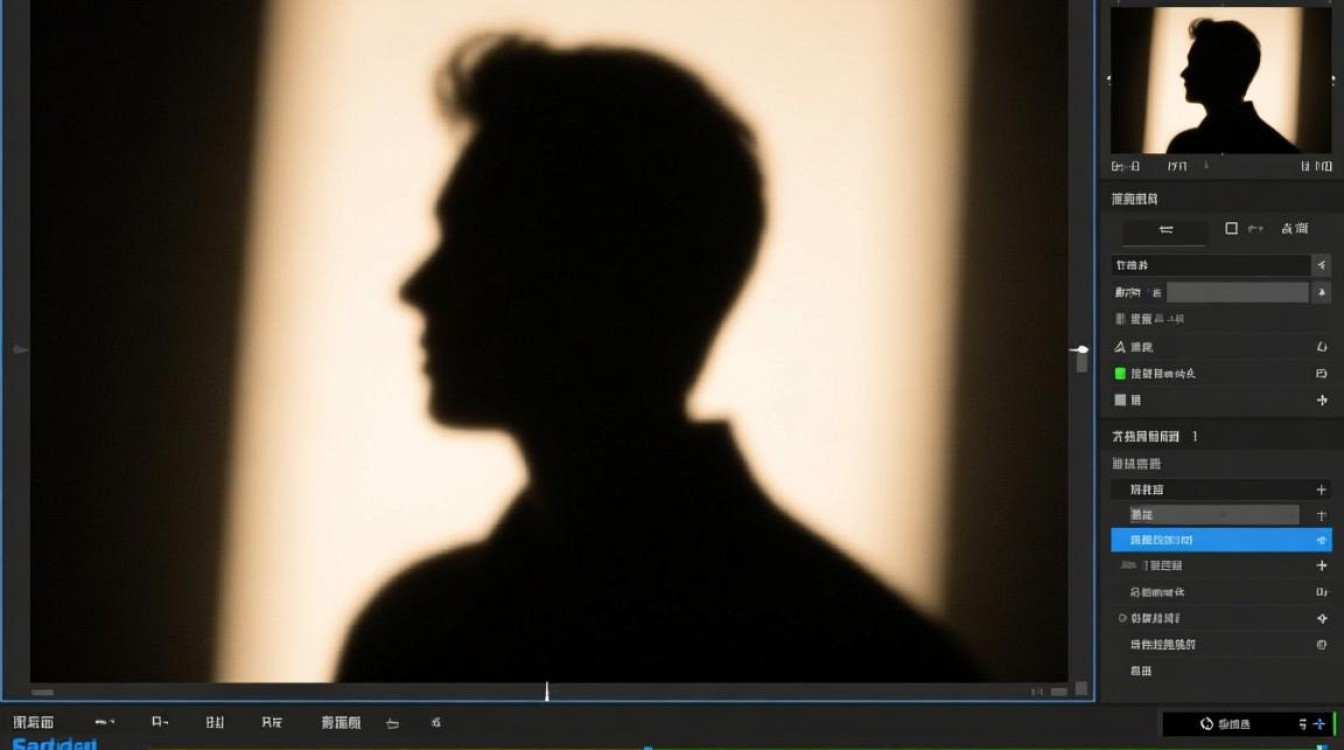
选择合适的素材
确定主题
在开始剪辑之前,首先要明确视频的主题和风格,影子画面应与主题相契合,为视频增添氛围。
选择高质量素材
选择分辨率高、画面清晰的素材,以确保剪辑后的影子画面质量。
影子画面的捕捉
光线控制
在拍摄过程中,注意光线角度和强度,确保影子清晰可见。
位置选择
选择合适的拍摄位置,使影子与主体形成鲜明对比。
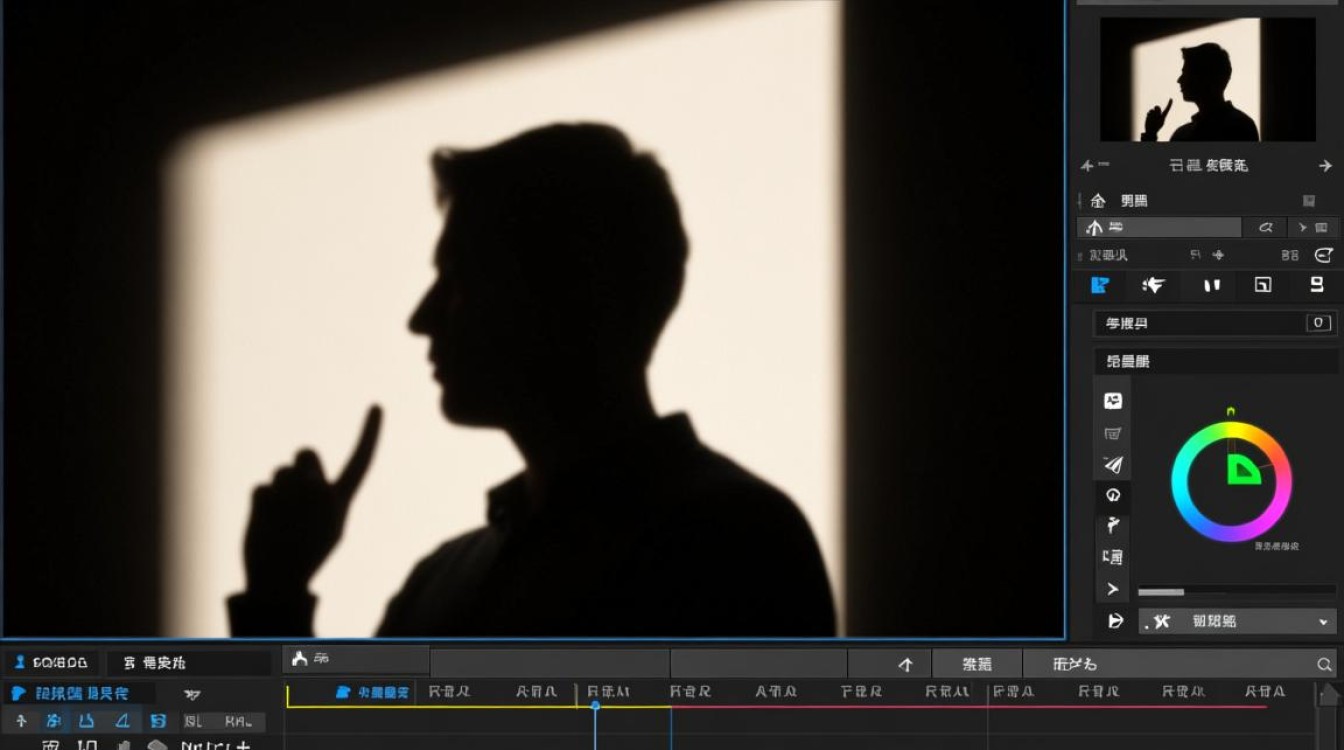
影子画面的剪辑技巧
裁剪与拼接
- 裁剪:对影子画面进行裁剪,去除不必要的部分,使画面更加简洁。
- 拼接:将多个影子画面拼接在一起,形成连贯的视觉效果。
速度调整
- 慢动作:将影子画面放慢,突出细节,增加观赏性。
- 快动作:将影子画面加快,使画面更具动感。
色彩调整
- 对比度调整:提高对比度,使影子更加突出。
- 色彩调整:根据视频风格,调整影子画面的色彩。
使用剪辑软件
选择合适的软件
市面上有许多视频剪辑软件,如Adobe Premiere Pro、Final Cut Pro等,选择一款适合自己的软件,开始剪辑。
工具使用
- 剪辑工具:熟练使用剪辑工具,如裁剪、拼接、调整速度等。
- 特效工具:运用特效工具,如阴影、模糊等,增强影子画面的视觉效果。
影子画面的后期处理
音效处理
为影子画面添加合适的音效,如脚步声、风声等,使画面更具真实感。
字幕添加
在影子画面出现时,添加相应的字幕,方便观众理解。
实例分析
以下是一个简单的影子画面剪辑实例:
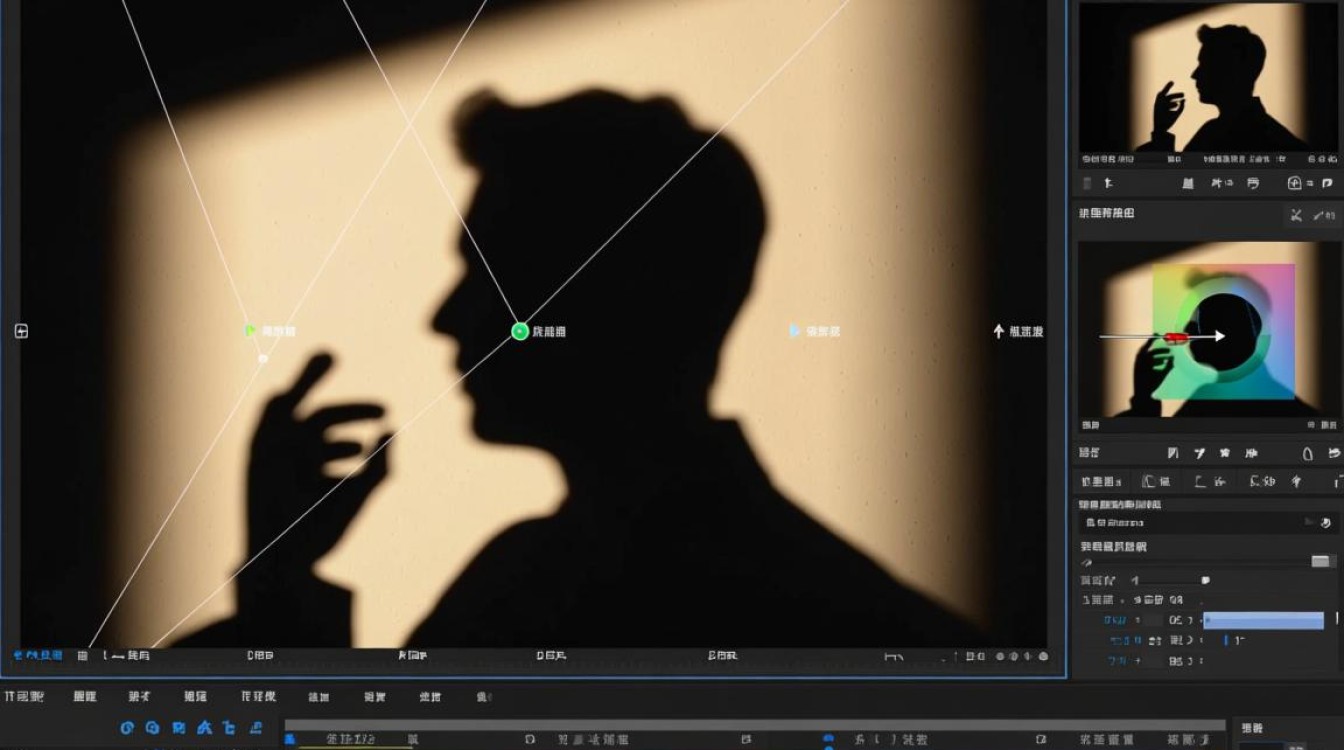
| 序号 | 操作步骤 | 说明 |
|---|---|---|
| 1 | 裁剪 | 去除画面中不必要的部分,使影子更加突出 |
| 2 | 拼接 | 将多个影子画面拼接在一起,形成连贯的视觉效果 |
| 3 | 调整速度 | 将影子画面放慢,突出细节 |
| 4 | 调整色彩 | 提高对比度,使影子更加突出 |
| 5 | 添加音效 | 为影子画面添加脚步声,增加真实感 |
FAQs
Q1:如何使影子画面更加自然?A1: 在拍摄过程中,注意光线角度和强度,使影子与主体形成自然过渡,在剪辑时,适当调整影子画面的速度和色彩,使其更加自然。
Q2:如何避免影子画面过于单调?A2: 在剪辑过程中,尝试不同的剪辑技巧,如裁剪、拼接、调整速度等,使影子画面更具层次感和动感,还可以为影子画面添加音效,增加观赏性。






