
背景介绍
在视频剪辑过程中,有时需要将画面调整成白色背景,以增强视觉效果或适应特定场景,以下是一些实现画面变白效果的方法和技巧。
软件选择
- Adobe Premiere Pro
- Final Cut Pro
- DaVinci Resolve
- iMovie
这些软件均支持视频剪辑和颜色调整功能,用户可以根据个人喜好和需求选择合适的软件。
具体操作步骤
以下以Adobe Premiere Pro为例,介绍如何实现画面变白效果:
打开Adobe Premiere Pro,导入需要调整的视频素材。
在项目面板中,选中视频素材,拖拽到时间轴上。
选中时间轴上的视频素材,在效果面板中搜索“颜色校正”或“色彩平衡”。
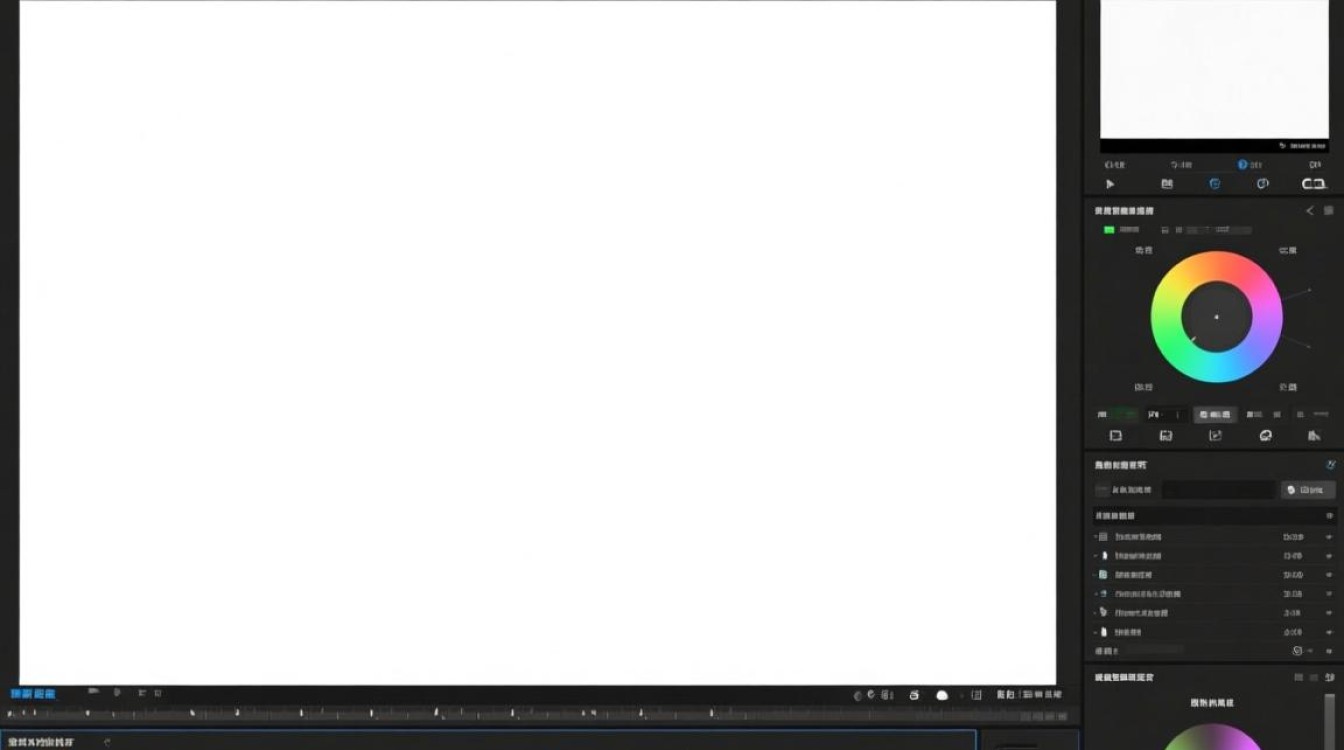
选择合适的颜色校正工具,如“色彩校正-颜色”。
在“色彩校正-颜色”面板中,找到“RGB”或“亮度/对比度”选项。
调整“红色”、“绿色”和“蓝色”滑块,使画面整体偏向白色,画面可能会出现色块或噪点,可根据需要进行调整。
若画面出现色块,可在“色彩校正-颜色”面板中,调整“色相”、“饱和度”和“亮度”滑块,使画面更加自然。
若画面出现噪点,可在效果面板中搜索“降噪”或“去噪”。
选中降噪效果,拖拽到时间轴上的视频素材上,调整降噪强度,去除噪点。
完成调整后,导出视频。
注意事项
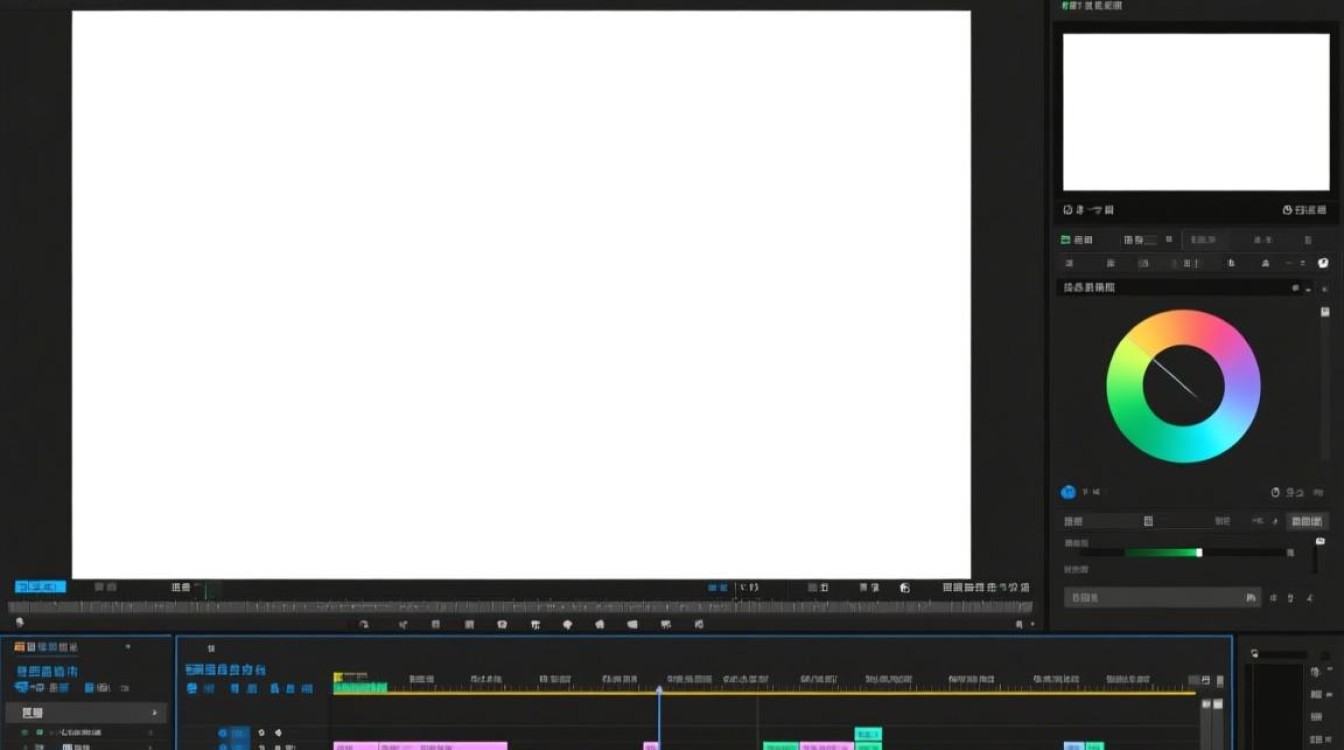
调整画面变白效果时,要注意保持画面色彩的自然度,避免过度调整。
在调整过程中,可结合“色彩校正-曲线”和“色彩校正-颜色”等工具,对画面进行精细调整。
若使用其他视频剪辑软件,操作步骤类似,可根据软件特点进行调整。
FAQs
Q1:如何判断画面是否变白过度? A1:可以通过观察画面中的物体颜色来判断,若物体颜色失真,画面可能变白过度。
Q2:如何快速调整画面变白效果? A2:可以使用“色彩校正-颜色”面板中的“预设”功能,选择合适的预设进行快速调整。






