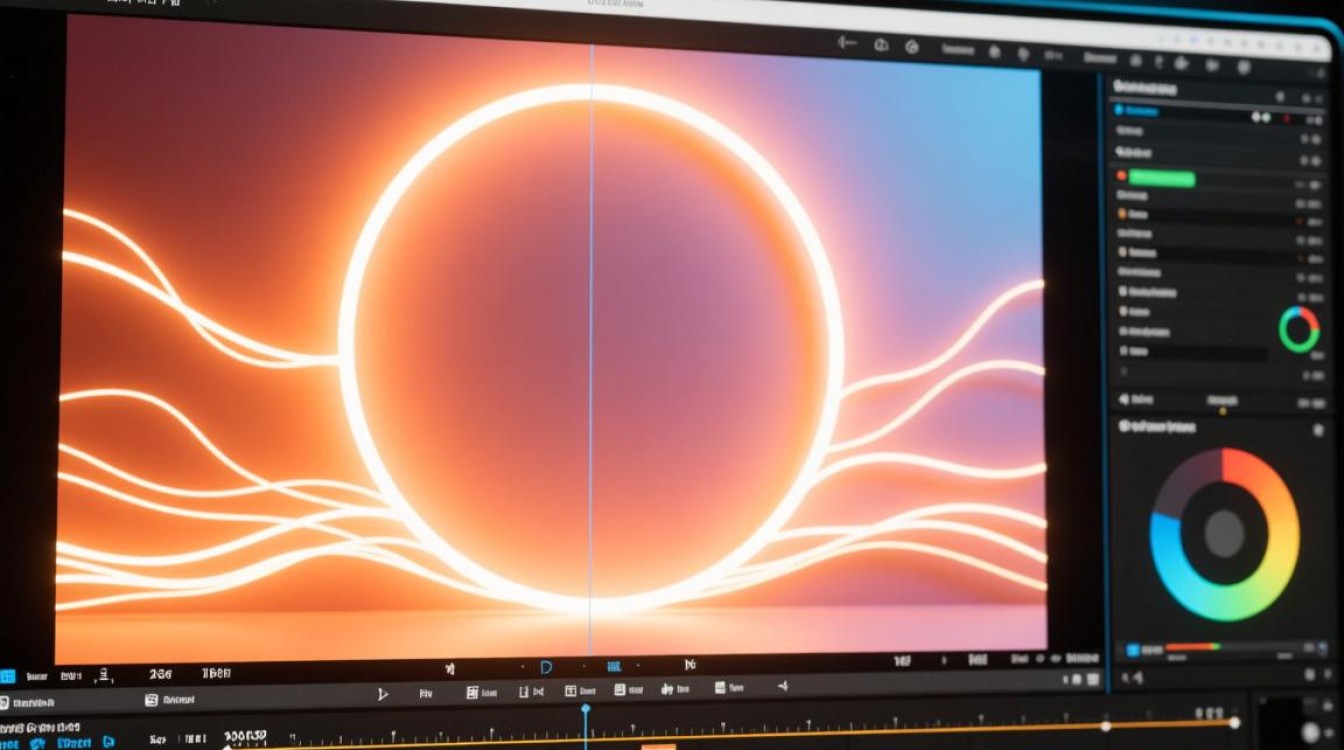
在视频制作中,添加发光背景可以为画面增添独特的视觉效果,以下是一篇关于如何剪辑发光背景视频的详细指南。
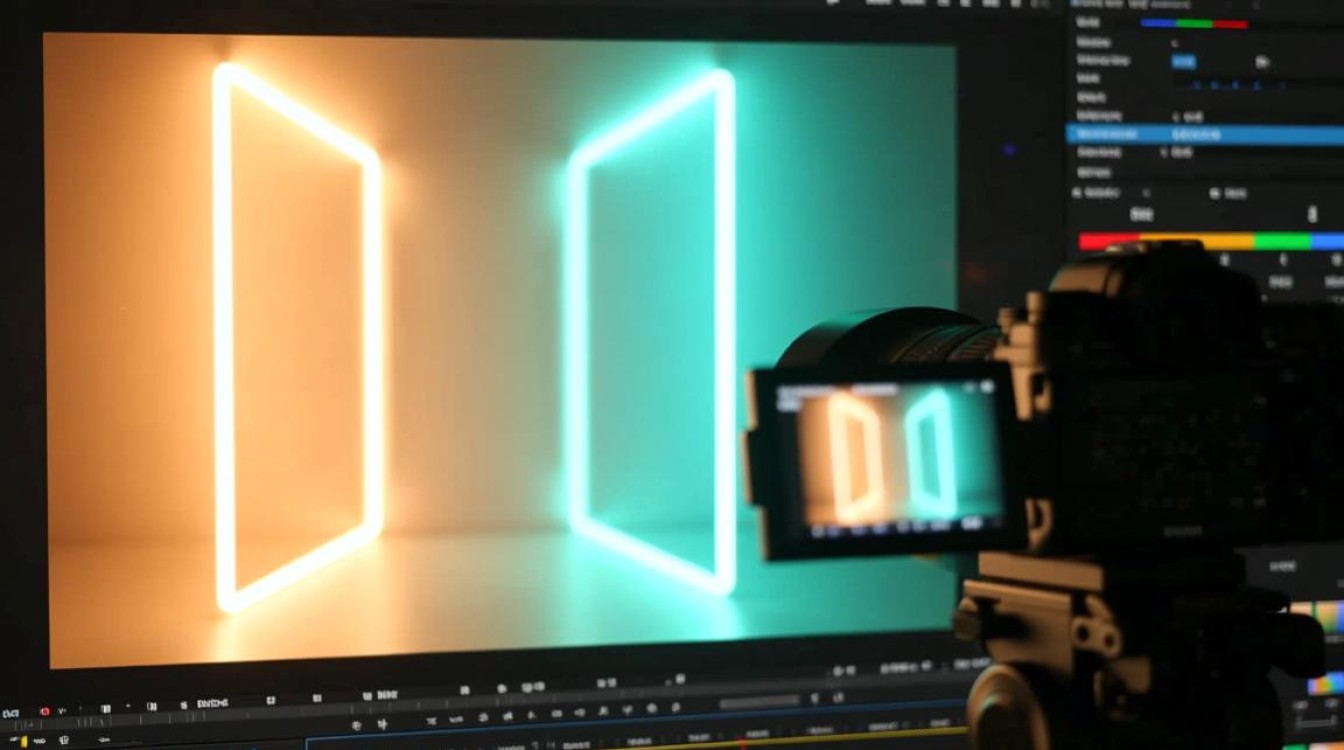
选择合适的素材
获取发光背景素材
你需要找到合适的发光背景素材,这些素材可以从以下途径获取:
- 免费素材网站:如Pixabay、Unsplash等,提供大量免费的高质量图片和视频素材。
- 付费素材网站:如Shutterstock、Getty Images等,提供更多专业和独特的素材。
- 自己拍摄:使用相机或手机拍摄具有发光效果的背景。
导入视频素材
导入视频编辑软件
将获取的发光背景素材和需要剪辑的视频素材导入到视频编辑软件中,常用的视频编辑软件有Adobe Premiere Pro、Final Cut Pro、DaVinci Resolve等。
创建项目
在软件中创建一个新的项目,设置视频的分辨率、帧率等参数,确保与原始素材相匹配。
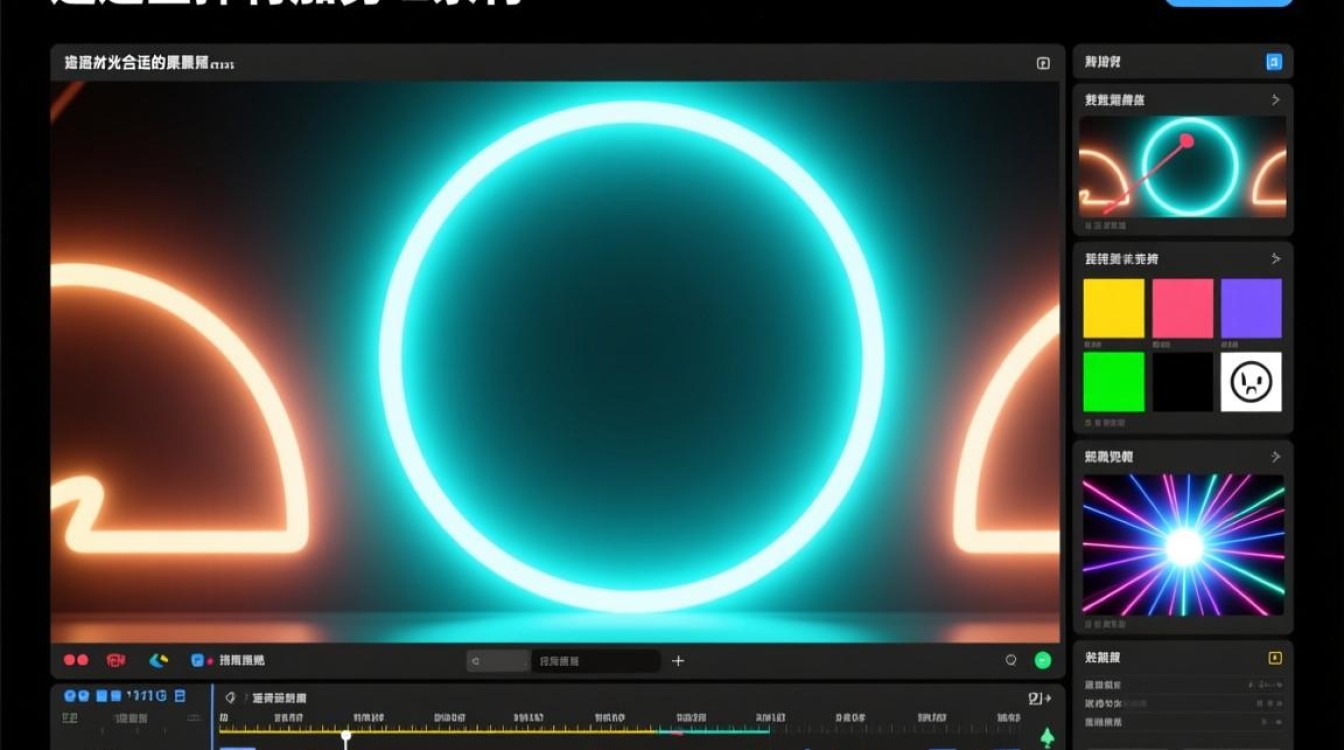
剪辑步骤
视频剪辑
- 选择视频片段:在时间轴上选择需要添加发光背景的视频片段。
- 添加发光背景:将发光背景素材拖拽到时间轴上,与视频片段对齐。
- 调整位置:根据需要调整发光背景在视频中的位置,使其与视频内容相融合。
调整效果
色彩匹配
- 色彩校正:使用色彩校正工具调整发光背景和视频片段的色彩,使其更协调。
- 亮度与对比度:适当调整亮度与对比度,增强视觉效果。
动画效果
- 添加动画:为发光背景添加动画效果,如淡入淡出、移动等,使画面更具动态感。
细节处理
音频处理
- 添加背景音乐:为视频添加合适的背景音乐,增强氛围。
- 音频剪辑:根据视频内容调整音频的播放速度、音量等。
输出与分享
导出视频
- 设置导出参数:选择合适的视频格式、分辨率、码率等参数。
- 导出视频:点击导出按钮,等待视频制作完成。
常见问题解答(FAQs)
Q1:如何使发光背景与视频内容更协调?A1: 可以通过色彩校正和亮度对比度的调整,使发光背景与视频内容在色彩和亮度上达到协调。
Q2:如何为发光背景添加动画效果?A2: 在视频编辑软件中,选择发光背景素材,使用动画工具(如关键帧动画)添加淡入淡出、移动等动画效果。
通过以上步骤,你可以轻松地剪辑出具有发光背景的视频,实践是提高的关键,多尝试不同的效果和技巧,让你的视频作品更加出色。