
了解抖动效果
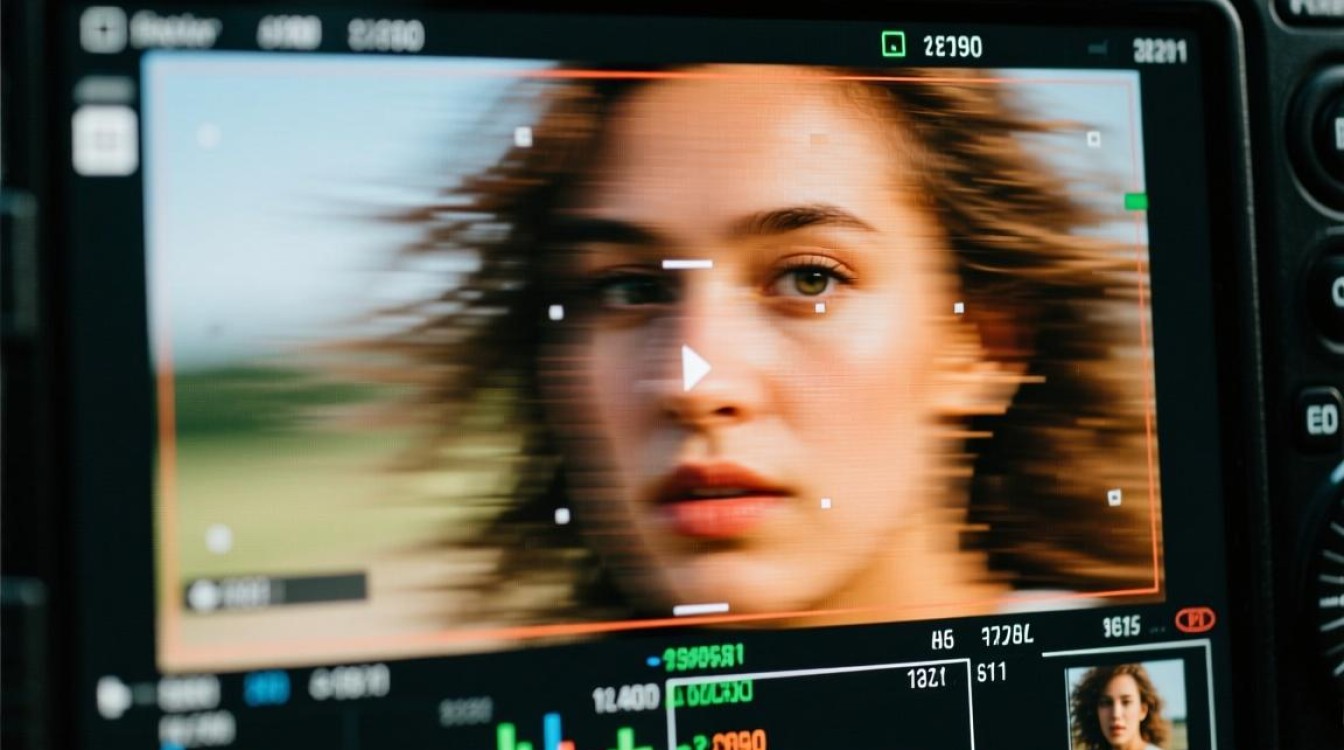
在剪辑抖动效果视频之前,首先需要了解什么是抖动效果,抖动效果是指在视频中出现的画面不稳定、抖动的情况,这种效果可以用来模拟手抖、相机抖动等场景,也可以作为一种创意表达。
选择合适的视频剪辑软件
目前市面上有许多视频剪辑软件,如Adobe Premiere Pro、Final Cut Pro、DaVinci Resolve等,选择一款适合自己的视频剪辑软件是进行抖动效果剪辑的第一步。
导入视频素材
将需要剪辑的视频素材导入到所选的视频剪辑软件中,确保视频格式和分辨率与输出格式一致,以便后续剪辑。
添加抖动效果
以下是在不同视频剪辑软件中添加抖动效果的方法:

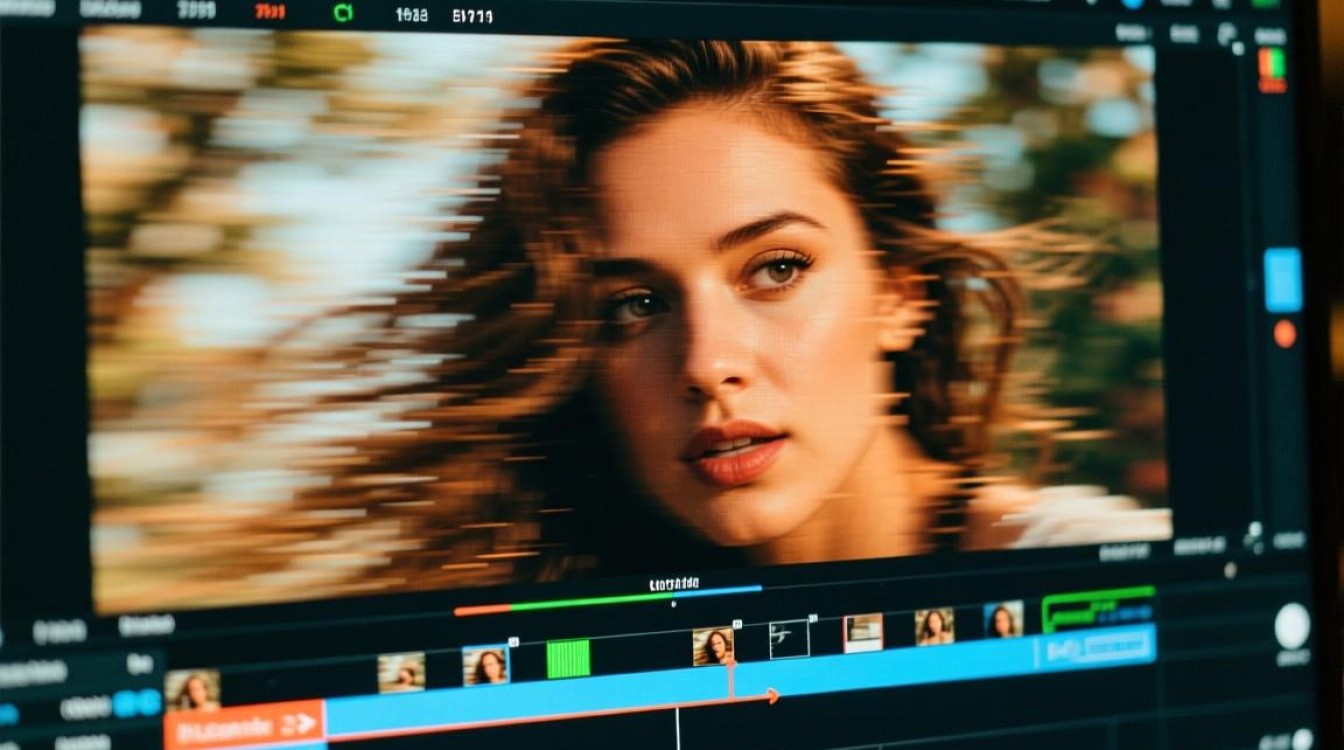
Adobe Premiere Pro (1)在时间轴上选中需要添加抖动效果的视频片段。 (2)在效果面板中搜索“抖动”或“Shake”。 (3)选择合适的抖动效果,并将其拖拽到时间轴上的视频片段上。 (4)调整抖动效果的参数,如幅度、频率等。
Final Cut Pro (1)在时间轴上选中需要添加抖动效果的视频片段。 (2)在效果面板中搜索“Shake”。 (3)选择合适的抖动效果,并将其拖拽到时间轴上的视频片段上。 (4)调整抖动效果的参数,如幅度、频率等。
DaVinci Resolve (1)在时间轴上选中需要添加抖动效果的视频片段。 (2)在效果面板中搜索“Shake”。 (3)选择合适的抖动效果,并将其拖拽到时间轴上的视频片段上。 (4)调整抖动效果的参数,如幅度、频率等。
调整抖动效果参数
在添加抖动效果后,需要根据视频内容调整抖动效果的参数,以达到最佳效果,以下是一些常用的抖动效果参数:
- 幅度:调整抖动的强度。
- 频率:调整抖动的速度。
- 速度:调整抖动的开始和结束速度。
- 平滑度:调整抖动的平滑程度。
导出视频
在调整好抖动效果后,将视频导出为所需的格式和分辨率。
FAQs:
问题1:抖动效果视频剪辑过程中,如何保持画面稳定?
解答:在剪辑抖动效果视频时,可以通过以下方法保持画面稳定:
- 使用稳定器:在拍摄视频时,使用稳定器可以减少画面抖动。
- 选择合适的抖动效果:在添加抖动效果时,选择与实际场景相符的抖动效果,避免过度抖动。
- 调整抖动参数:通过调整幅度、频率等参数,使抖动效果与视频内容相符。
问题2:抖动效果视频剪辑过程中,如何避免过度抖动?
解答:为了避免过度抖动,可以采取以下措施:
- 选择合适的抖动效果:根据视频内容选择合适的抖动效果,避免过度使用。
- 调整抖动参数:在调整幅度、频率等参数时,注意不要过度调整,以免造成画面不自然。
- 使用多段抖动效果:将抖动效果分为多个阶段,使抖动效果更加自然。






