
分屏图片如何剪辑视频
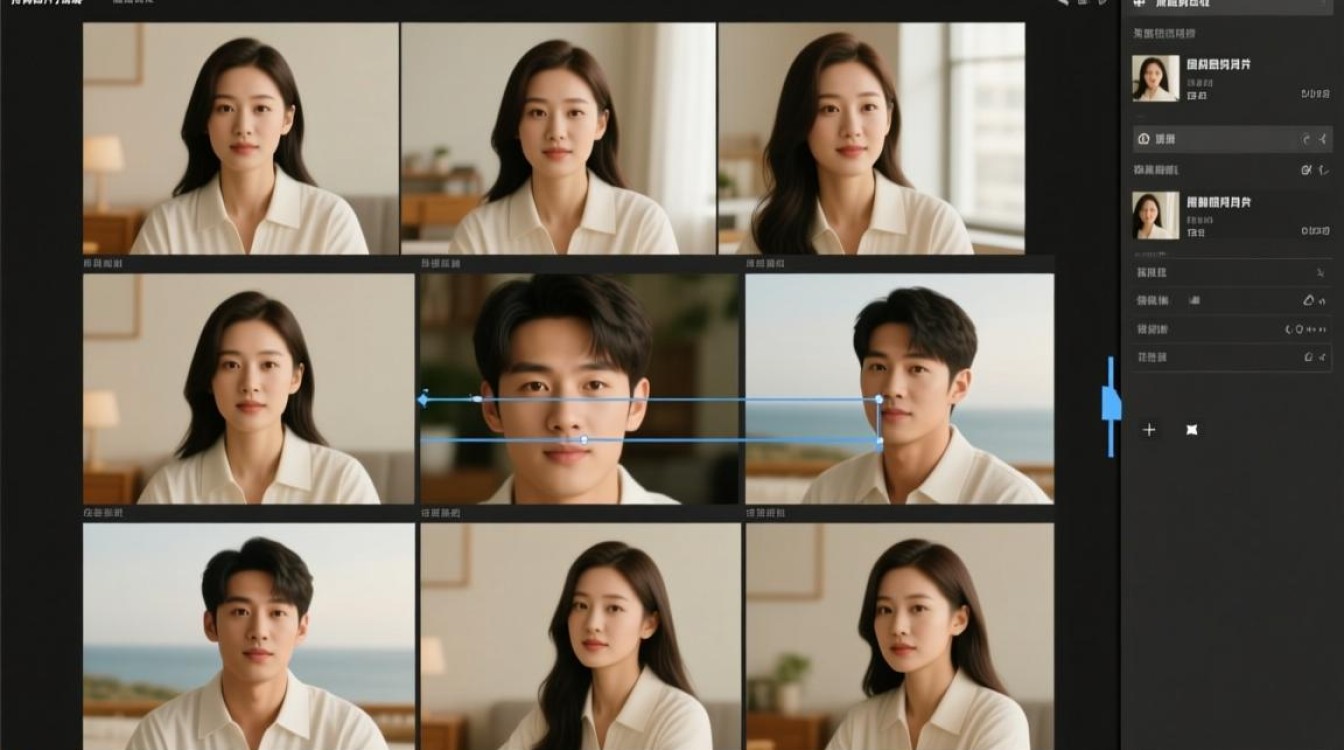
了解分屏图片剪辑的基本概念
分屏图片剪辑是指将多个分屏图片合并成一个视频的过程,这种剪辑方式在短视频制作中非常常见,可以帮助我们更好地展示多个场景或多个画面,下面,我们将详细介绍如何进行分屏图片的剪辑。
选择合适的剪辑软件
目前市面上有很多视频剪辑软件,如Adobe Premiere Pro、Final Cut Pro、Filmora等,选择一款适合自己的剪辑软件是进行分屏图片剪辑的第一步,以下是一些常用的视频剪辑软件:
| 软件名称 | 适用平台 | 优点 | 缺点 |
|---|---|---|---|
| Adobe Premiere Pro | Windows、MacOS | 功能强大,支持多种视频格式,操作简单,适合专业用户 | 学习曲线较陡,入门难度较高 |
| Final Cut Pro | MacOS | 操作流畅,界面简洁,适合专业用户 | 仅支持MacOS,不支持Windows |
| Filmora | Windows、MacOS | 操作简单,界面友好,适合初学者和中级用户 | 功能相对较少,部分高级功能需要付费 |
| iMovie | MacOS | 操作简单,免费,适合初学者 | 功能相对较少,仅适用于MacOS用户 |
分屏图片剪辑步骤
导入素材
打开所选的剪辑软件,点击“导入”或“打开”按钮,将分屏图片导入到项目中。
创建视频轨道
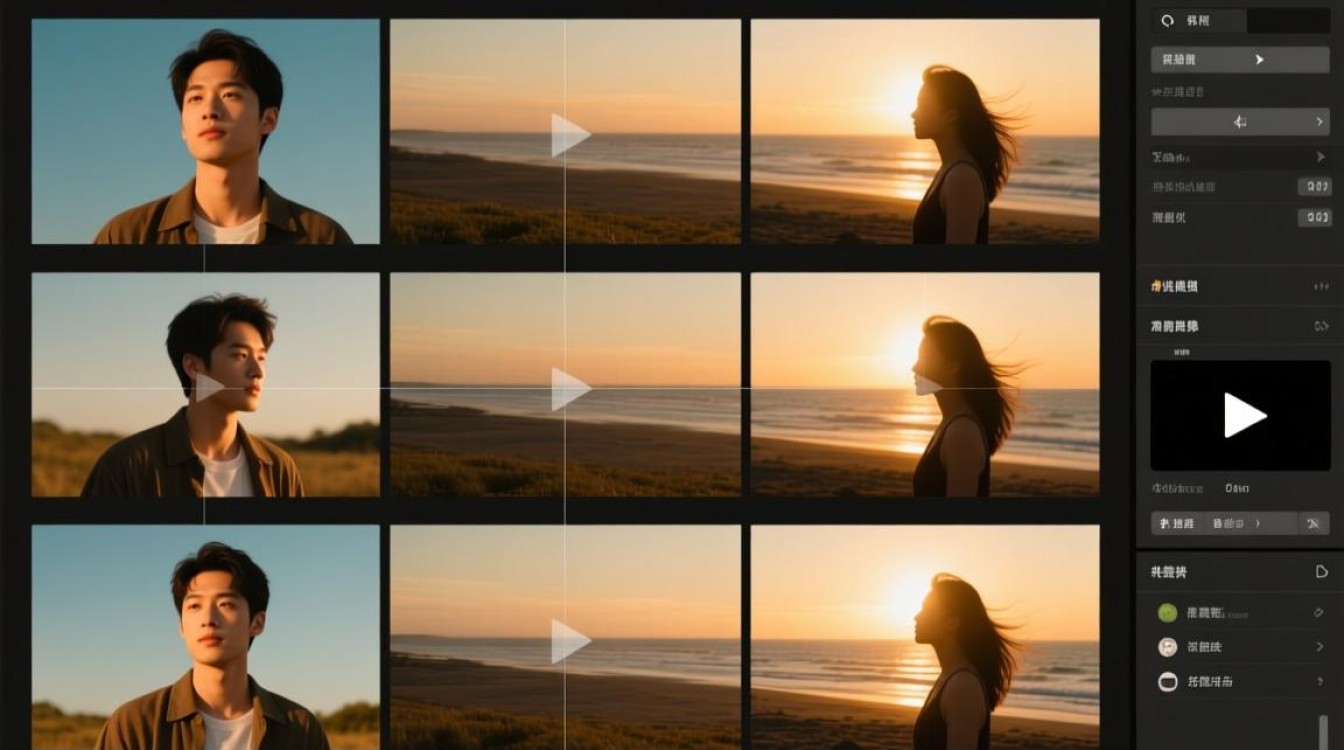
在项目窗口中,右键点击空白处,选择“添加视频轨道”,根据分屏图片的数量,添加相应数量的视频轨道。
添加分屏图片
将导入的分屏图片拖拽到对应的视频轨道上,注意,每个视频轨道上的图片要保持对齐。
设置视频时长
根据需要调整每个分屏图片的时长,通常情况下,分屏图片的时长可以设置为相同或不同。
调整画面布局
在剪辑软件中,通常有“画中画”或“叠加”等效果,可以调整分屏图片的布局,根据实际需求,选择合适的布局方式。
添加过渡效果
为了使视频更加流畅,可以在分屏图片之间添加过渡效果,常用的过渡效果有淡入淡出、滑动、翻转等。
添加背景音乐和字幕
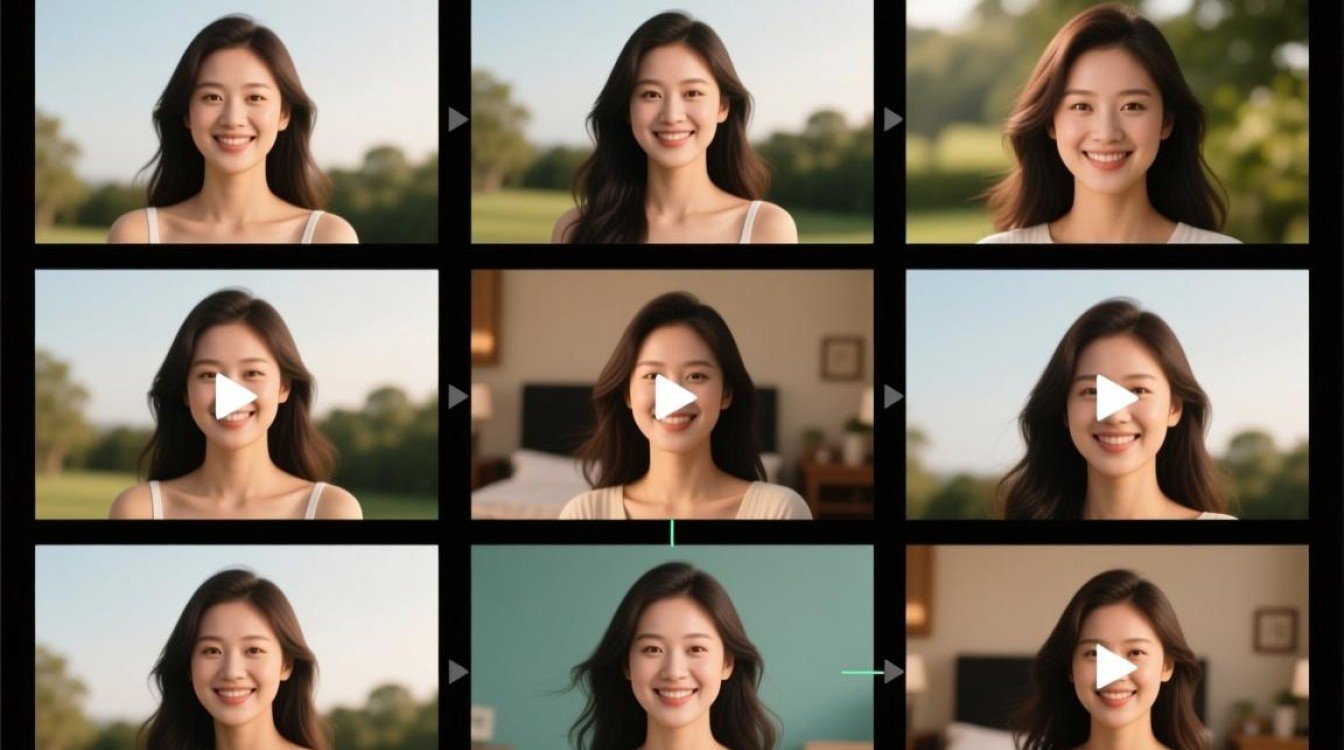
根据需要,为视频添加背景音乐和字幕,背景音乐可以增强视频的气氛,字幕可以方便观众理解视频内容。
预览和导出
完成以上步骤后,预览视频效果,确认无误后,导出视频。
FAQs
Q1:分屏图片剪辑的视频分辨率如何设置?
A1:视频分辨率设置取决于你的需求,通常情况下,720p和1080p是较为常见的分辨率,在导出视频时,选择合适的分辨率即可。
Q2:如何调整分屏图片的透明度?
A2:在剪辑软件中,选中分屏图片,找到“效果”或“样式”面板,选择“透明度”或“不透明度”选项,调整透明度值即可。






