如何局部修改

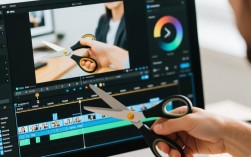
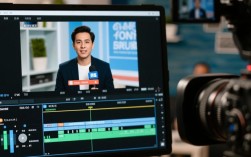
在视频制作过程中,局部修改是提高视频质量、满足特定需求的重要环节,本文将详细介绍如何进行视频的局部修改,包括剪辑、调整音效、添加字幕等操作,帮助您轻松提升视频效果。
剪辑视频局部修改步骤
打开视频编辑软件
选择一款适合自己需求的视频编辑软件,如Adobe Premiere Pro、Final Cut Pro、iMovie等,打开软件,导入需要修改的视频素材。
选择需要修改的片段
在时间轴上找到需要修改的片段,可以使用播放按钮预览效果,确定好起始点和结束点后,选中该片段。
剪辑片段
(1)调整片段长度:选中片段后,拖动片段两端的时间线,即可调整片段长度。
(2)分割片段:将鼠标移至片段中间,点击“分割”按钮,即可将片段分割成两个部分。
(3)删除片段:选中片段,按“Delete”键或右键点击选择“删除”。
调整片段顺序
在时间轴上,拖动片段至所需位置,即可调整片段顺序。
添加过渡效果

为使视频更加流畅,可以在片段之间添加过渡效果,在软件中找到过渡效果库,选择合适的过渡效果,拖动至片段之间。
调整音效
打开音频轨道
在视频编辑软件中,找到音频轨道,打开音量调节栏。
调整音量
拖动音量滑块,即可调整音量大小。
添加音效
在软件中找到音效库,选择合适的音效,拖动至音频轨道。
添加字幕
打开字幕轨道
在视频编辑软件中,找到字幕轨道,点击“添加字幕”按钮。
输入字幕内容
在弹出的字幕编辑窗口中,输入字幕内容。

调整字幕样式
在字幕编辑窗口中,可调整字体、字号、颜色、位置等样式。
设置字幕时间
拖动字幕时间线,设置字幕显示时间。
保存视频
完成局部修改后,点击“导出”或“保存”按钮,选择合适的视频格式和分辨率,保存修改后的视频。
FAQs
Q1:如何将视频片段分割成多个部分? A1:在视频编辑软件中,将鼠标移至片段中间,点击“分割”按钮,即可将片段分割成两个部分。
Q2:如何调整视频片段的顺序? A2:在时间轴上,拖动片段至所需位置,即可调整片段顺序。
通过以上步骤,您可以轻松地对视频进行局部修改,提高视频质量,在实际操作中,多尝试不同的编辑技巧,使您的视频更具吸引力。