
渐变放大的概念
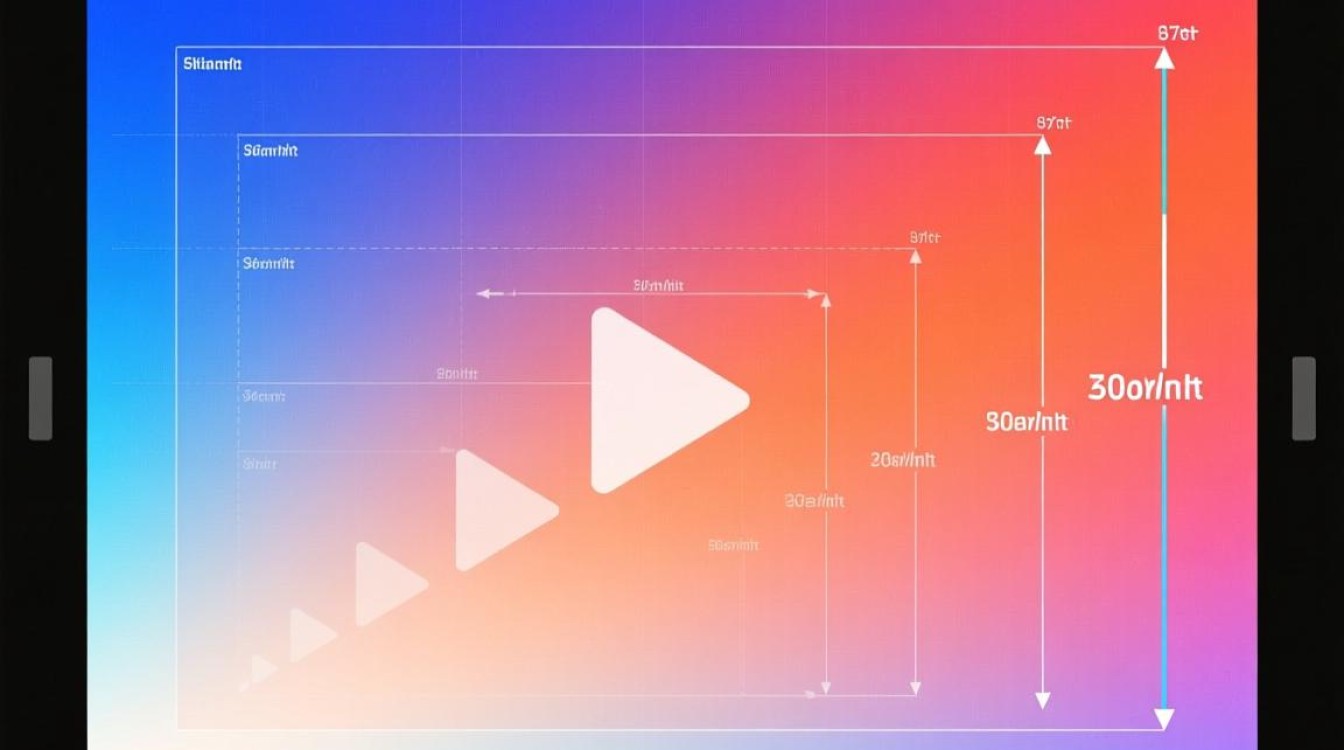
在视频剪辑中,渐变放大指的是视频画面从原始尺寸逐渐放大到特定尺寸的过程,这种效果常用于强调某个画面元素或者创造视觉冲击力,下面将详细介绍如何实现这一效果。
剪辑软件选择
- Adobe Premiere Pro
- Final Cut Pro X
- DaVinci Resolve
- iMovie
- HitFilm Express
这些软件都支持渐变放大效果,但具体操作步骤可能略有差异。
渐变放大步骤
以下以Adobe Premiere Pro为例,介绍渐变放大的具体操作步骤:
打开Premiere Pro,导入需要剪辑的视频素材。
在项目面板中,将视频素材拖拽到时间轴上。
选中时间轴上的视频素材,在效果面板中搜索“缩放”或“放大”。
在搜索结果中,找到适合的放大效果,缩放工具”。
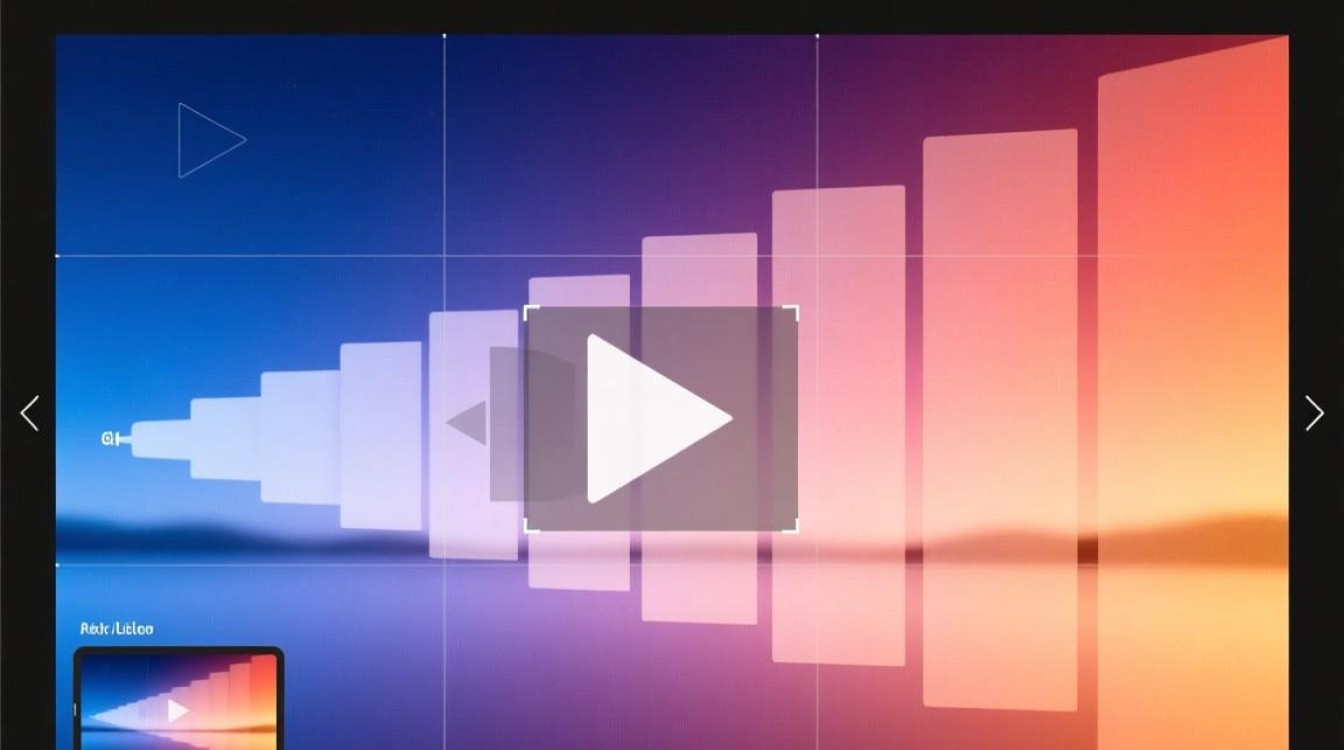
将放大效果拖拽到视频素材上,效果会自动应用到整个视频。
调整放大效果的参数,如“缩放比例”、“缩放速度”等。
为了实现渐变放大效果,需要添加关键帧,在时间轴上,点击放大效果,按住鼠标左键拖拽出关键帧。
在第一个关键帧处,设置原始尺寸;在最后一个关键帧处,设置放大后的尺寸。
调整关键帧之间的动画曲线,使放大效果更加平滑。
完成后,预览视频,确保渐变放大效果符合预期。
渐变放大效果优化
调整动画曲线:通过调整动画曲线,可以使放大效果更加自然,避免突兀。
添加遮罩:在放大效果的基础上,可以添加遮罩,使放大区域更加聚焦。
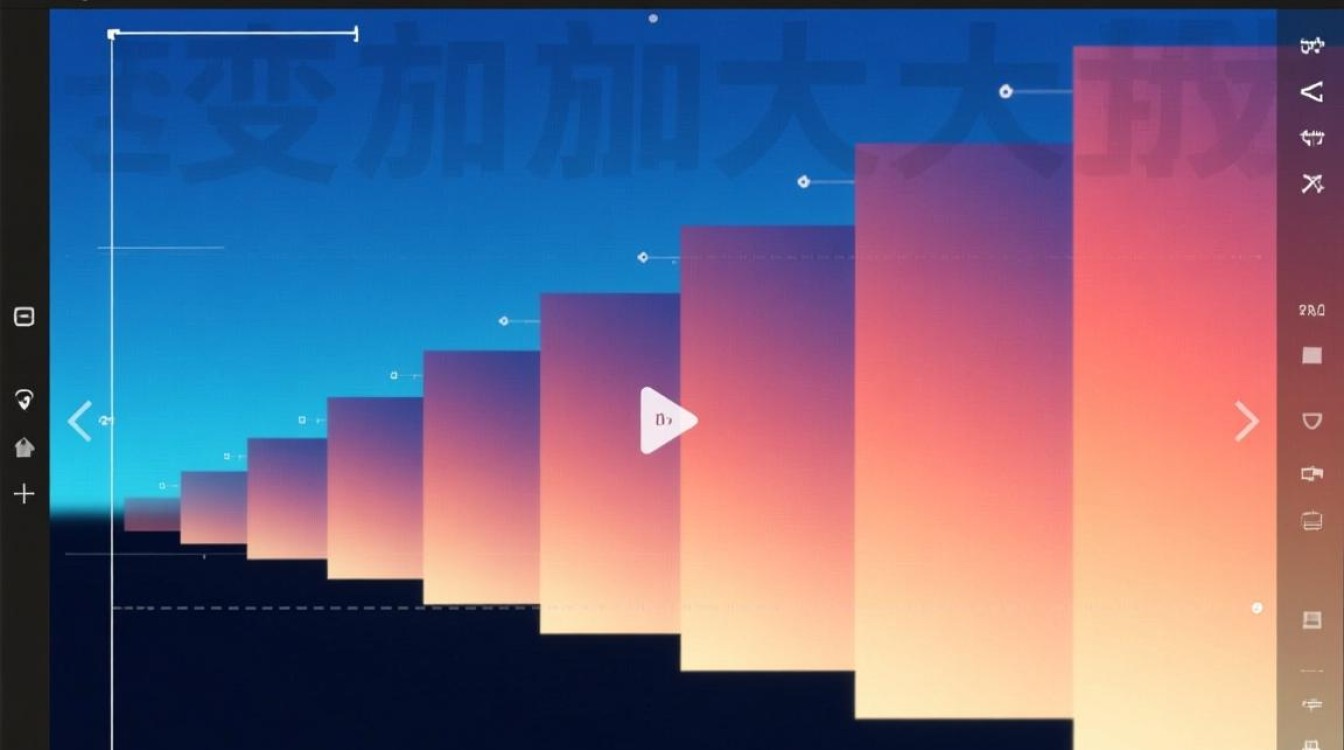
调整颜色:在放大效果中,可以调整颜色,使画面更加突出。
常见问题解答(FAQs)
Q1:为什么我的渐变放大效果不平滑?
A1:可能是因为关键帧设置不合理,请确保在第一个关键帧处设置原始尺寸,在最后一个关键帧处设置放大后的尺寸,并调整关键帧之间的动画曲线。
Q2:如何使渐变放大效果更加自然?
A2:可以通过调整动画曲线、添加遮罩和调整颜色来实现,在设置关键帧时,注意调整放大速度,避免突兀。
通过以上步骤,您可以在视频剪辑中实现渐变放大效果,在实际操作中,可以根据个人喜好和需求进行调整,以达到最佳效果。






