
轻松制作个性化回忆视频
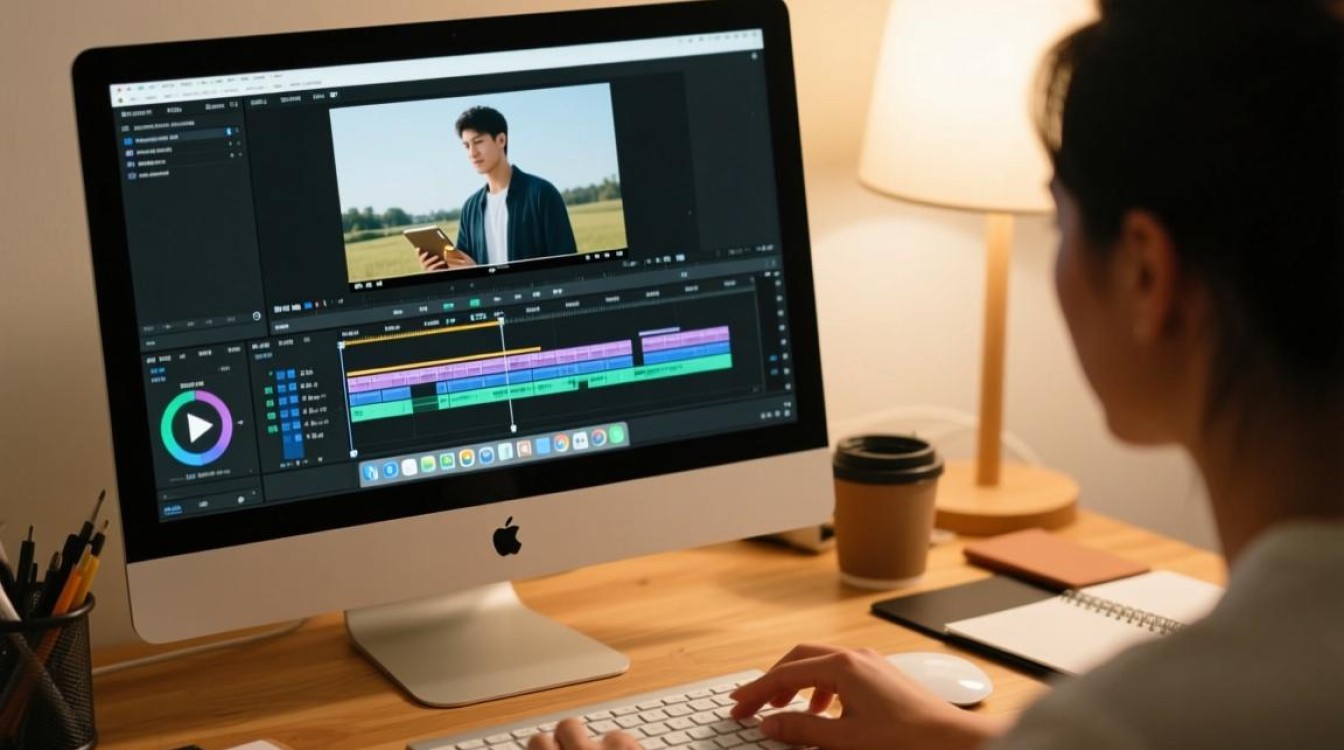
准备工作
在开始倒放剪辑视频之前,我们需要做好以下准备工作:
选择合适的视频编辑软件:目前市面上有很多视频编辑软件,如Adobe Premiere Pro、Final Cut Pro、iMovie、手机自带的视频编辑软件等,根据个人需求和操作习惯选择一款合适的软件。
收集素材:整理出想要倒放的视频片段,确保视频质量清晰,避免因视频质量差导致倒放效果不佳。
准备背景音乐:选择一首合适的背景音乐,可以为倒放视频增添情感色彩。
相册倒放剪辑步骤
导入素材
打开视频编辑软件,点击“文件”菜单,选择“导入”或“打开”选项,将收集好的视频素材导入到项目中。
创建项目
在软件界面中,创建一个新的项目,设置视频的分辨率、帧率等参数,确保与导入的视频素材相匹配。
添加视频
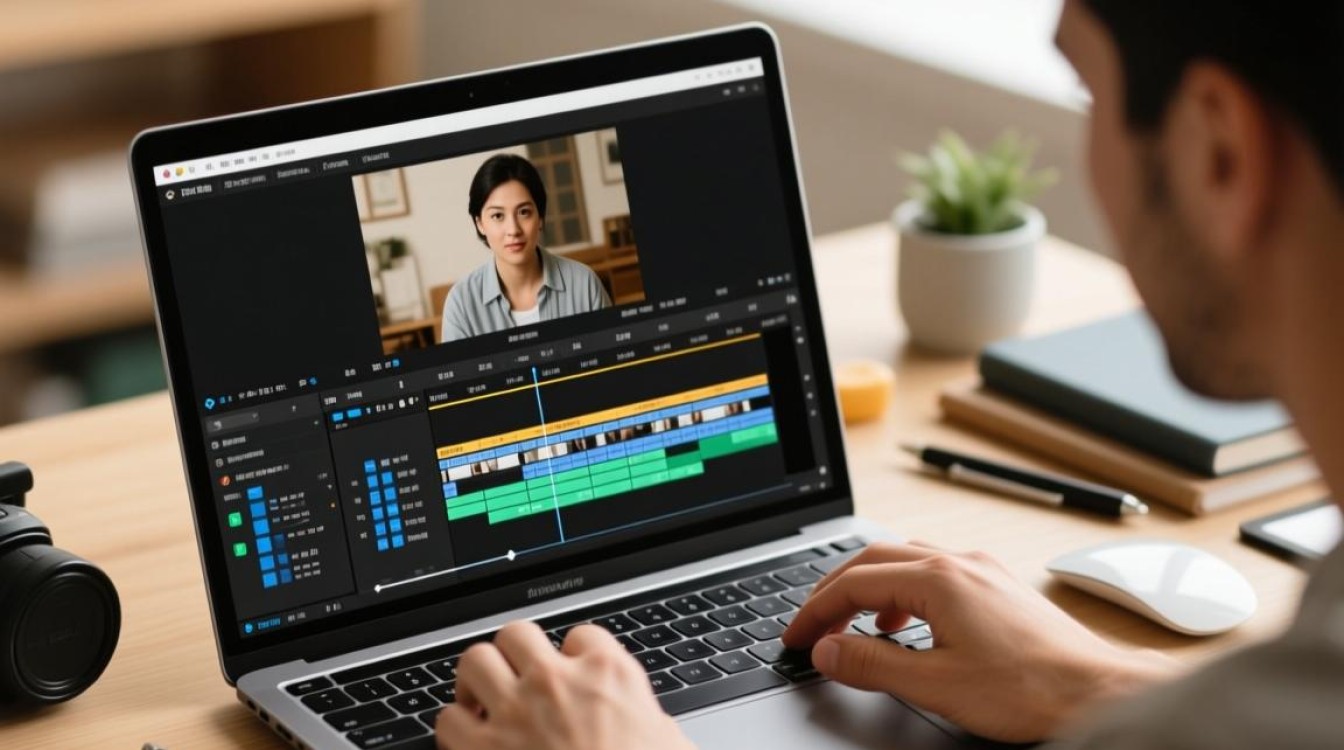
将导入的视频素材拖拽到时间轴上,形成一条视频轨道。
倒放视频
选中视频轨道,点击软件菜单栏中的“效果”或“视频效果”选项,找到“时间”类别下的“倒放”效果,并将其拖拽到视频轨道上。
调整倒放时间
根据需要调整倒放时间,可以通过拖拽时间轴上的倒放效果来调整,将倒放时间设置为5秒,则视频将倒放5秒。
添加背景音乐
将准备好的背景音乐拖拽到时间轴上,形成一条音频轨道,调整音频轨道的音量,确保视频和音乐音量协调。
预览视频
点击软件界面中的“播放”按钮,预览倒放剪辑后的视频效果,如需调整,可重复以上步骤进行修改。
导出视频
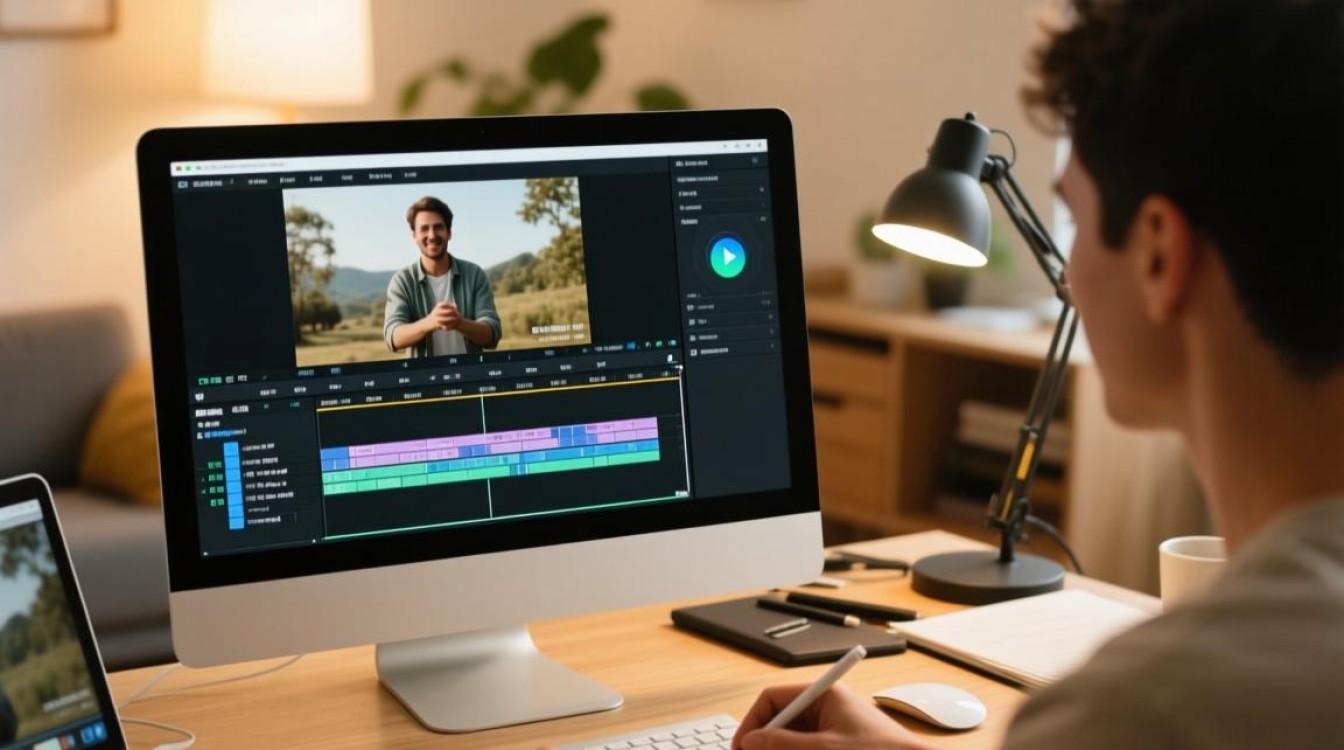
预览满意后,点击“文件”菜单,选择“导出”或“另存为”选项,将剪辑好的视频导出为所需的格式和分辨率。
常见问题解答(FAQs)
Q1:倒放视频的效果如何?
A1:倒放视频的效果取决于视频素材的质量和倒放时间,视频质量越高,倒放效果越好,倒放时间越长,效果越明显。
Q2:如何调整倒放速度?
A2:在视频编辑软件中,可以通过调整倒放效果的时间长度来改变倒放速度,时间越长,倒放速度越慢;时间越短,倒放速度越快。
通过以上步骤,我们可以轻松地将相册中的视频进行倒放剪辑,制作出个性化的回忆视频,在剪辑过程中,注意调整视频素材质量、倒放时间和背景音乐,使视频更具观赏性,希望本文能帮助到您,祝您制作出满意的作品!






