
图片如何剪辑平移视频
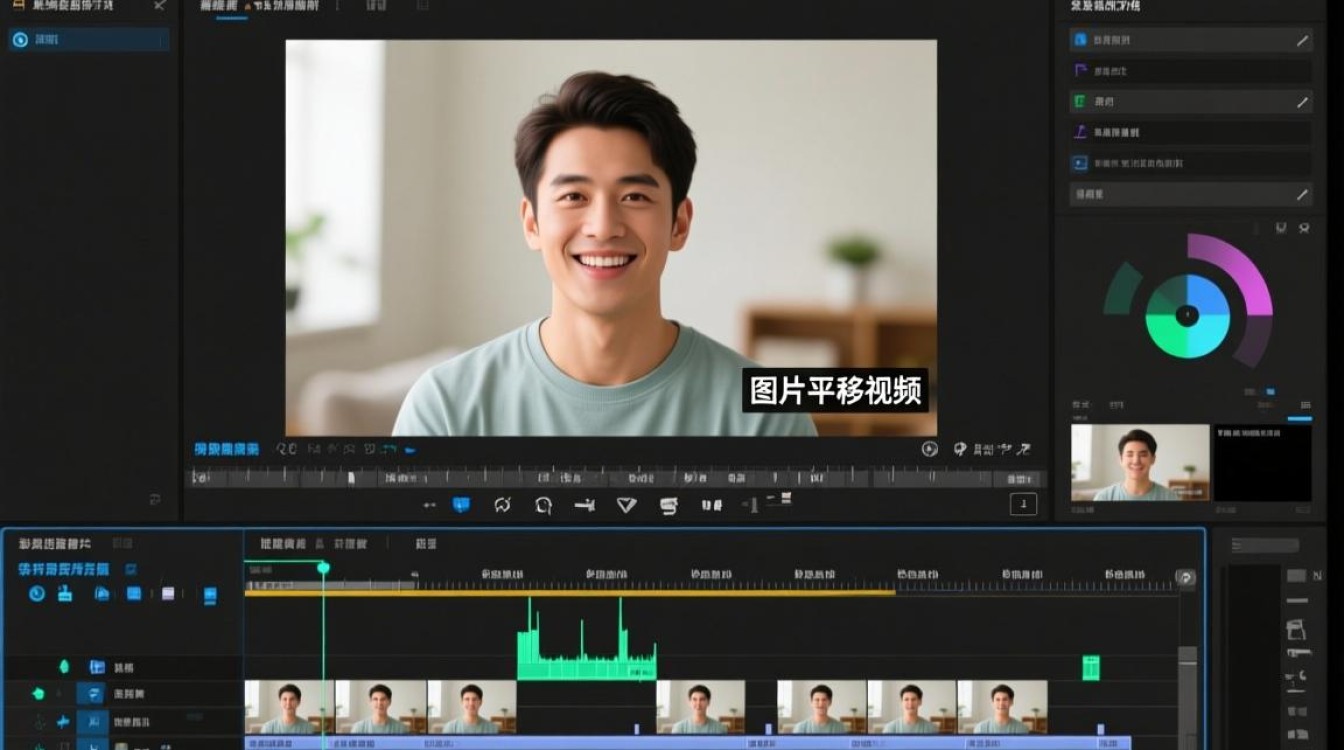
随着科技的发展,视频剪辑已经成为人们生活中不可或缺的一部分,在众多的视频剪辑技巧中,图片平移视频的剪辑方法越来越受到大家的喜爱,下面,我们就来详细介绍一下如何进行图片平移视频的剪辑。
准备素材
在进行图片平移视频的剪辑之前,首先需要准备好以下素材:
图片素材:可以是多张图片,也可以是单张图片,具体数量根据需要而定。
剪辑软件:常用的视频剪辑软件有Adobe Premiere Pro、Final Cut Pro、DaVinci Resolve等。
导入素材
打开剪辑软件,选择“新建项目”或“打开项目”。
在弹出的窗口中,选择合适的视频格式和分辨率,点击“确定”。
导入图片素材,在软件界面左侧的素材库中,找到“文件”选项,点击“导入”或“拖拽”图片素材到素材库中。
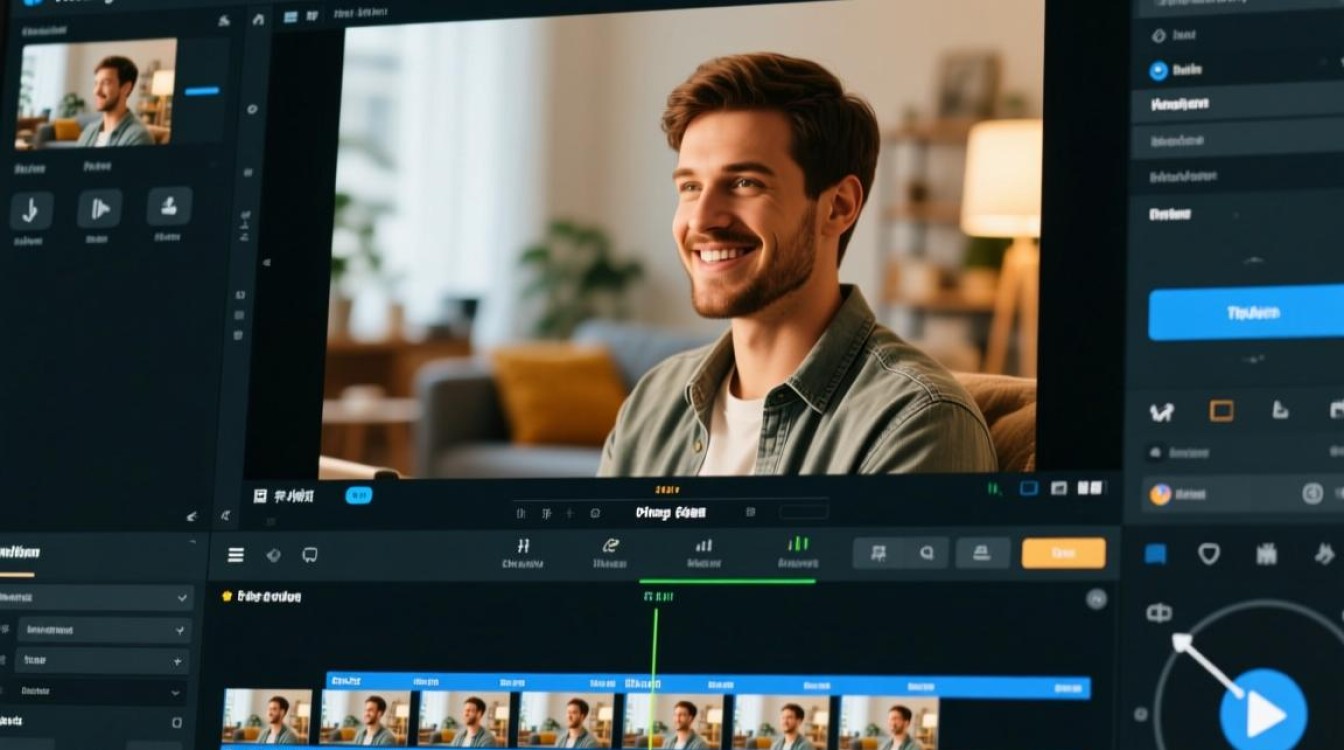
剪辑图片
将图片素材拖拽到时间轴上,形成一个序列。
调整图片时长,在时间轴上,选中图片素材,点击鼠标右键,选择“效果控制”,调整“持续时间”参数,使图片时长符合需求。
设置图片过渡效果,在时间轴上,选中图片素材,点击鼠标右键,选择“添加过渡效果”,选择“平移”效果,调整参数,使图片在切换时呈现平移效果。
调整视频参数
设置视频分辨率,在软件界面左侧的“项目设置”中,找到“视频”选项,选择合适的分辨率。
设置视频帧率,在“项目设置”中,找到“视频”选项,选择合适的帧率。
设置视频编码,在“项目设置”中,找到“视频”选项,选择合适的编码格式。
导出视频
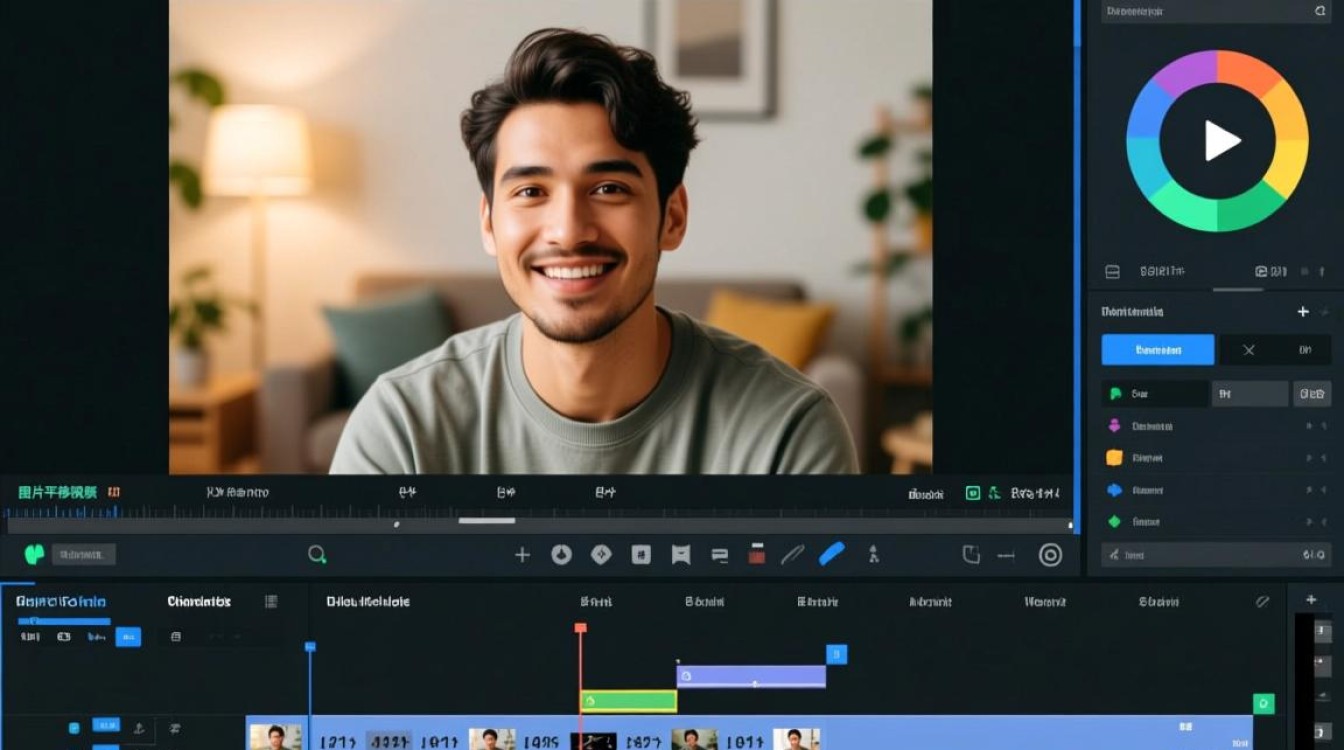
完成图片平移视频的剪辑后,点击软件界面左上角的“文件”选项,选择“导出”或“导出媒体”。
在弹出的窗口中,选择合适的视频格式和分辨率,点击“导出”或“保存”。
常见问题解答(FAQs)
问:图片平移视频的剪辑过程中,如何调整图片速度?
答:在时间轴上,选中图片素材,点击鼠标右键,选择“效果控制”,调整“速度”参数,可以调整图片速度。
问:如何调整图片平移的方向?
答:在时间轴上,选中图片素材,点击鼠标右键,选择“效果控制”,在“平移”效果中,调整“X轴”和“Y轴”参数,可以调整图片平移的方向。
通过以上步骤,您就可以轻松地完成图片平移视频的剪辑,在剪辑过程中,多尝试不同的效果和参数,相信您会制作出更加精彩的视频作品。






