
打造视觉盛宴的实用指南
准备工作
-
选择合适的剪辑软件 在开始剪辑之前,首先需要选择一款合适的剪辑软件,目前市面上有很多优秀的剪辑软件,如Adobe Premiere Pro、Final Cut Pro、DaVinci Resolve等,根据个人需求和预算选择合适的软件。
-
收集素材 准备要剪辑的视频和照片素材,确保素材的质量和格式符合要求,视频和照片的分辨率、帧率、格式等参数应保持一致,以便于后续的剪辑工作。
导入素材
- 打开剪辑软件,选择“文件”菜单下的“导入”或“打开”命令,将视频和照片素材导入到项目中。
- 在素材库中,将视频和照片素材分别拖拽到时间轴上,以便于后续的剪辑。
剪辑视频和照片
-
视频剪辑
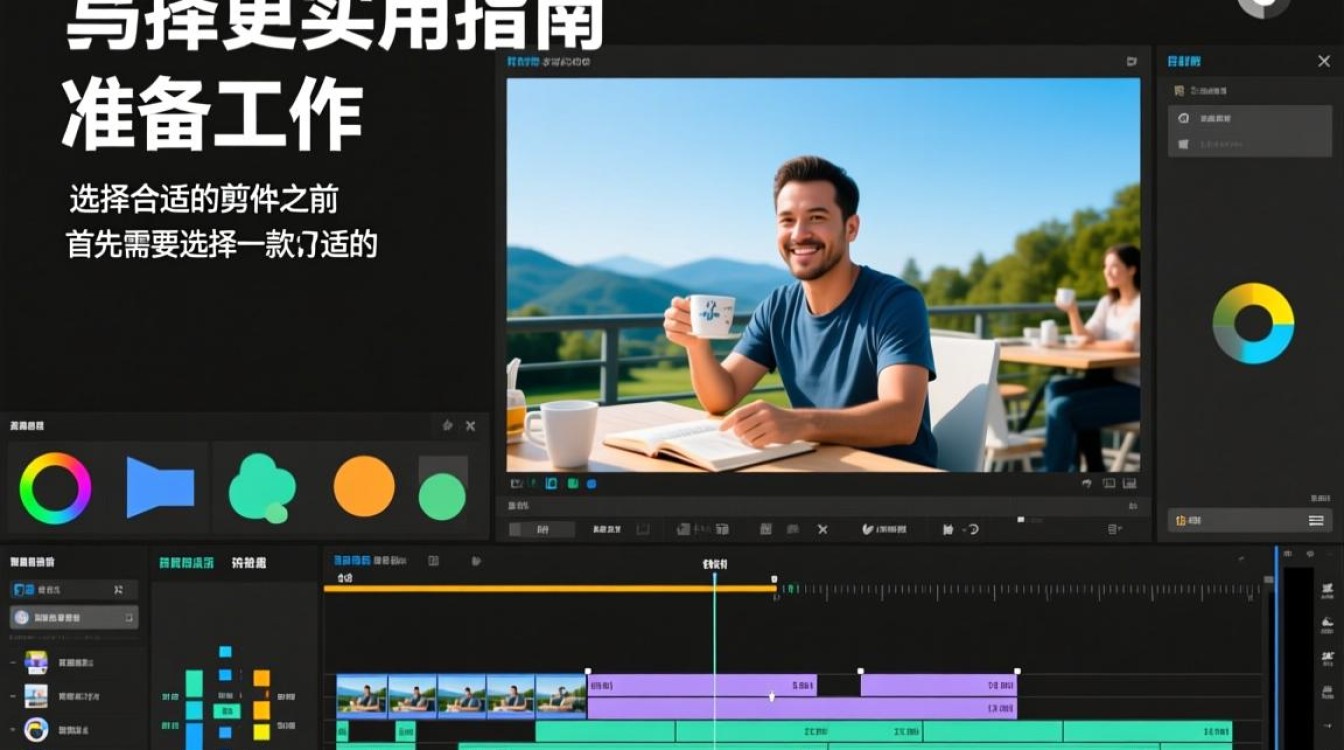
- 裁剪:选中视频素材,点击“裁剪”按钮,调整视频的长度和宽度,使其符合画面比例。
- 调整速度:根据需要调整视频播放速度,实现快慢镜头效果。
- 添加转场:在视频之间添加转场效果,如淡入淡出、滑动等,使画面更加流畅。
-
照片剪辑
- 裁剪:与视频剪辑类似,对照片进行裁剪,调整照片的尺寸和比例。
- 添加滤镜:为照片添加滤镜,如黑白、复古等,增强视觉效果。
- 调整亮度、对比度、饱和度:根据需要调整照片的亮度、对比度和饱和度,使照片更加生动。
添加音乐和字幕
-
添加背景音乐
- 在剪辑软件中,选择“音频”菜单下的“添加音频”命令,导入背景音乐。
- 调整音频的音量,使其与视频和照片相匹配。
-
添加字幕
- 在剪辑软件中,选择“字幕”菜单下的“添加字幕”命令,创建字幕。
- 输入字幕内容,调整字体、字号、颜色等参数。
导出视频
- 完成剪辑后,选择“文件”菜单下的“导出”或“渲染”命令,将视频导出为所需的格式。
- 设置导出参数,如分辨率、码率、帧率等,确保视频质量。
常见问题解答(FAQs)
Q1:如何使视频和照片的剪辑更加流畅? A1:在剪辑过程中,注意调整视频和照片的节奏,保持画面切换的连贯性,合理运用转场效果,使画面过渡更加自然。
Q2:如何选择合适的背景音乐? A2:选择背景音乐时,应考虑视频的主题和氛围,可以选择与视频内容相匹配的音乐,或者选择具有强烈情感表达的音乐,以增强视频的感染力。
通过以上步骤,您可以轻松地将视频和照片进行剪辑,打造出具有视觉冲击力的作品,在剪辑过程中,不断尝试和调整,使您的作品更加出色,祝您剪辑愉快!






