
了解剪辑软件
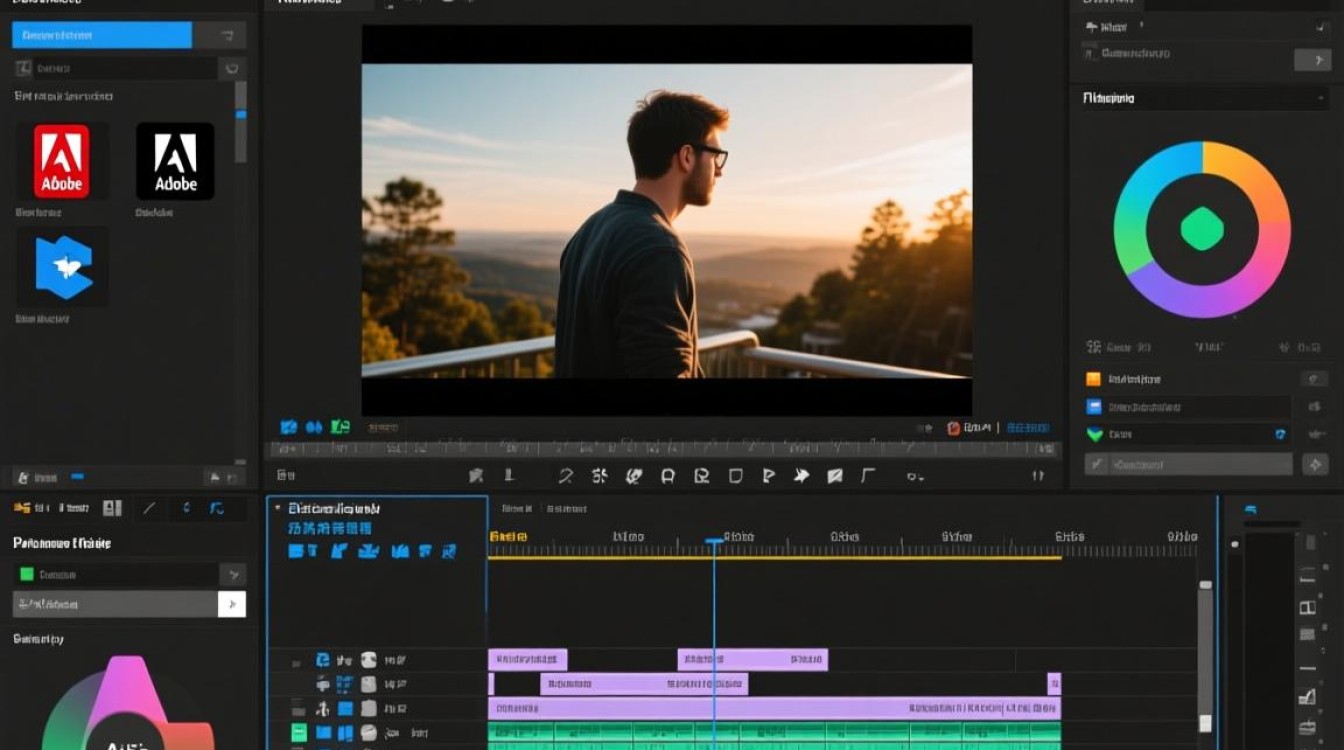
在开始添加视频效果之前,首先需要选择一款适合自己的剪辑软件,目前市面上有许多优秀的剪辑软件,如Adobe Premiere Pro、Final Cut Pro、DaVinci Resolve等,这些软件都提供了丰富的视频效果功能,可以根据个人需求进行选择。
视频效果分类
视频效果可以分为以下几类:
- 转场效果:用于视频片段之间的切换,如淡入淡出、溶解、擦除等。
- 视频特效:包括颜色调整、亮度、对比度、饱和度等调整,以及滤镜效果。
- 音频效果:包括音量调整、混音、音效添加等。
- 字幕效果:添加文字、滚动字幕、字幕动画等。
添加视频效果步骤
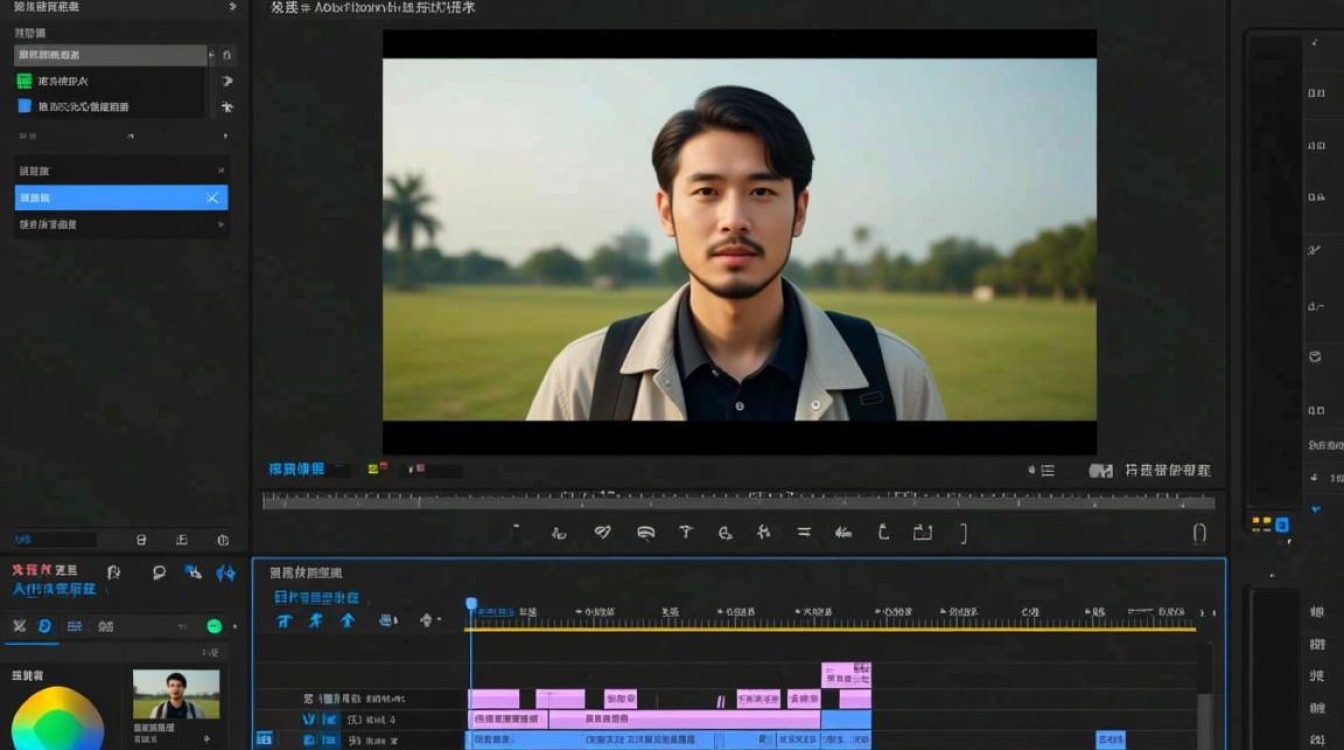
以下以Adobe Premiere Pro为例,介绍如何添加视频效果:
- 打开Premiere Pro,导入视频素材。
- 在项目面板中,找到需要添加效果的视频素材,并将其拖拽到时间轴上。
- 选择需要添加效果的视频片段,在效果面板中搜索相关效果。
- 将效果拖拽到视频片段上,即可看到效果预览。
- 调整效果参数,如持续时间、位置等,以达到理想效果。
- 对视频片段进行预览,确认效果无误后,保存项目。
常见视频效果设置
以下是一些常见视频效果的设置方法:
- 转场效果:在效果面板中,找到“视频切换”类别,选择合适的转场效果,并将其拖拽到时间轴上,调整持续时间,预览效果。
- 视频特效:在效果面板中,找到“视频效果”类别,选择合适的特效,并将其拖拽到视频片段上,调整特效参数,如亮度、对比度等。
- 音频效果:在效果面板中,找到“音频效果”类别,选择合适的音频效果,并将其拖拽到音频轨道上,调整音量、混音等参数。
- 字幕效果:在效果面板中,找到“视频效果”类别,选择“字幕”效果,并将其拖拽到视频片段上,在字幕工具中,输入文字内容,调整字体、颜色、位置等。
视频效果应用技巧
- 适度使用效果:避免过度使用效果,以免影响视频质量。
- 结合场景选择效果:根据视频内容选择合适的视频效果,使画面更具表现力。
- 适当调整效果参数:根据实际需求调整效果参数,以达到最佳效果。
FAQs:
Q1:如何快速找到合适的视频效果? A1:在效果面板中,可以使用搜索栏输入关键词,快速找到所需效果。
Q2:如何将视频效果应用到多个视频片段上? A2:将效果拖拽到效果面板中的“效果预设”文件夹,然后将其拖拽到多个视频片段上,即可将效果应用到所有片段。






