
选择合适的视频剪辑软件
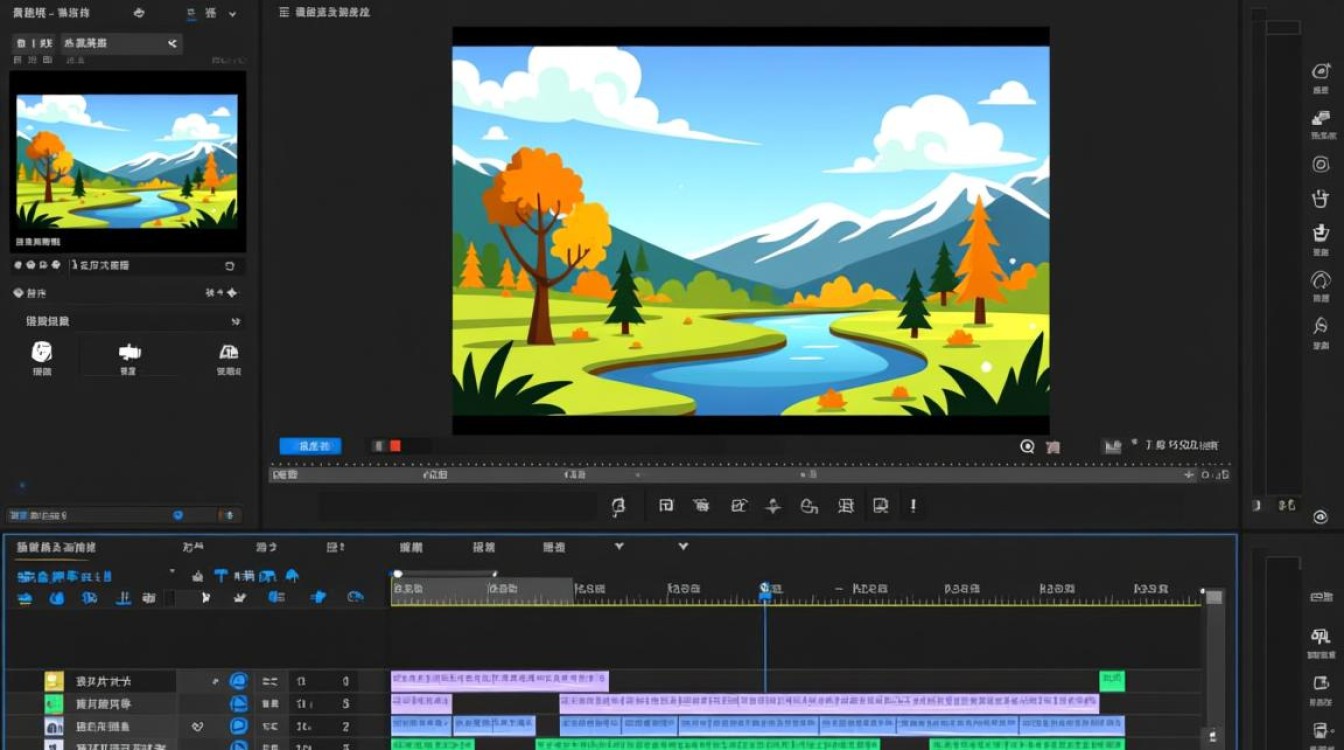
在进行图形图片剪辑视频之前,首先需要选择一款合适的视频剪辑软件,目前市面上有很多优秀的视频剪辑软件,如Adobe Premiere Pro、Final Cut Pro、DaVinci Resolve等,这些软件功能强大,能够满足不同用户的需求。
导入图形图片
- 打开所选的视频剪辑软件,创建一个新的项目。
- 在项目面板中,点击“导入”按钮,选择要剪辑的图形图片文件。
- 导入完成后,图形图片会自动添加到项目面板中。
剪辑图形图片
- 将图形图片拖拽到时间轴上,调整其位置和时长。
- 使用剪辑工具对图形图片进行剪辑,包括裁剪、分割、调整速度等。
- 在剪辑过程中,可以调整图形图片的透明度、颜色、亮度等参数,以达到最佳效果。
添加过渡效果
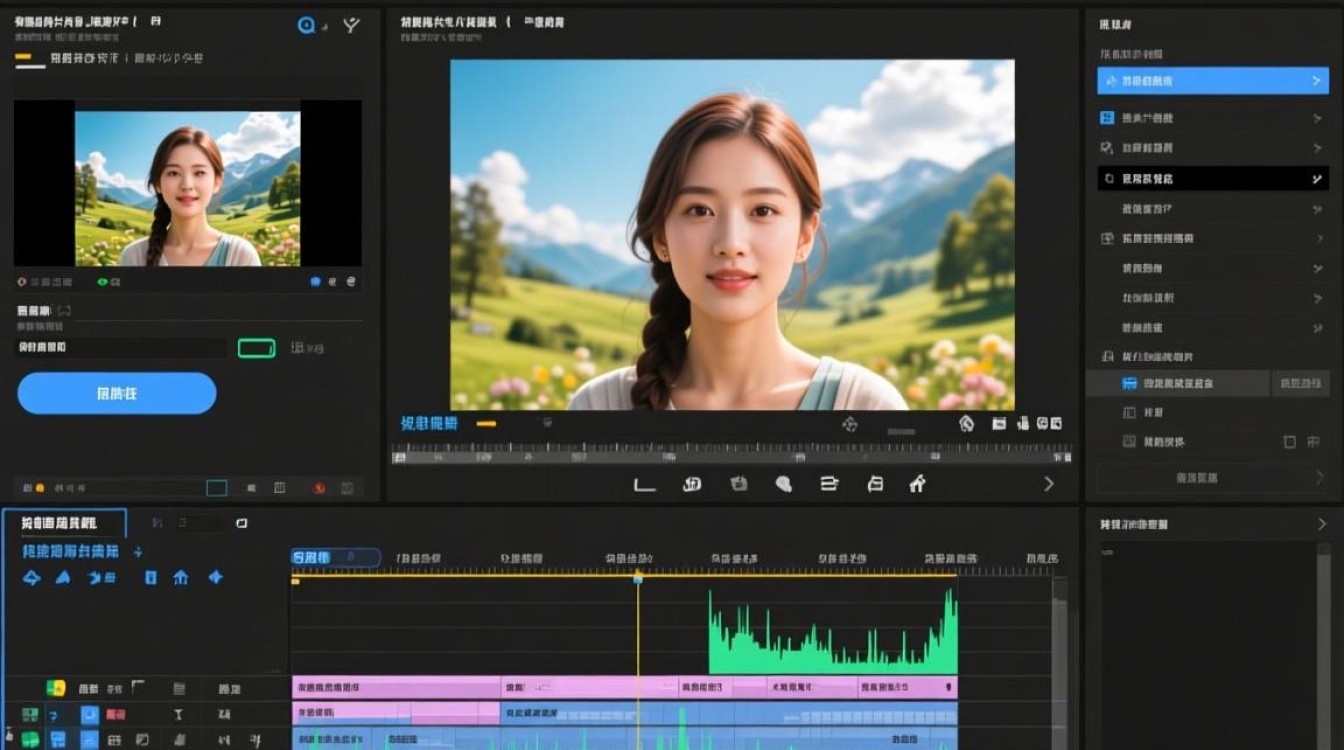
- 在时间轴上,选中要添加过渡效果的图形图片。
- 点击“效果”面板,选择“视频过渡”分类。
- 从效果库中选择合适的过渡效果,拖拽到时间轴上,调整过渡效果的时长和位置。
添加背景音乐和文字
- 在时间轴上,点击“音频”面板,导入背景音乐文件。
- 将背景音乐拖拽到时间轴上,调整音量、时长等参数。
- 在时间轴上,点击“效果”面板,选择“文字”分类。
- 从效果库中选择合适的文字效果,拖拽到时间轴上,调整文字的样式、颜色、大小等参数。
导出视频
- 完成视频剪辑后,点击“文件”菜单,选择“导出”或“渲染/导出”。
- 在导出设置中,选择视频格式、分辨率、码率等参数。
- 点击“导出”按钮,等待视频导出完成。
以下是一个简单的表格,展示了图形图片剪辑视频的步骤:
| 步骤 | 操作 | 说明 |
|---|---|---|
| 1 | 选择软件 | 根据个人需求选择合适的视频剪辑软件 |
| 2 | 导入图片 | 将图形图片导入到项目中 |
| 3 | 剪辑图片 | 对图片进行裁剪、分割、调整参数等操作 |
| 4 | 添加过渡 | 为图片添加过渡效果,使视频更流畅 |
| 5 | 添加音频和文字 | 为视频添加背景音乐和文字说明 |
| 6 | 导出视频 | 导出视频文件,完成剪辑工作 |
FAQs:
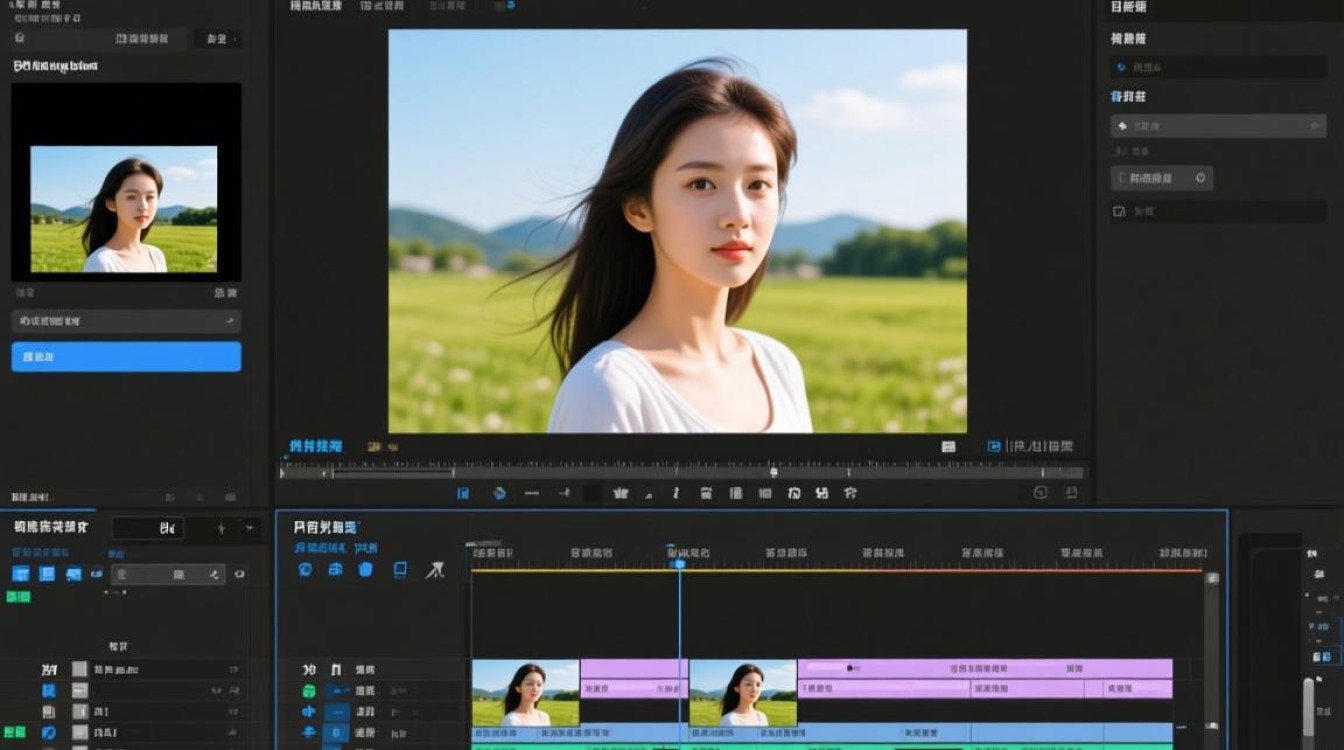
问题:如何调整图形图片的透明度? 解答:在视频剪辑软件中,选中图形图片,点击“效果”面板,找到“视频效果”分类,选择“透明度”效果,调整其参数即可。
问题:如何为视频添加背景音乐? 解答:在视频剪辑软件中,点击“音频”面板,导入背景音乐文件,将音乐拖拽到时间轴上,调整音量、时长等参数即可。






