准备工作
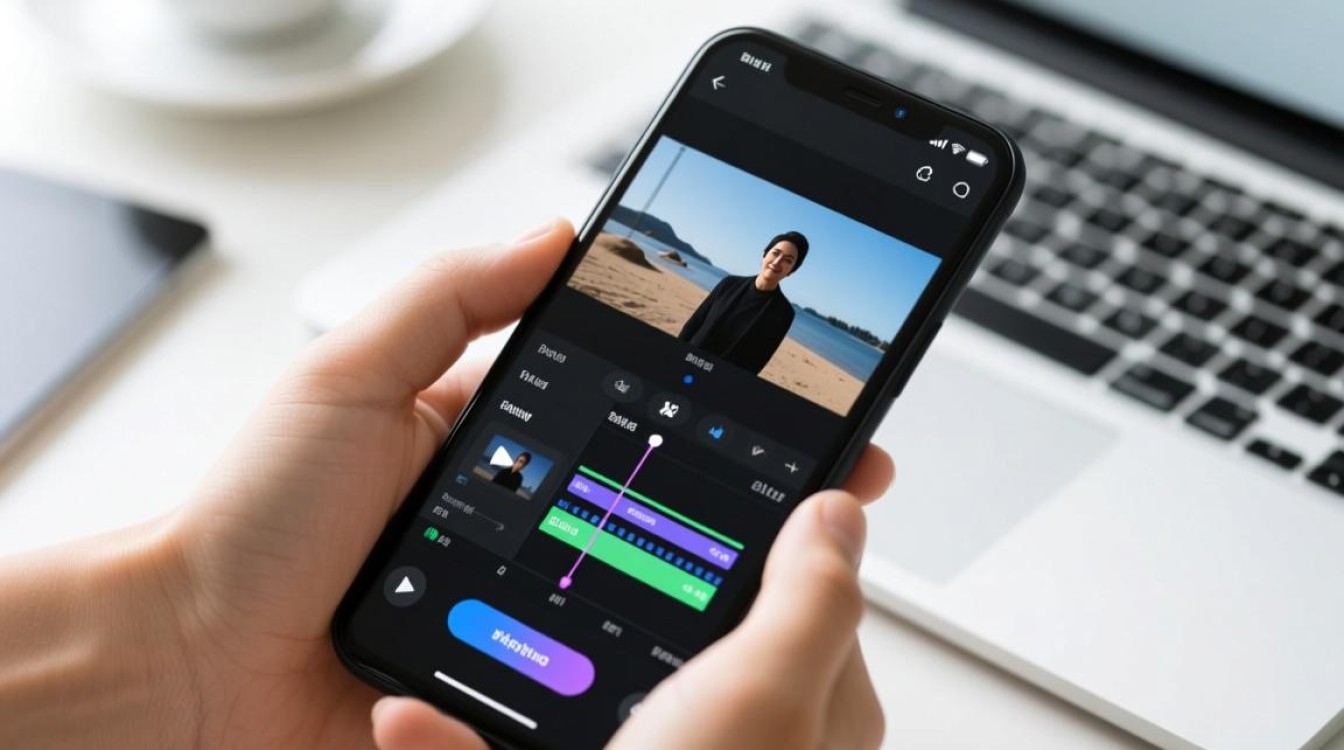
在进行手机视频剪辑之前,首先需要确保你的手机已经安装了合适的视频编辑软件,市面上有许多优秀的视频编辑应用,如Adobe Premiere Rush、InShot、KineMaster等,以下是一些准备工作:
- 确保手机内存充足,以便存储剪辑过程中产生的临时文件。
- 充电或连接充电器,避免剪辑过程中因电量不足而中断。
- 选择合适的剪辑软件,并熟悉其基本操作。
剪辑步骤
导入素材
打开视频编辑软件,点击“导入”或“相册”按钮,选择你想要剪辑的视频和照片,将素材导入到软件中。
选择模板
大多数视频编辑软件都提供了丰富的模板,你可以根据自己的需求选择合适的模板,如果不想使用模板,也可以直接进入编辑界面。
裁剪视频
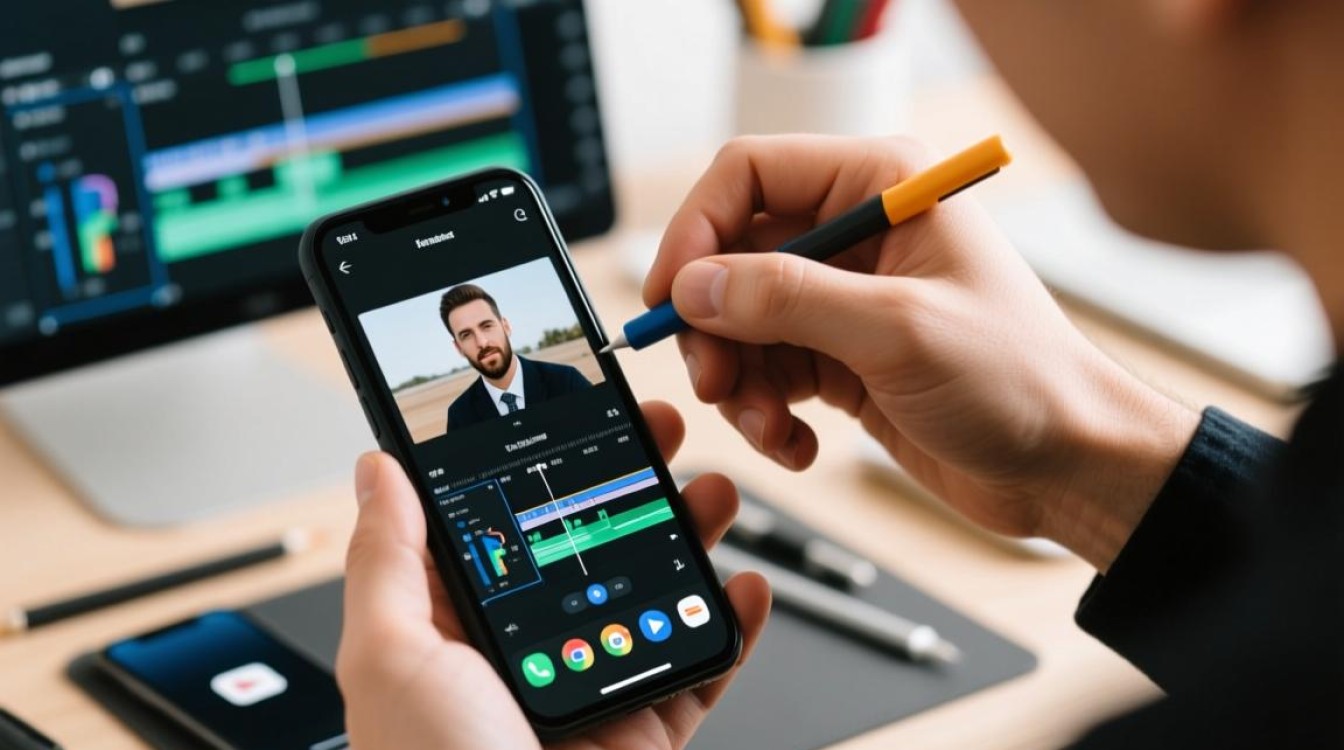
点击素材,进入编辑界面,在时间轴上找到需要裁剪的位置,点击“裁剪”按钮,你可以调整裁剪的开始和结束时间,以达到理想的效果。
调整视频长度
根据需要,你可以调整视频的长度,在时间轴上选中视频,点击“分割”按钮,将视频分割成多个部分,选择需要保留的部分,删除其他部分。
添加转场效果
为了使视频更加流畅,你可以在视频之间添加转场效果,在编辑界面,选择“转场”选项,然后选择合适的转场效果。
添加音乐和字幕
为了提升视频的观赏性,你可以添加背景音乐和字幕,在编辑界面,选择“音乐”或“字幕”选项,然后添加相应的素材。
调整视频亮度、对比度等
在编辑界面,你可以调整视频的亮度、对比度、饱和度等参数,以达到理想的效果。
预览和导出
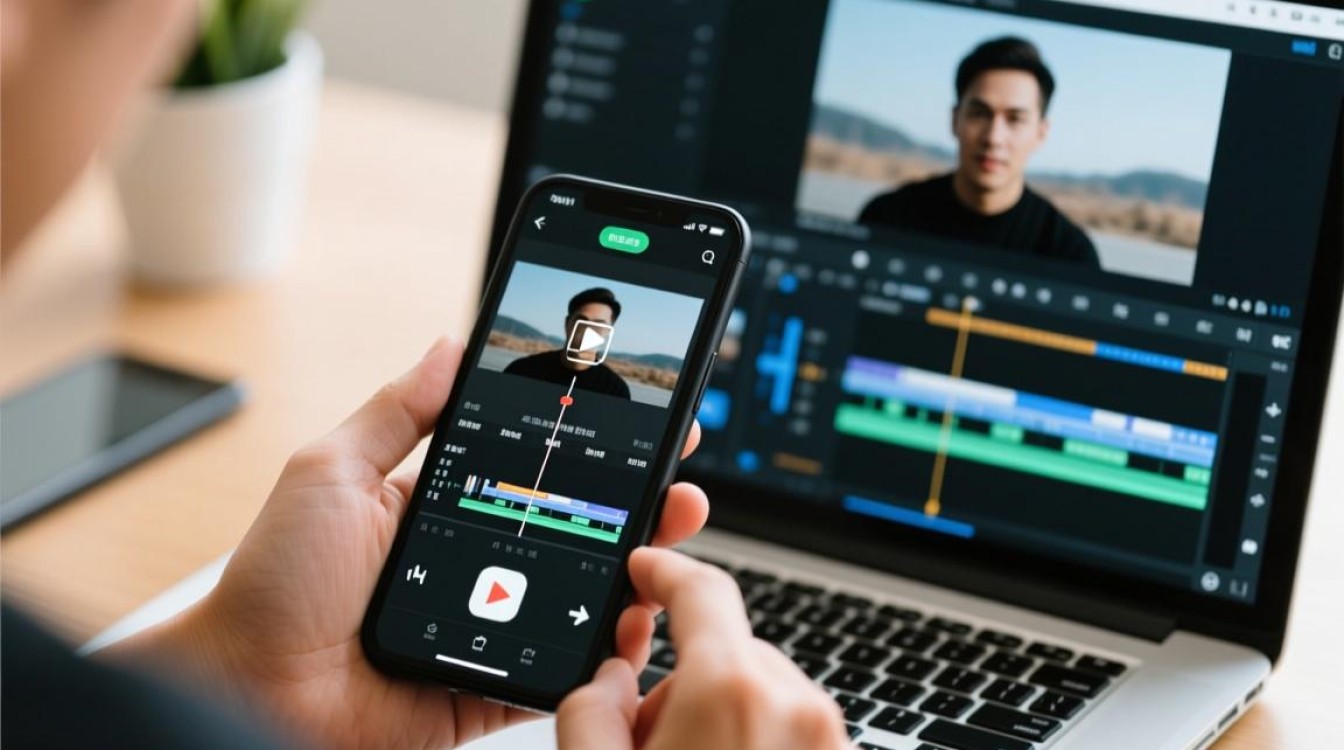
完成编辑后,点击“预览”按钮查看视频效果,如果满意,点击“导出”按钮,选择合适的导出格式和分辨率,将视频保存到手机或分享到社交媒体。
常见问题解答(FAQs)
Q1:手机内存不足,如何进行视频剪辑?
A1:在剪辑视频之前,请确保手机内存充足,如果内存不足,可以尝试删除不必要的文件或清理缓存,部分视频编辑软件支持在云存储空间中剪辑视频,你可以尝试使用此类功能。
Q2:如何将剪辑好的视频分享到社交媒体?
A2:在导出视频后,你可以在手机相册中找到剪辑好的视频,根据社交媒体平台的操作指南,选择“分享”或“发布”按钮,将视频分享到朋友圈、微博、抖音等平台。