
了解剪辑软件
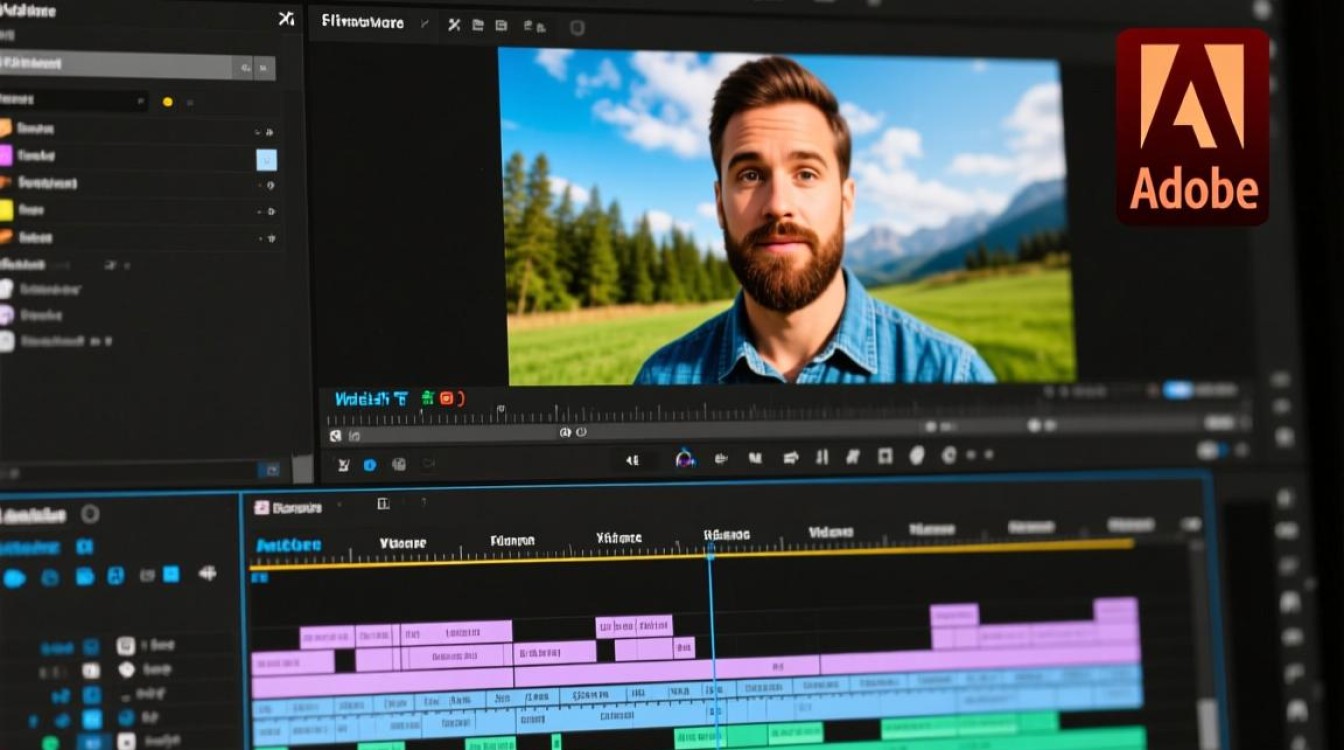
在开始剪辑视频之前,首先要了解你将要使用的剪辑软件,目前市面上有很多优秀的视频剪辑软件,如Adobe Premiere Pro、Final Cut Pro、DaVinci Resolve等,以下以Adobe Premiere Pro为例,介绍莫尼卡剪辑视频的基本步骤。
导入视频素材
打开Adobe Premiere Pro,点击“文件”菜单,选择“导入”选项,然后选择你的视频素材。
在弹出的窗口中,选择“视频”选项,然后勾选你想要导入的视频文件。
点击“导入”按钮,将视频素材导入到Premiere Pro项目中。
剪辑视频
将导入的视频素材拖拽到时间轴上。
选择一个视频素材,点击“剪辑”工具,将鼠标放在视频素材的任意位置,按住鼠标左键拖拽,即可剪切视频。
如果需要调整视频的长度,可以在时间轴上直接拖拽视频素材的边缘。
在剪辑过程中,可以使用“剃刀工具”剪切视频,或者使用“钢笔工具”调整视频的剪辑点。
如果需要合并多个视频素材,可以将它们拖拽到时间轴上,然后按住鼠标左键拖拽,将它们合并在一起。
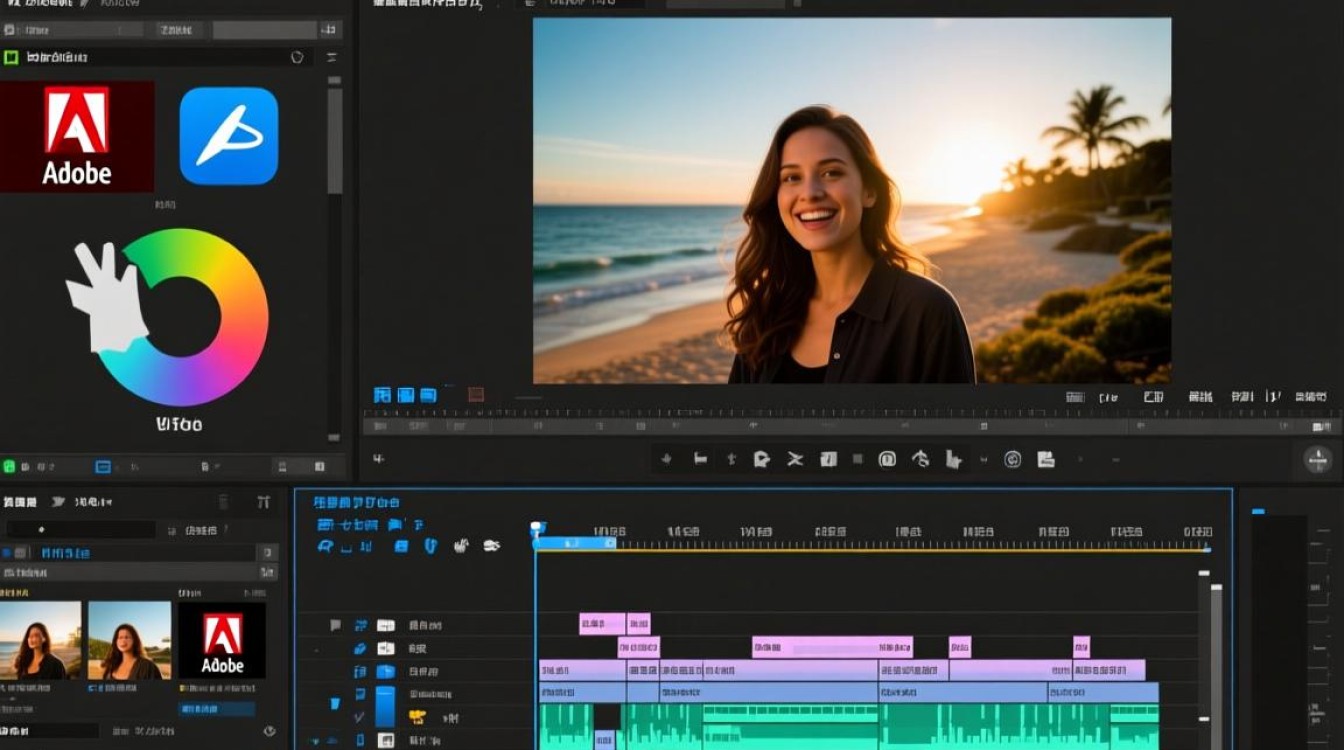
添加转场效果
在Premiere Pro中,点击“效果”面板,选择“视频切换”,然后选择你喜欢的转场效果。
将转场效果拖拽到时间轴上,放置在两个视频素材之间。
调整转场效果的持续时间,使其符合你的需求。
添加字幕和音频
在Premiere Pro中,点击“效果”面板,选择“音频效果”或“视频效果”,然后选择你需要的字幕或音频效果。
将字幕或音频效果拖拽到时间轴上,放置在相应的视频素材或音频素材上。
调整字幕或音频效果的持续时间,使其与视频或音频素材匹配。
导出视频
完成视频剪辑后,点击“文件”菜单,选择“导出”选项。
在弹出的窗口中,选择“媒体”选项,然后选择你想要的视频格式。
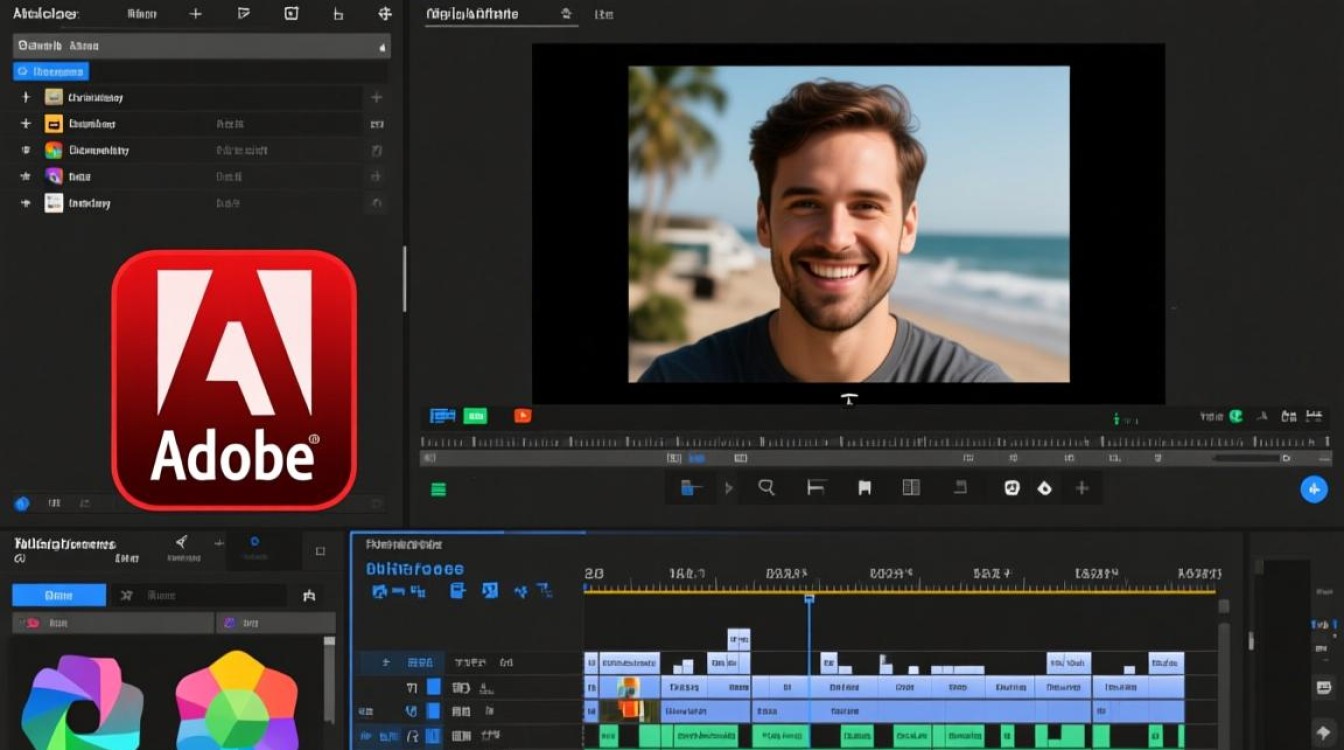
设置视频的分辨率、帧率、编码等参数。
点击“导出”按钮,将视频导出为所需的格式。
常见问题解答(FAQs)
问题:如何调整视频的亮度、对比度、饱和度?
解答:在Premiere Pro中,点击“效果”面板,选择“颜色校正”,然后选择“亮度/对比度/饱和度”效果,将鼠标放在视频素材上,调整相应的参数即可。
问题:如何调整视频的音频?
解答:在Premiere Pro中,点击“效果”面板,选择“音频效果”,然后选择你需要的音频效果,将鼠标放在音频素材上,调整相应的参数即可。
莫尼卡剪辑视频需要掌握一定的技巧和软件操作,通过以上步骤,你可以轻松地完成视频剪辑工作,在实际操作过程中,多加练习,积累经验,相信你会越来越熟练。






