
在视频制作和编辑过程中,分段快进剪辑是一项常见的操作,可以帮助观众快速浏览内容,或者突出某些关键部分,以下是一篇关于如何进行视频分段快进剪辑的文章,包含详细的步骤和技巧。
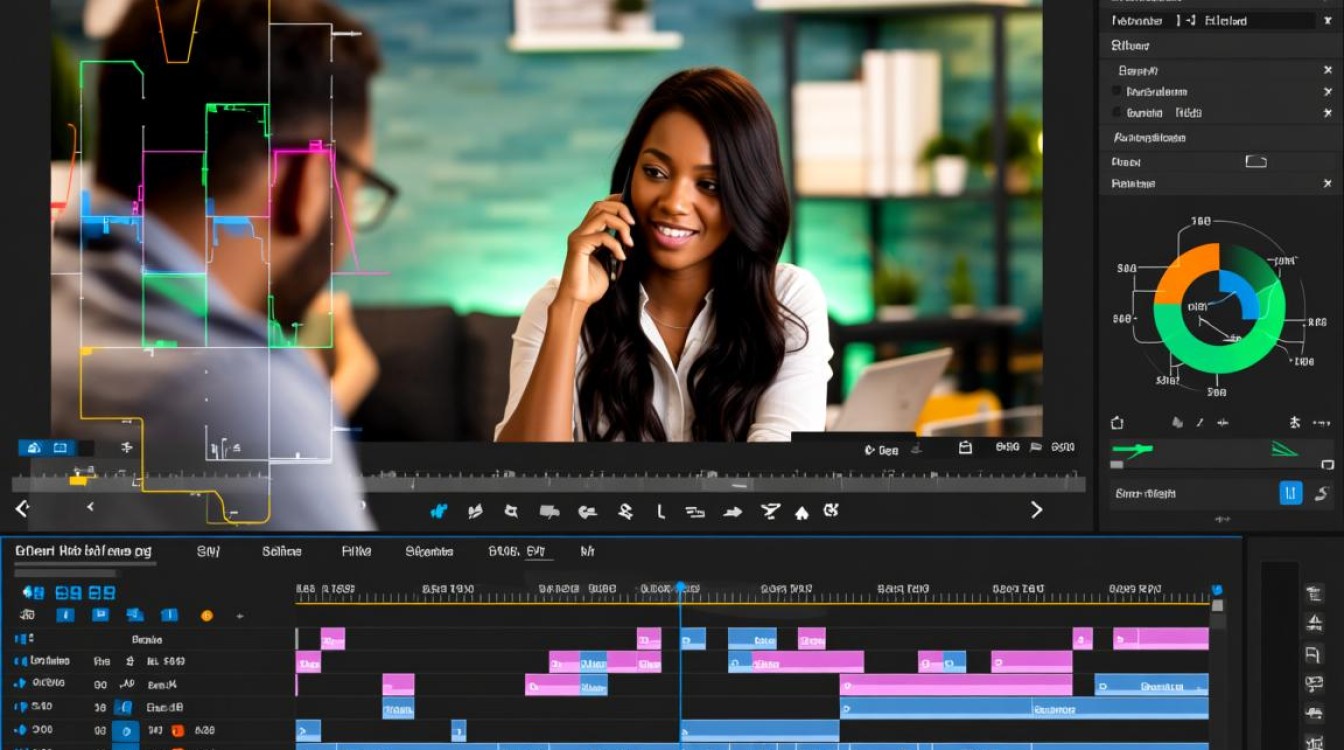
分段快进剪辑概述
分段快进剪辑是指将视频内容按照一定的逻辑或需求进行分段,并对每个分段进行快进处理,以达到快速浏览或强调特定内容的目的。
准备工作
在进行分段快进剪辑之前,您需要以下准备工作:
- 视频素材:准备好需要进行剪辑的视频素材。
- 剪辑软件:选择一款适合的剪辑软件,如Adobe Premiere Pro、Final Cut Pro、DaVinci Resolve等。
- 剪辑设备:一台性能良好的电脑,用于运行剪辑软件。
分段快进剪辑步骤
导入视频素材
在剪辑软件中,首先导入您的视频素材。
| 步骤 | 描述 |
|---|---|
| 1 | 打开剪辑软件,选择“文件”菜单中的“导入”选项,将视频素材导入到项目中。 |
创建项目
创建一个新的项目,并设置视频的分辨率、帧率等参数。
| 步骤 | 描述 |
|---|---|
| 2 | 在软件界面中,选择“文件”菜单中的“新建项目”,设置项目名称、视频格式、分辨率、帧率等参数。 |
视频分段
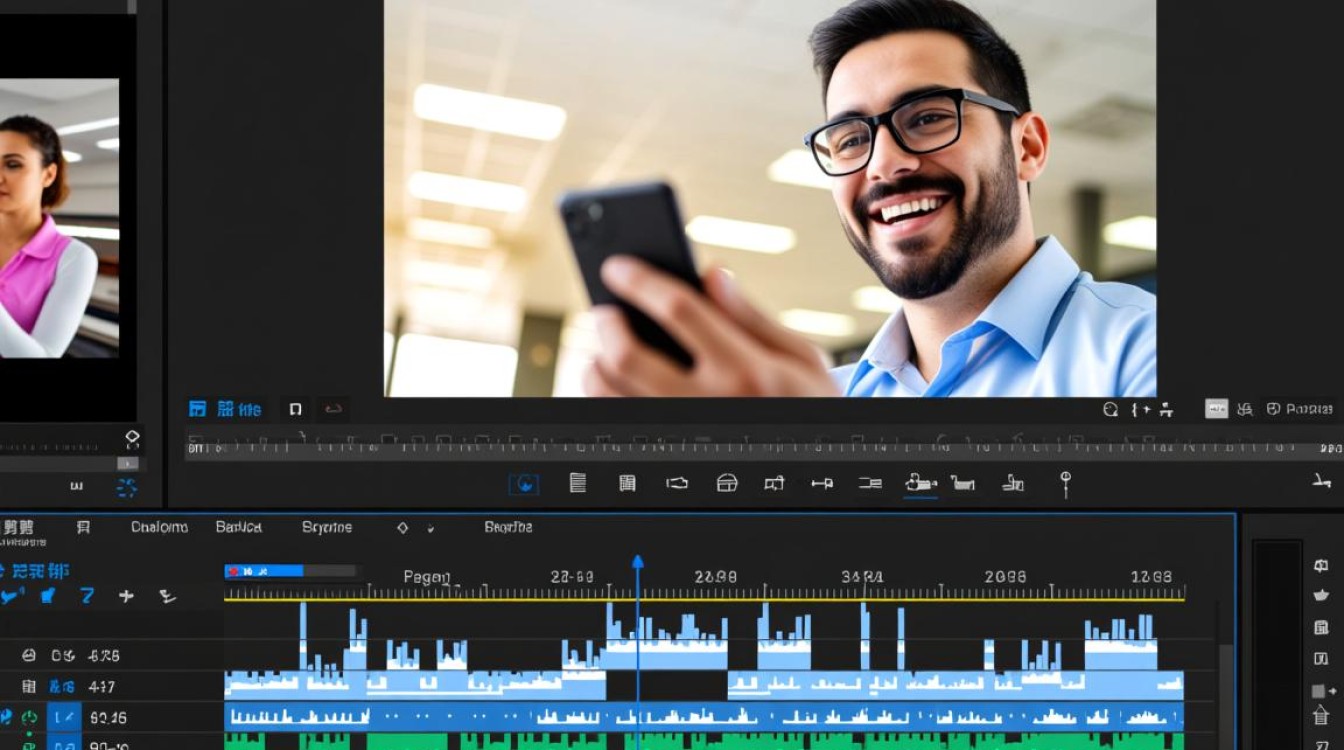
根据需求,将视频素材进行分段。
| 步骤 | 描述 |
|---|---|
| 3 | 在时间轴上,找到需要分段的起始点,右键点击并选择“插入标记”或“添加入点/出点”,标记分段点,重复此步骤,直到完成所有分段的标记。 |
设置快进速度
对每个分段设置快进速度。
| 步骤 | 描述 |
|---|---|
| 4 | 在时间轴上,选择需要设置快进速度的分段,在软件的“效果”面板中,找到“速度”效果,将其拖拽到时间轴上的分段上,调整“速度”值,设置快进速度。 |
播放与预览
播放并预览分段快进剪辑的效果。
| 步骤 | 描述 |
|---|---|
| 5 | 点击播放按钮,预览分段快进剪辑的效果,如有需要,可以返回上一步进行调整。 |
导出视频
完成剪辑后,导出视频文件。
| 步骤 | 描述 |
|---|---|
| 6 | 在软件界面中,选择“文件”菜单中的“导出”选项,设置导出格式、分辨率、编码等参数,然后导出视频文件。 |
常见问题解答(FAQs)
Q1:如何调整视频的快进速度?
A1:在剪辑软件中,找到“效果”面板,选择“速度”效果,将其拖拽到时间轴上的分段上,调整“速度”值,即可设置视频的快进速度。
Q2:分段快进剪辑适用于哪些场景?
A2:分段快进剪辑适用于以下场景:
- 视频教程,快速展示操作步骤。
- 新闻报道,快速浏览重要新闻内容。
- 视频广告,突出产品特点。
- 教学视频,快速展示重点内容。
通过以上步骤,您可以在视频制作和编辑过程中轻松实现分段快进剪辑,提高视频的观看体验。






