
如何使用Wink剪辑视频:
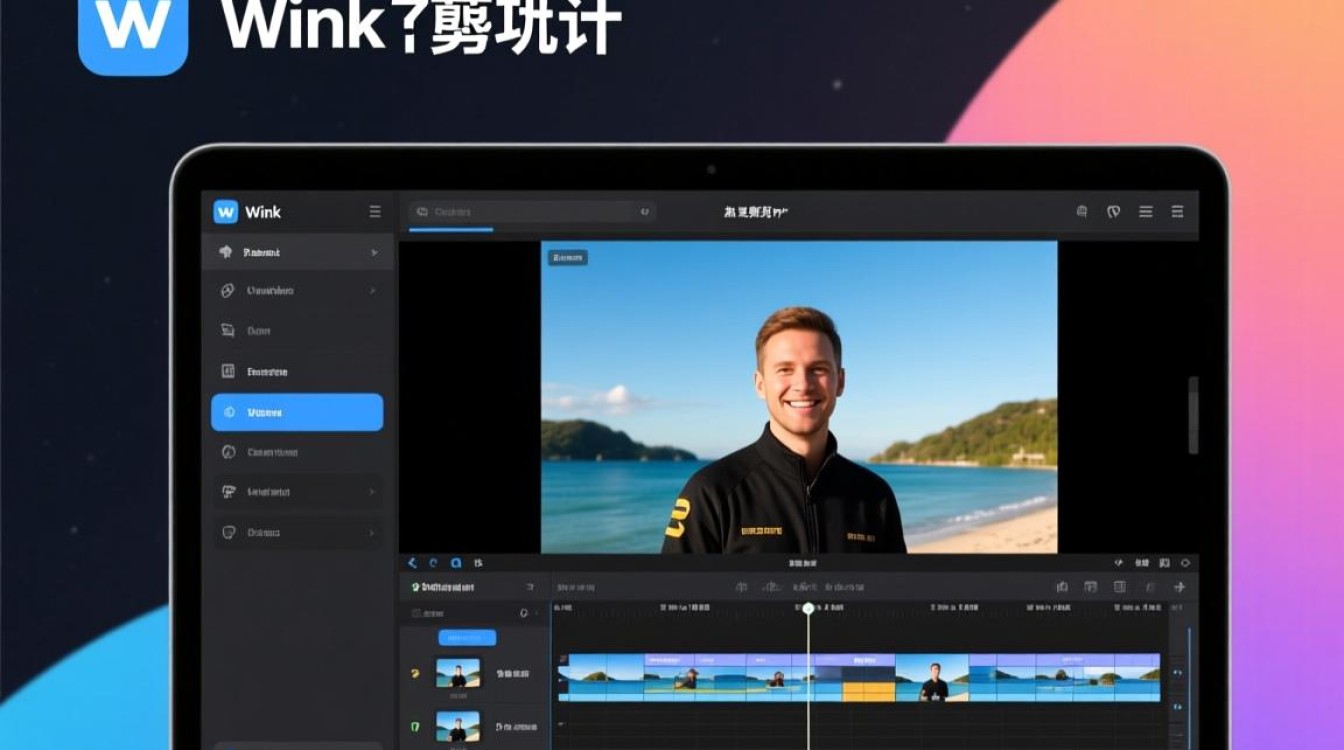
了解Wink的基本功能
Wink是一款简单易用的视频剪辑软件,适用于初学者和有一定剪辑需求的用户,它具备以下基本功能:
- 视频剪辑:对视频进行裁剪、拼接、调整顺序等操作。
- 视频转换:将不同格式的视频转换为常用格式。
- 视频美化:添加滤镜、调整亮度、对比度等。
- 音频处理:添加背景音乐、调整音量、去除噪音等。
下载与安装Wink
- 访问Wink官方网站,下载最新版本的Wink软件。
- 双击下载的安装包,按照提示完成安装。
打开Wink并导入视频
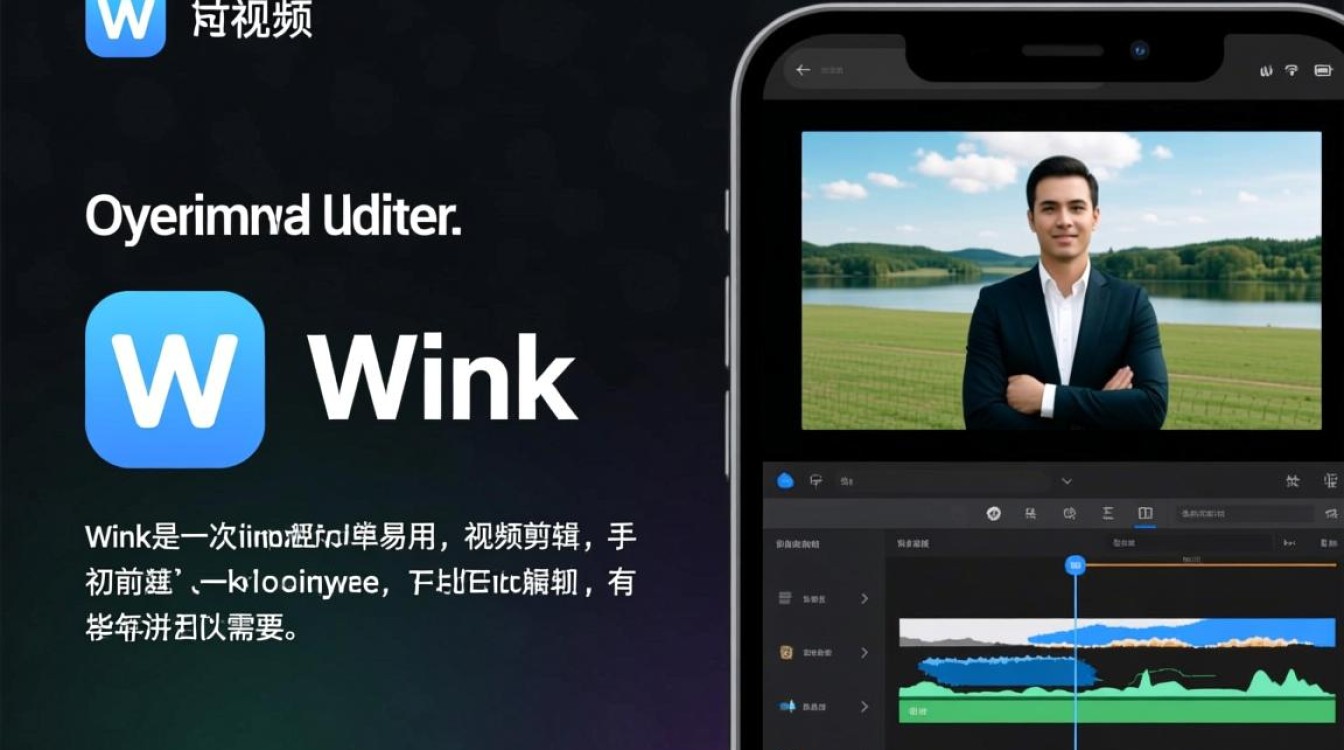
- 打开Wink软件,点击“文件”菜单,选择“打开”。
- 在弹出的对话框中,选择要导入的视频文件,点击“打开”。
视频剪辑操作步骤
- 视频预览:在Wink软件界面左侧,可以预览导入的视频。
- 裁剪视频:点击“剪辑”按钮,进入视频剪辑界面。
- 设置开始时间和结束时间:在时间轴上拖动蓝色滑块,设置视频的起始和结束时间。
- 删除片段:选中要删除的片段,点击“删除”按钮。
- 拼接视频:选中多个片段,点击“拼接”按钮,将它们按照顺序拼接在一起。
视频美化操作步骤
- 点击“美化”按钮,进入视频美化界面。
- 添加滤镜:在滤镜列表中选择合适的滤镜,点击“应用”按钮。
- 调整亮度、对比度:在“亮度”和“对比度”滑块中调整数值,实现视频美化。
音频处理操作步骤
- 点击“音频”按钮,进入音频处理界面。
- 添加背景音乐:点击“添加音频”按钮,选择合适的背景音乐文件。
- 调整音量:在音量滑块中调整数值,实现音量控制。
- 去除噪音:点击“去除噪音”按钮,选择合适的去除噪音模式。
导出视频
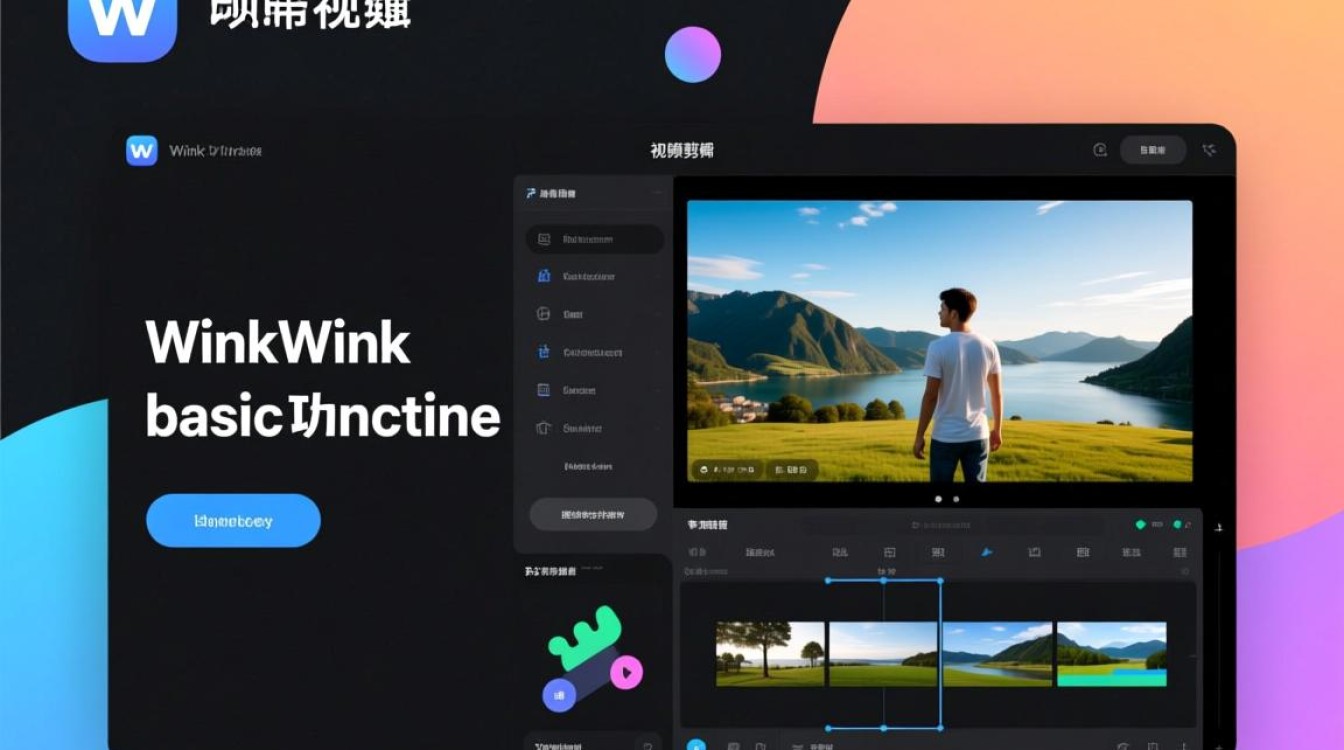
- 点击“文件”菜单,选择“导出”。
- 在弹出的对话框中,设置导出格式、分辨率、码率等参数。
- 点击“导出”按钮,开始导出视频。
相关问答FAQs:
Q1:Wink支持哪些视频格式? A1:Wink支持多种视频格式,包括AVI、MP4、MOV、WMV等。
Q2:Wink的视频剪辑功能有哪些限制? A2:Wink的视频剪辑功能较为基础,不支持复杂的剪辑效果,如视频转场、字幕添加等,但对于日常的视频剪辑需求,Wink已经足够满足。






