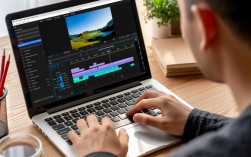
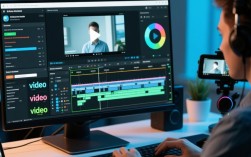
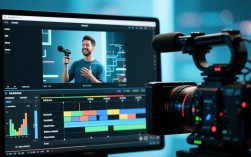
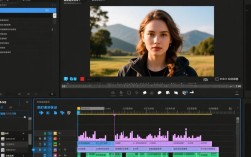
自己剪辑视频截图,不仅可以保存精彩瞬间,还能创作个性化内容,以下是一篇关于如何自己剪辑视频截图的指南,帮助您轻松上手。

准备工作
在开始剪辑之前,您需要准备以下工具和材料:
- 视频素材:确保您有权使用这些视频素材。
- 剪辑软件:市面上有许多免费或付费的剪辑软件,如Adobe Premiere Pro、Final Cut Pro、Filmora等。
- 截图工具:如Windows自带的截图工具、Snipaste等。
基本步骤
导入视频素材
- 打开剪辑软件,选择“导入”或“打开”功能,将视频素材导入到项目中。
- 在项目面板中,您可以看到导入的视频素材。
选择截图时间点
- 在时间轴上找到您想要截图的片段。
- 使用播放器预览视频,确定截图的具体时间点。
使用截图工具
- Windows截图工具:按“PrtSc”键截取整个屏幕,或按“Alt + PrtSc”截取活动窗口。
- Snipaste:选择截图模式(矩形、圆形、自由形状等),截取所需区域。
导入截图
- 将截图保存到电脑上。
- 在剪辑软件中,选择“导入”或“打开”功能,将截图导入到项目中。
编辑截图
- 在时间轴上,将截图拖放到合适的位置。
- 调整截图的时长,使其符合您的需求。
- 可选:添加文字、滤镜、过渡效果等。
导出视频
- 完成编辑后,选择“导出”或“分享”功能。
- 选择输出格式、分辨率、编码等参数。
- 点击“导出”或“开始转换”,等待视频生成。
常见问题解答
FAQs
Q1:如何选择合适的剪辑软件?
A1: 选择剪辑软件时,您可以根据自己的需求和预算来决定,如果您是初学者,可以选择操作简单、功能丰富的免费软件,如Filmora、iMovie等,如果您是专业人士,可能需要使用功能更强大的付费软件,如Adobe Premiere Pro、Final Cut Pro等。

Q2:如何提高视频截图的质量?
A2: 提高视频截图质量的方法包括:
- 使用高分辨率的视频素材。
- 在截图时,尽量选择视频清晰、色彩鲜艳的片段。
- 在剪辑软件中,调整截图的亮度、对比度、饱和度等参数,以获得更好的视觉效果。
通过以上步骤,您就可以轻松地自己剪辑视频截图了,祝您创作愉快!