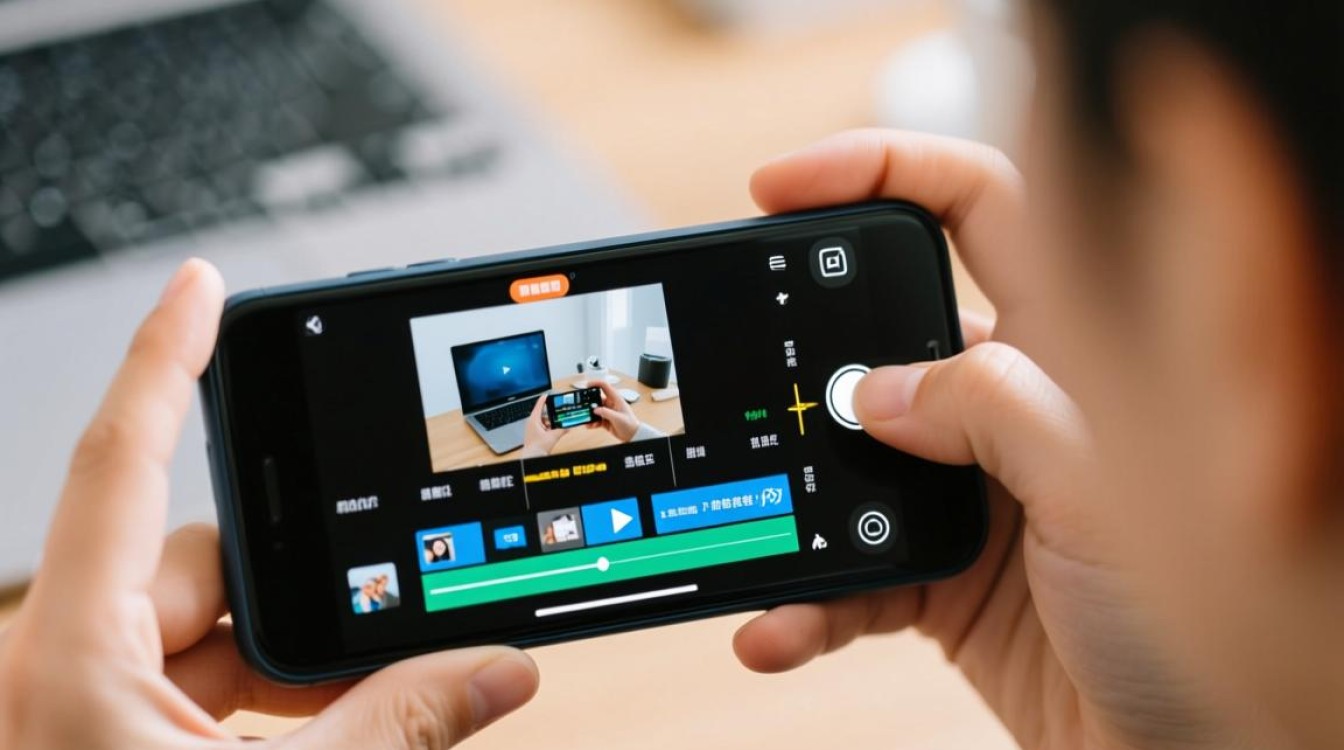
手机剪辑视频并播放,已经成为现代生活中非常普遍的一项技能,以下是一些简单实用的步骤和技巧,帮助您在手机上轻松剪辑视频,并享受播放的乐趣。
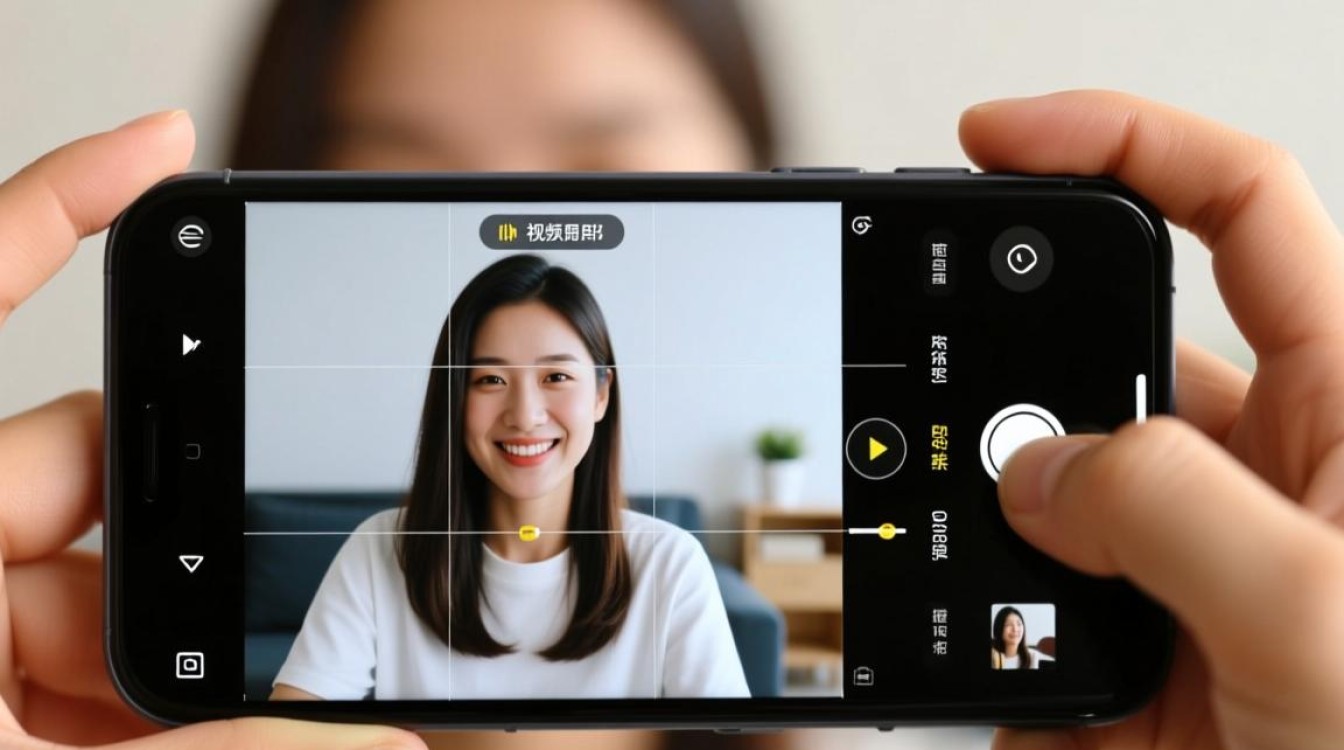
选择合适的剪辑应用
应用推荐
在众多手机剪辑应用中,以下几款应用因其易用性和功能强大而受到用户喜爱:
| 应用名称 | 优点 |
|---|---|
| 剪映 | 界面简洁,操作直观,功能丰富 |
| InShot | 支持多种视频编辑功能,适合初学者 |
| KineMaster | 功能全面,适合有一定剪辑需求的用户 |
基础剪辑步骤
剪辑步骤
以下是一个基本的视频剪辑步骤:
- 导入视频:打开应用,选择您想要编辑的视频文件。
- 剪辑视频:点击视频片段,拖动时间轴来选择您想要的片段,然后点击“剪辑”或“分割”按钮。
- 添加特效:根据需要,您可以添加滤镜、文字、音乐等特效。
- 调整顺序:拖动视频片段来调整播放顺序。
- 裁剪视频:如果您需要调整视频的尺寸,可以使用裁剪工具。
- 导出视频:完成编辑后,点击导出按钮,选择合适的分辨率和格式。
高级剪辑技巧
高级技巧
以下是一些高级剪辑技巧,可以让您的视频更加专业:
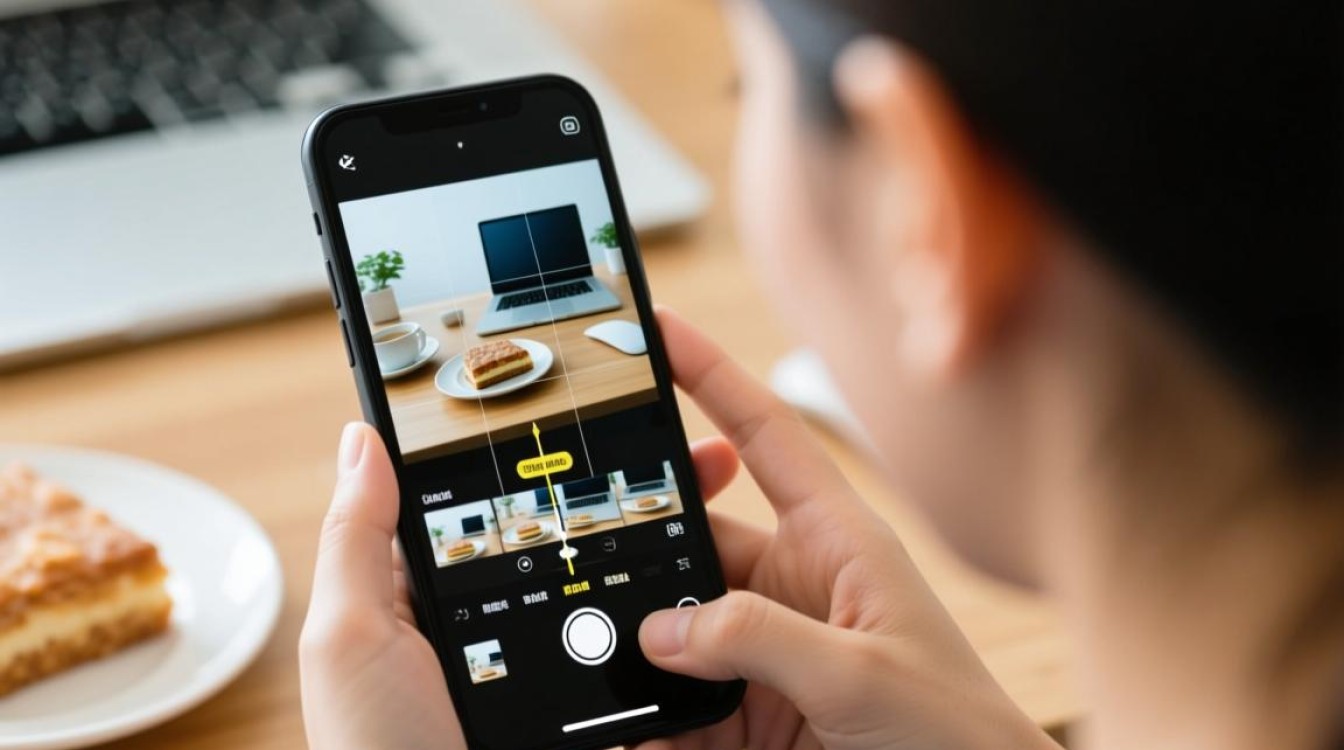
- 调整视频速度:使用倍速播放或慢动作功能,增加视频的趣味性。
- 添加转场效果:使用转场效果使视频过渡更加平滑。
- 音频编辑:调整音频音量、添加背景音乐或去除噪音。
视频播放设置
播放设置
在播放视频时,您也可以进行一些设置来提升观看体验:
- 调整亮度:根据环境光线调整视频亮度。
- 开启或关闭字幕:如果您喜欢看字幕,可以开启字幕功能。
- 设置播放列表:将多个视频添加到播放列表,实现连续播放。
FAQs
常见问题解答
Q1:手机剪辑的视频质量如何保证?A1: 选择高分辨率的视频源,并在导出时选择合适的分辨率和格式,可以保证视频质量。
Q2:剪辑过程中遇到卡顿怎么办?A2: 尝试关闭一些后台应用,清理手机内存,或者更新手机系统和剪辑应用到最新版本。