
在当今数字化时代,视频剪辑已经成为许多人展示创意和表达自我的重要手段,圣罗兰(Stylus)作为一款流行的视频剪辑软件,拥有丰富的功能和便捷的操作界面,使得用户能够轻松制作出高质量的视频作品,以下是如何使用圣罗兰剪辑视频的详细指南。
选择合适的视频素材
在开始剪辑之前,首先需要选择合适的视频素材,以下是一些选择素材的建议:
- 分辨率:选择与最终输出分辨率相匹配的素材,以避免在剪辑过程中出现画质损失。
- 格式:确保素材格式与圣罗兰兼容,常见的格式有MP4、AVI、MOV等。
- 时长:根据视频主题和内容,选择合适的素材时长。
导入视频素材
- 打开圣罗兰软件,点击“文件”菜单,选择“导入媒体”。
- 在弹出的窗口中,选择需要导入的视频文件,点击“导入”按钮。
视频剪辑基础操作
视频剪辑
- 将素材拖拽到时间轴上。
- 使用“剪辑”工具,点击视频片段,按住鼠标左键拖动以调整片段的起始点和结束点。
视频分割
- 选中视频片段,点击“剪辑”工具下的“分割”按钮。
- 在时间轴上,将视频分割成多个片段。
视频拼接
- 将多个视频片段拖拽到时间轴上。
- 使用“剪辑”工具,点击视频片段,按住鼠标左键拖动到目标位置。
视频效果添加
转场效果
- 在“效果”面板中,选择“转场”类别。
- 将所需的转场效果拖拽到视频片段之间。
过滤效果
- 在“效果”面板中,选择“过滤”类别。
- 将所需的过滤效果拖拽到视频片段上。
音频效果
- 在“效果”面板中,选择“音频”类别。
- 将所需的音频效果拖拽到视频片段上。
视频输出
- 完成视频剪辑后,点击“文件”菜单,选择“导出视频”。
- 在弹出的窗口中,设置输出格式、分辨率、编码器等参数。
- 点击“导出”按钮,开始输出视频。
表格:圣罗兰视频剪辑常用功能
| 功能类别 | 功能描述 | 操作步骤 |
|---|---|---|
| 导入 | 导入视频素材 | 点击“文件”菜单,选择“导入媒体” |
| 剪辑 | 调整视频片段的起始点和结束点 | 使用“剪辑”工具,点击视频片段拖动 |
| 分割 | 将视频分割成多个片段 | 点击“分割”按钮,在时间轴上操作 |
| 拼接 | 将多个视频片段拼接在一起 | 将视频片段拖拽到时间轴上,调整位置 |
| 转场 | 添加视频片段之间的转场效果 | 在“效果”面板中选择“转场”,拖拽到视频片段之间 |
| 过滤 | 添加视频片段的过滤效果 | 在“效果”面板中选择“过滤”,拖拽到视频片段上 |
| 音频 | 添加或调整视频片段的音频效果 | 在“效果”面板中选择“音频”,拖拽到视频片段上 |
| 导出 | 输出视频文件 | 点击“文件”菜单,选择“导出视频”,设置参数后导出 |
FAQs
Q1:圣罗兰支持哪些视频格式? A1:圣罗兰支持多种视频格式,包括MP4、AVI、MOV等,用户可以根据需要选择合适的格式进行导入和导出。
Q2:如何调整视频片段的透明度? A2:在圣罗兰中,可以通过以下步骤调整视频片段的透明度:
- 选中视频片段。
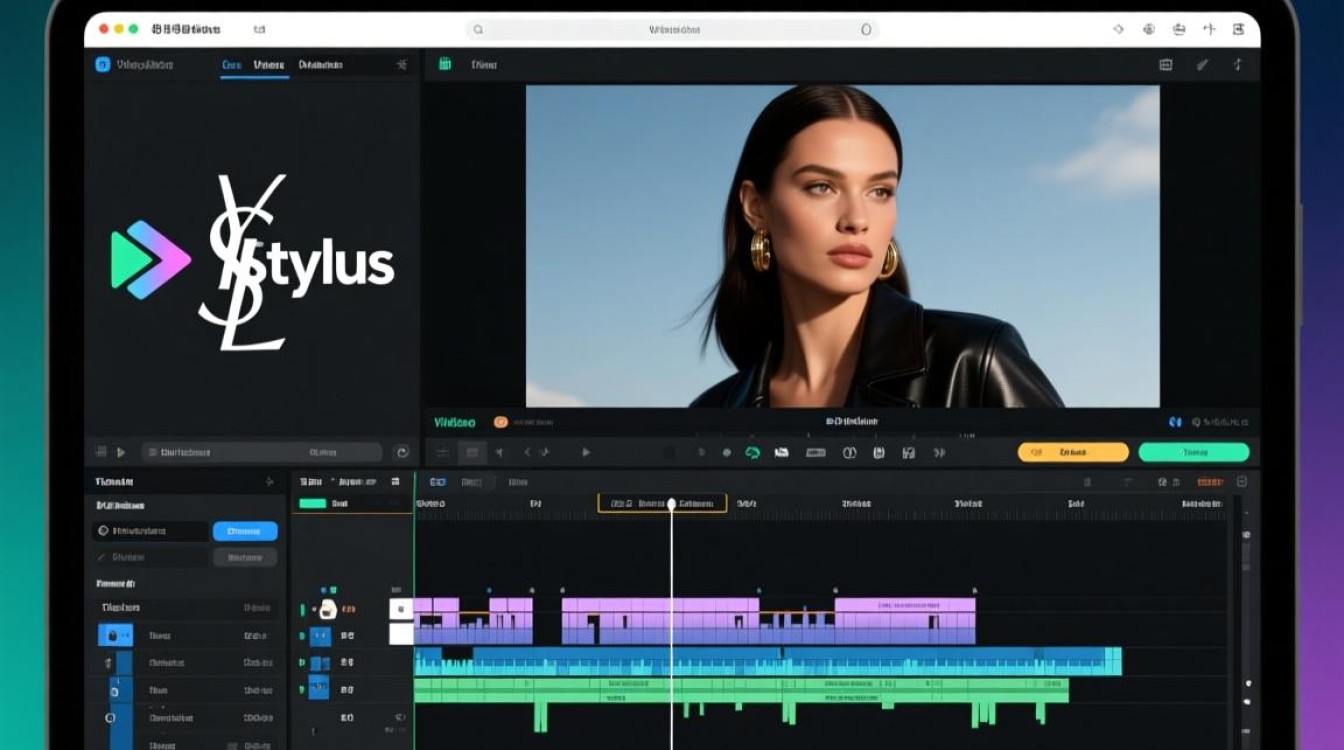
- 在“效果”面板中,选择“颜色”类别。
- 调整“不透明度”滑块,设置所需的透明度值。






