
在快剪辑平台上,回放视频是一个基本的操作,可以帮助用户再次欣赏或检查编辑过的作品,以下是一篇关于如何在快剪辑视频中进行回放的文章,包括详细的步骤和注意事项。

快剪辑视频回放指南
打开快剪辑应用
确保您的手机已安装快剪辑应用,并在主屏幕找到它,点击打开。
进入作品页面
打开应用后,您将看到主界面,在底部菜单中,找到“作品”选项,点击进入。
选择视频
在作品页面,您将看到所有已上传的视频列表,找到您想要回放的视频,点击进入视频详情页面。
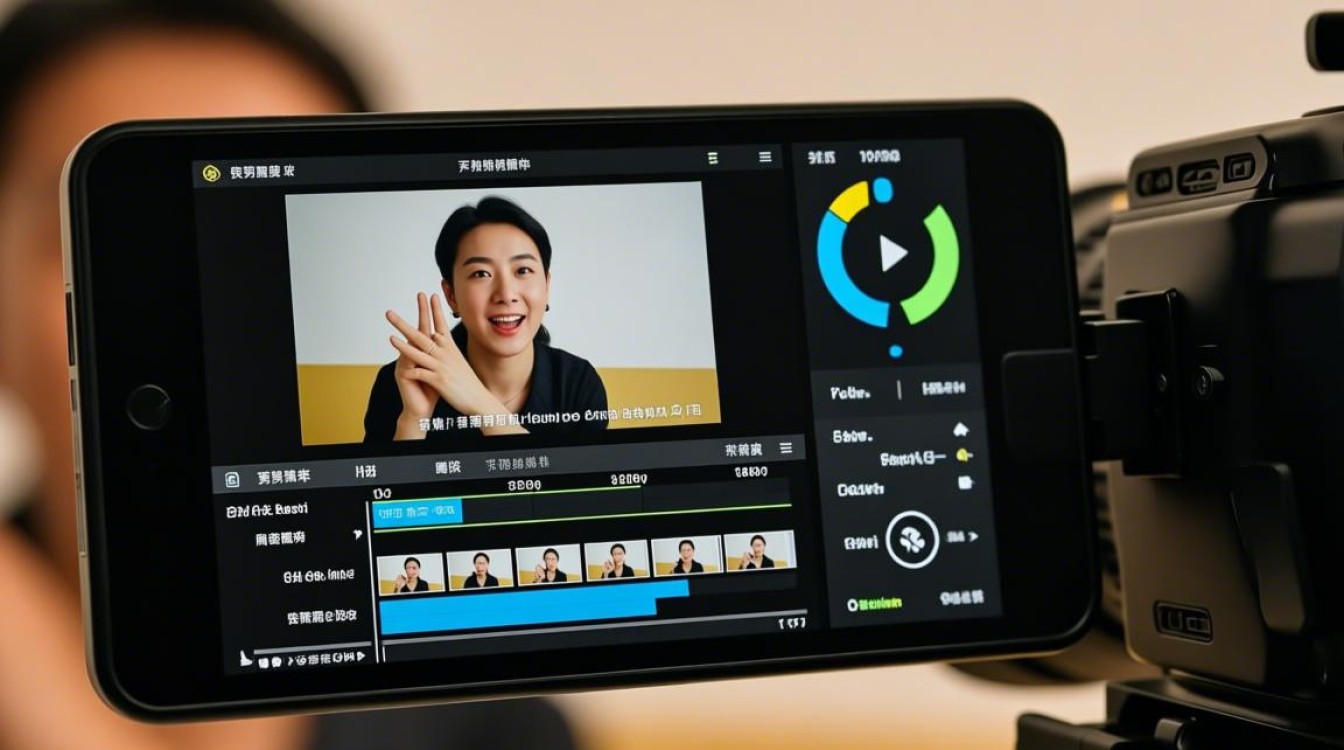
视频回放
进入视频详情页面后,视频会自动开始播放,您可以点击屏幕上的播放按钮来控制视频的播放与暂停。
快进与快退
如果您想要跳过视频中的某些部分,可以使用快进和快退功能,在播放界面,点击屏幕右下角的快进或快退按钮,即可快速移动到视频的特定位置。

调整播放速度
快剪辑还提供了调整播放速度的功能,点击屏幕右下角的播放速度按钮,可以选择不同的播放速度,如0.5倍、1倍、1.5倍等。
使用遥控器
如果您在观看视频时需要操作其他设备,可以使用遥控器进行播放控制,确保您的手机和遥控器连接在同一Wi-Fi网络下,然后在遥控器上操作相应的按钮。
保存视频
如果您想保存视频以供后续观看,可以在视频详情页面找到“保存到相册”或“下载”选项,点击后即可将视频保存到您的手机相册或下载到本地。
注意事项
- 确保您的手机电量充足,以免在观看视频时突然断电。
- 在播放高清视频时,请注意手机内存和存储空间。
- 如果您在使用过程中遇到任何问题,可以尝试重启应用或手机,以解决可能的软件冲突。
表格:快剪辑视频回放常用操作
| 操作 | 功能描述 | 操作方法 |
|---|---|---|
| 播放 | 开始播放视频 | 点击播放按钮 |
| 暂停 | 暂停视频播放 | 点击播放按钮 |
| 快进 | 快速前进视频 | 点击屏幕右下角的快进按钮 |
| 快退 | 快速后退视频 | 点击屏幕右下角的快退按钮 |
| 调整播放速度 | 改变视频播放速度 | 点击屏幕右下角的播放速度按钮 |
| 保存到相册 | 将视频保存到手机相册 | 点击“保存到相册”或“下载”选项 |
| 下载 | 将视频下载到本地 | 点击“下载”选项 |
FAQs
Q1:为什么我的视频无法回放?
A1: 如果您的视频无法回放,可能是以下原因造成的:
- 视频文件损坏或格式不正确。
- 网络连接不稳定,导致无法加载视频。
- 快剪辑应用出现故障。
解决方法包括:尝试重新下载视频、检查网络连接、重启应用或手机。
Q2:如何在快剪辑中编辑视频?
A2: 在快剪辑中编辑视频的步骤如下:
- 打开快剪辑应用,点击“创作”选项。
- 选择一个视频文件,进入编辑界面。
- 使用工具栏上的功能对视频进行剪辑、添加滤镜、音乐等操作。
- 编辑完成后,点击“完成”按钮保存作品。
通过以上步骤,您可以在快剪辑中轻松进行视频回放和编辑。






