
在数字时代,视频剪辑已经成为了一种常见的创作方式,人物头像的剪辑是视频制作中不可或缺的一环,以下是如何进行视频人物头像剪辑的详细步骤和技巧。
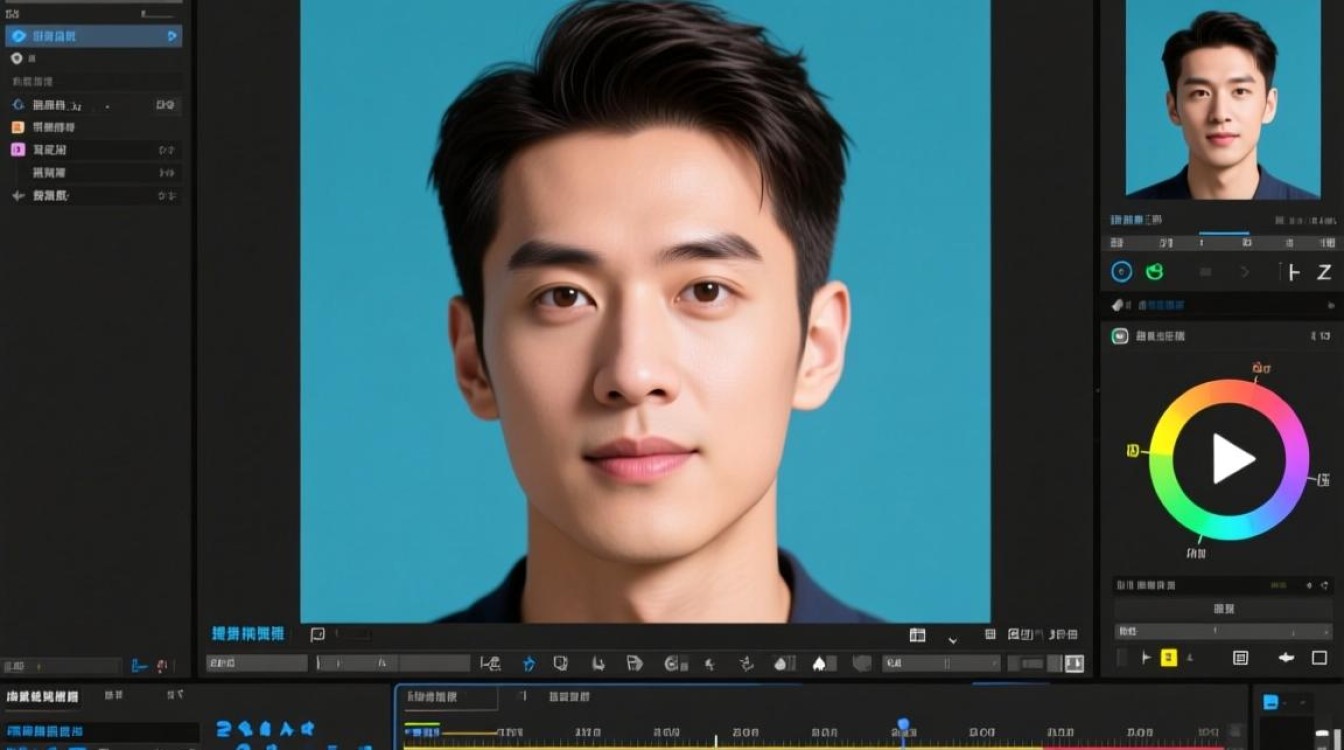
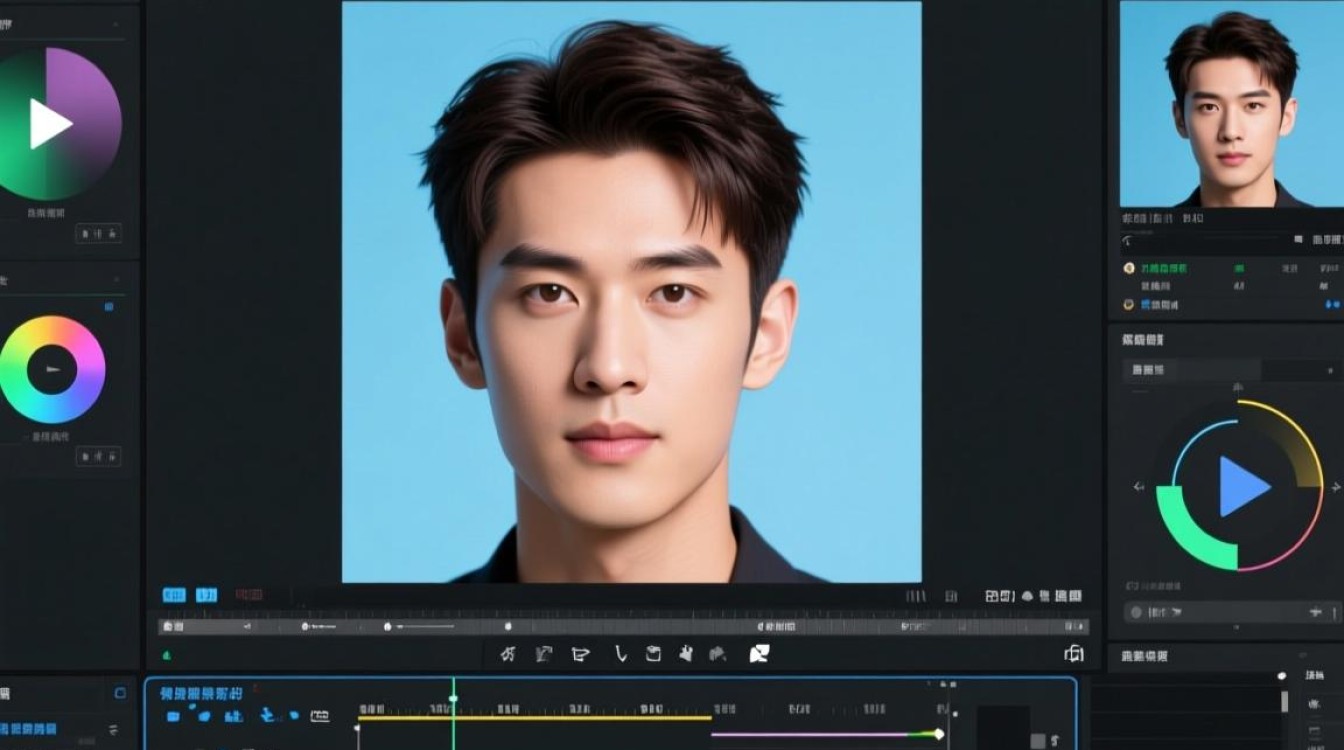
选择合适的剪辑软件
在进行人物头像剪辑之前,首先需要选择一款合适的剪辑软件,目前市面上有很多优秀的视频剪辑软件,如Adobe Premiere Pro、Final Cut Pro、DaVinci Resolve等,根据个人需求和预算选择合适的软件。
导入视频素材
- 打开所选的剪辑软件,创建一个新的项目。
- 导入需要剪辑的视频素材,可以通过软件的“文件”菜单或快捷键来实现。
剪辑人物头像
定位人物头像
- 使用软件中的“标记”功能,在视频中标记出人物头像出现的时间点。
- 使用“时间线”视图,调整标记点的位置,确保头像的起始和结束时间准确。
裁剪头像
- 选择“裁剪”工具,调整头像的显示区域。
- 根据需要调整裁剪比例,如16:9、4:3等。
调整头像大小
- 使用“缩放”工具,调整头像的大小,使其在视频中占据合适的比例。
调整头像位置
- 使用“移动”工具,调整头像在视频中的位置,确保画面平衡。
优化头像效果
色彩调整
- 使用“色彩校正”功能,调整头像的色彩,使其更加自然或突出。
亮度与对比度
- 调整亮度与对比度,使头像更加清晰。
滤镜应用
- 根据需要,为头像添加适当的滤镜,如黑白、怀旧等。
导出视频
- 完成头像剪辑后,预览整个视频,确保剪辑效果满意。
- 选择导出格式,如MP4、AVI等。
- 设置导出参数,如分辨率、帧率等。
- 点击导出,等待视频生成。
表格:常见视频剪辑软件及其特点
| 软件名称 | 特点 |
|---|---|
| Adobe Premiere Pro | 功能强大,适合专业视频制作,支持多种格式导入和导出。 |
| Final Cut Pro | 界面简洁,操作简便,适合初学者使用。 |
| DaVinci Resolve | 免费开源,功能全面,支持4K、8K视频剪辑。 |
| iMovie | 苹果官方视频剪辑软件,界面友好,适合Mac用户。 |
FAQs
Q1:如何避免剪辑过程中出现画面抖动?A1: 在剪辑过程中,可以通过调整视频的帧率或使用软件中的稳定器功能来减少画面抖动。
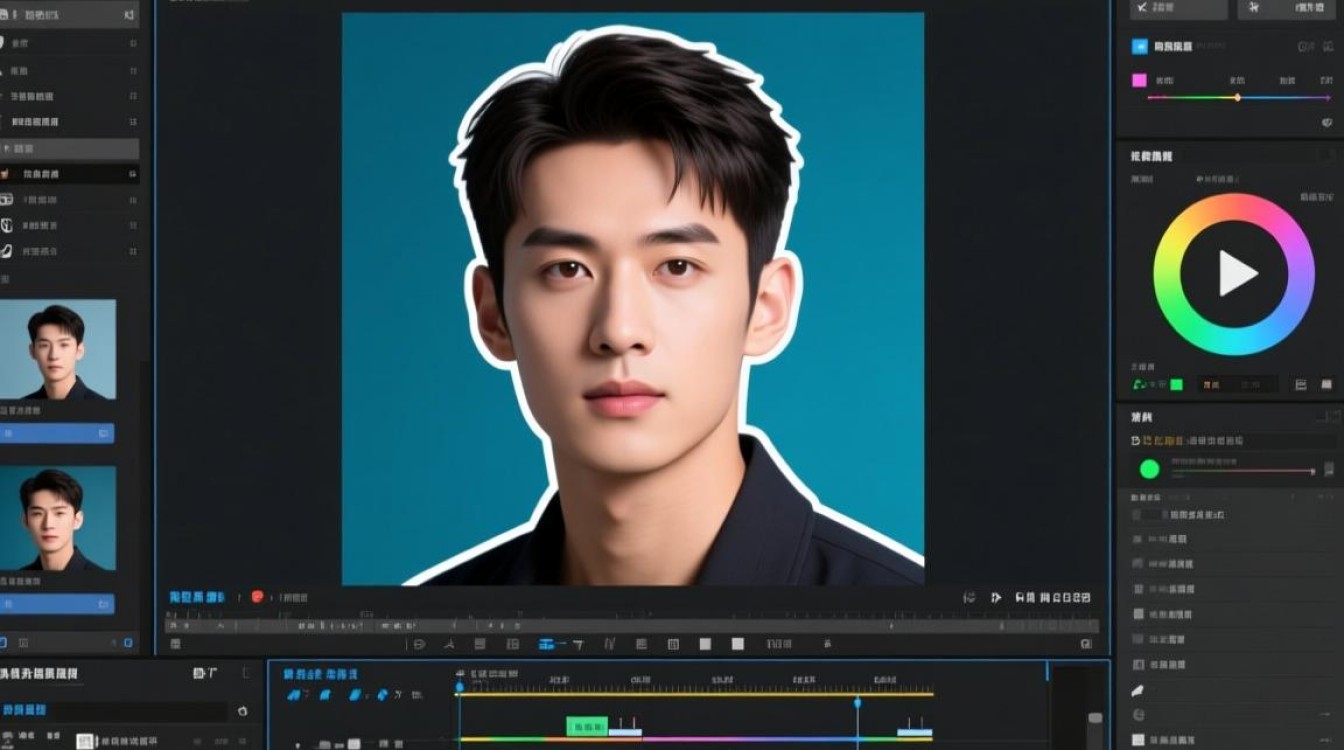
Q2:剪辑视频时,如何确保音频和视频同步?A2: 在剪辑软件中,可以通过调整音频轨道的时间线来确保音频和视频同步,部分软件还提供自动同步功能。






