
小影剪辑如何保存视频
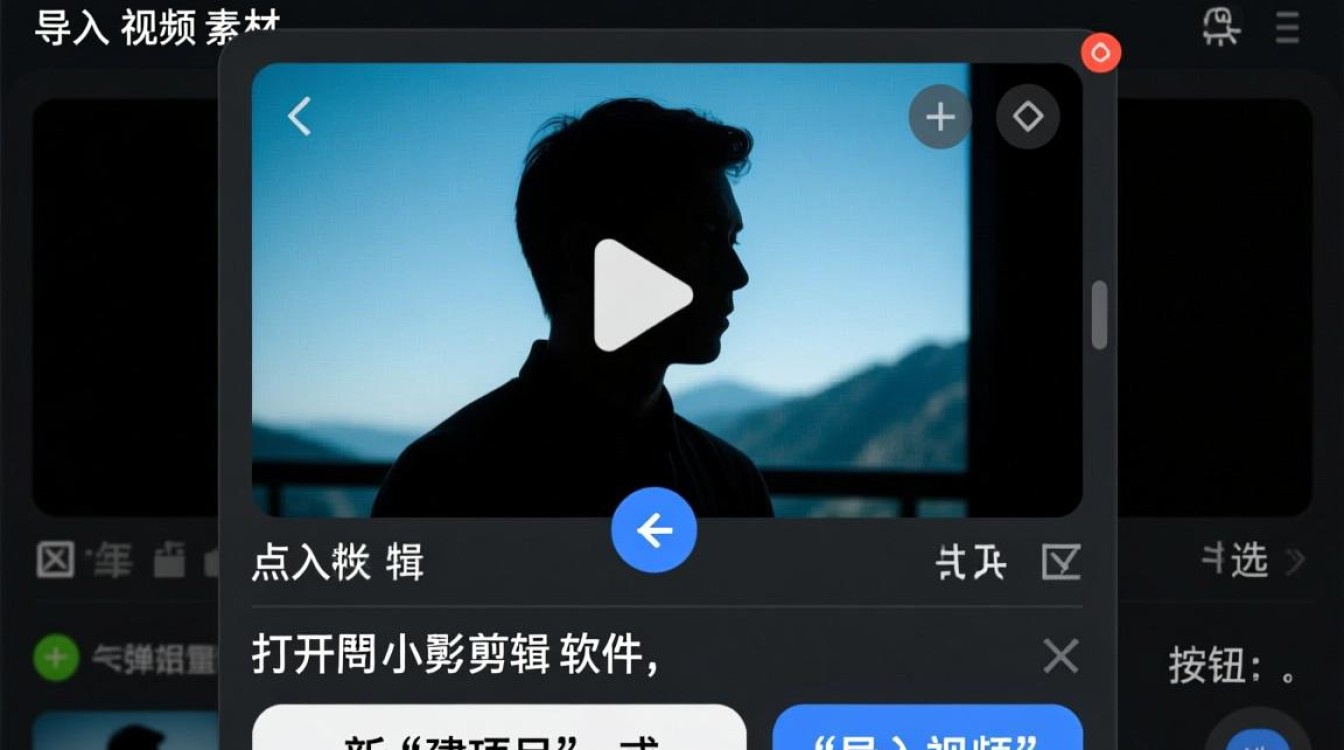
导入视频素材
- 打开小影剪辑软件,点击“新建项目”或“导入视频”按钮。
- 在弹出的窗口中,选择要导入的视频文件,点击“导入”按钮。
剪辑视频
- 在视频预览区域,选择需要剪辑的视频片段。
- 点击“分割”按钮,将视频分割成多个片段。
- 使用“剪切”、“复制”、“粘贴”等操作对视频片段进行排序和调整。
- 点击“添加滤镜”、“调整亮度/对比度”、“添加音乐”等按钮,对视频进行美化。
调整视频参数
- 点击“设置”按钮,进入视频参数设置界面。
- 在“视频参数”选项卡中,可以调整视频的分辨率、帧率、编码格式等参数。
- 根据需要选择合适的参数,点击“确定”保存设置。
导出视频
- 点击“导出”按钮,进入视频导出界面。
- 在“导出设置”选项卡中,选择视频保存的格式(如MP4、AVI等)。
- 点击“导出”按钮,开始导出视频。
保存视频
- 导出完成后,小影剪辑会自动打开保存视频的文件夹。
- 在文件夹中找到导出的视频文件,右键点击选择“重命名”,修改视频文件名。
- 将视频文件移动到想要保存的位置,点击“保存”完成视频保存。
表格:小影剪辑视频保存步骤
| 步骤 | 操作 | 说明 |
|---|---|---|
| 1 | 新建项目/导入视频 | 选择要剪辑的视频文件 |
| 2 | 分割、剪切、复制、粘贴 | 对视频片段进行排序和调整 |
| 3 | 设置 | 调整视频参数 |
| 4 | 导出 | 选择视频格式并开始导出 |
| 5 | 重命名 | 修改视频文件名 |
| 6 | 保存 | 将视频移动到指定位置并保存 |
FAQs
问题1:小影剪辑导出的视频格式有哪些?

解答:小影剪辑支持多种视频格式导出,包括MP4、AVI、MOV等,用户可以根据自己的需求选择合适的格式。
问题2:小影剪辑导出的视频分辨率如何设置?
解答:在导出视频时,用户可以在“导出设置”选项卡中调整视频分辨率,小影剪辑提供了多种分辨率选项,如1080p、720p等,用户可以根据自己的需求选择合适的分辨率。






