
准备工作
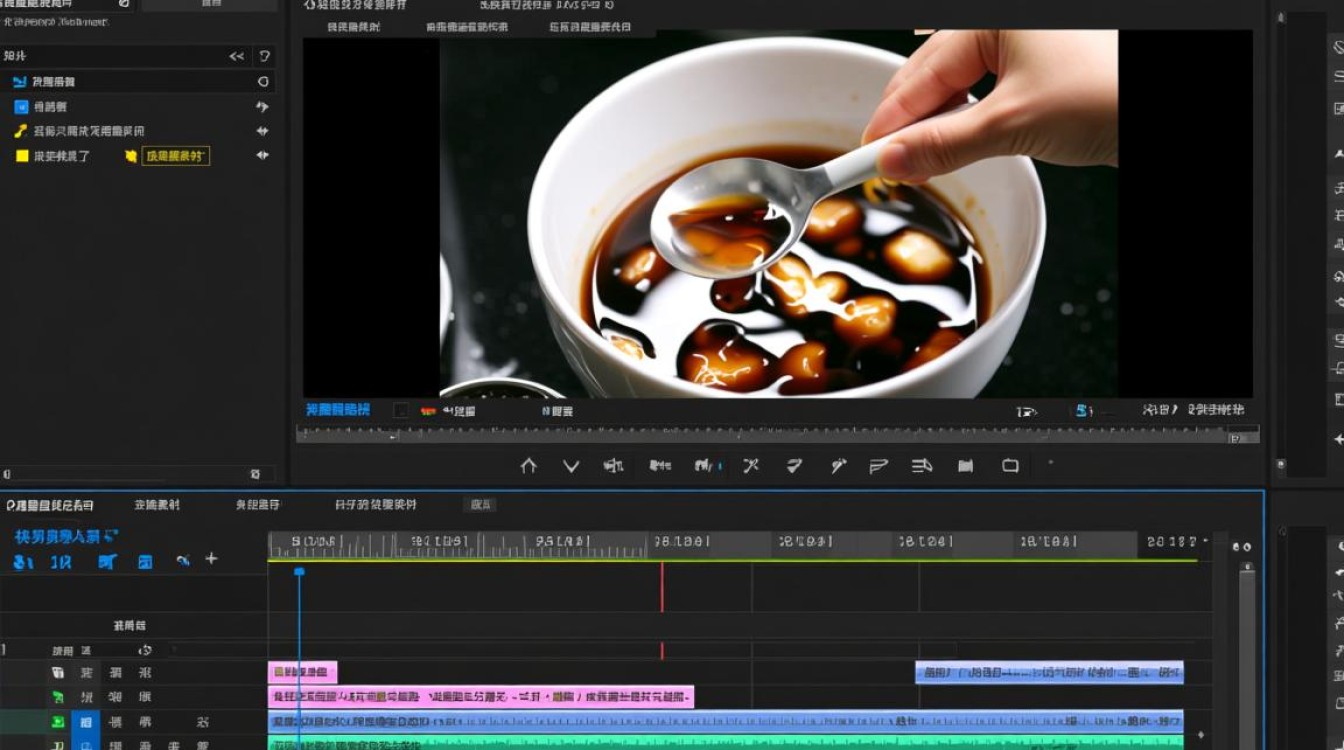
在开始编辑快剪辑视频之前,首先需要确保已经安装了快剪辑软件,并且准备以下材料:
- 视频素材:确保视频素材清晰、连贯,分辨率越高越好。
- 音频素材:如果需要添加背景音乐或旁白,提前准备好音频文件。
- 字幕素材:如果需要添加字幕,提前准备好字幕文件。
导入素材
- 打开快剪辑软件,点击“导入”按钮,选择需要编辑的视频、音频和字幕素材。
- 素材导入后,会自动生成一个项目,项目名称默认为“新项目”。
剪辑视频
- 视频剪辑:选中需要剪辑的视频片段,点击“分割”按钮,将视频分割成多个片段。
- 删除不需要的片段:选中不需要的片段,点击“删除”按钮。
- 调整片段顺序:将剪辑好的片段按照需要的顺序拖动到时间轴上。
添加效果
- 添加转场效果:选中两个相邻的片段,点击“转场”按钮,选择合适的转场效果。
- 添加滤镜效果:选中视频片段,点击“滤镜”按钮,选择合适的滤镜效果。
- 添加动画效果:选中视频片段,点击“动画”按钮,选择合适的动画效果。
调整视频参数
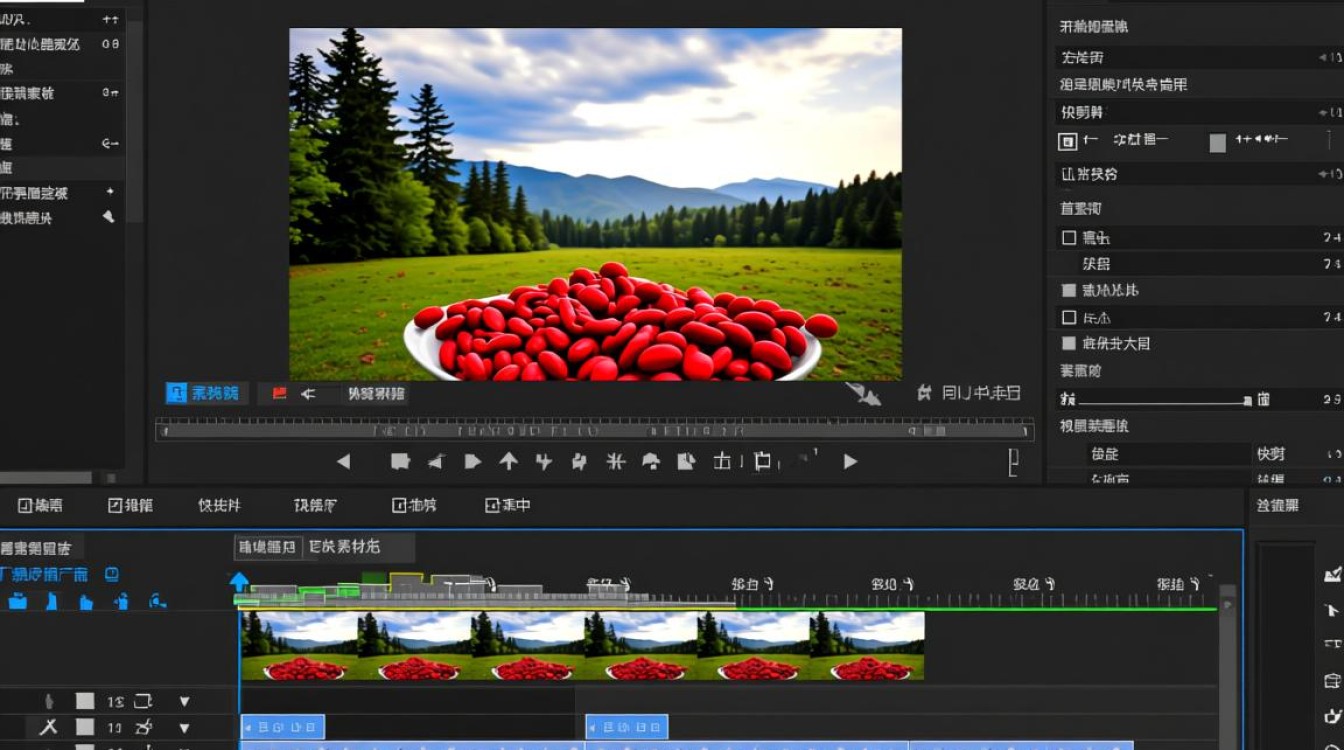
- 调整视频分辨率:点击“设置”按钮,在“视频设置”中调整分辨率。
- 调整视频码率:点击“设置”按钮,在“视频设置”中调整码率。
- 调整视频时长:选中视频片段,点击“分割”按钮,调整视频时长。
添加音频
- 添加背景音乐:点击“音频”按钮,选择合适的背景音乐,调整音量。
- 添加旁白:点击“旁白”按钮,录制或导入旁白音频,调整音量。
- 添加音效:点击“音效”按钮,选择合适的音效,调整音量。
添加字幕
- 添加字幕文件:点击“字幕”按钮,导入字幕文件。
- 调整字幕样式:选中字幕,点击“字体”、“字号”、“颜色”等按钮,调整字幕样式。
- 调整字幕时间:选中字幕,点击“时间”按钮,调整字幕出现和消失的时间。
导出视频
- 点击“导出”按钮,选择导出格式、分辨率、码率等参数。
- 点击“导出”按钮,等待视频导出完成。
相关问答FAQs
Q1:如何批量导入视频素材? A1:在快剪辑软件中,点击“批量导入”按钮,选择多个视频文件,即可批量导入素材。
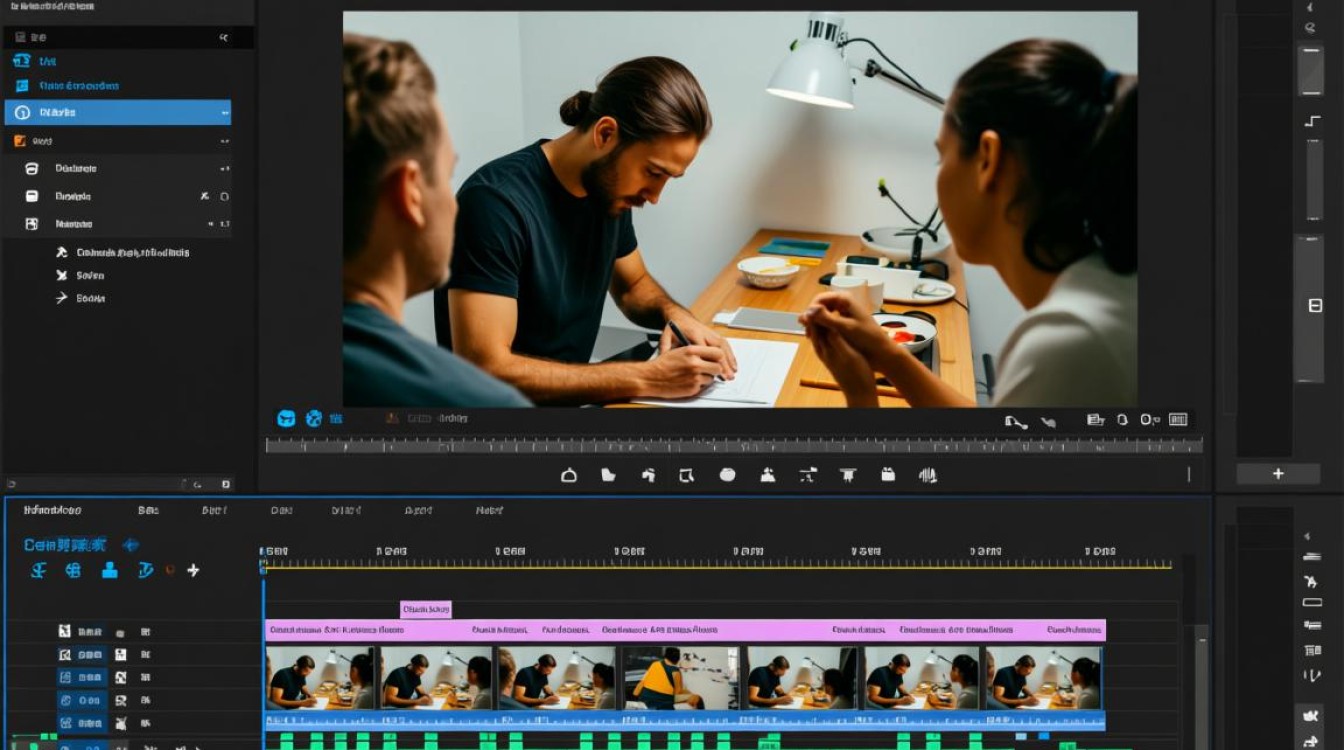
Q2:如何调整视频片段的时长? A2:选中视频片段,点击“分割”按钮,调整分割点,即可调整视频片段的时长。
通过以上步骤,您就可以轻松地使用快剪辑软件编辑视频了,在实际操作过程中,可以根据个人喜好和需求进行调整和优化,祝您编辑愉快!






