
在数字媒体制作领域,Photoshop是一款功能强大的图像处理软件,而视频剪辑也是其众多应用之一,以下是如何在Photoshop中进行视频剪辑的详细指南。
导入视频素材
您需要将视频素材导入到Photoshop中。
- 步骤:
- 打开Photoshop。
- 点击“文件”>“打开”,选择您的视频文件。
- 视频将自动导入为“视频时间轴”工作区。
视频时间轴的使用
Photoshop中的视频时间轴类似于音频编辑器,可以用来剪辑视频。
- 步骤:
- 在“视频时间轴”面板中,您可以看到视频的帧和时间线。
- 使用时间轴下方的播放按钮预览视频。
- 使用“剃刀工具”来剪切视频,选择剃刀工具后,点击视频上的任意位置来分割视频。
删除不需要的片段
您可能想要删除视频中的某些片段。
- 步骤:
- 选择“剃刀工具”。
- 在视频时间轴上,点击并拖动以选择要删除的片段。
- 右键点击选中的片段,选择“剃刀”>“删除片段”。
裁剪视频
如果您想要调整视频的尺寸,可以使用裁剪功能。
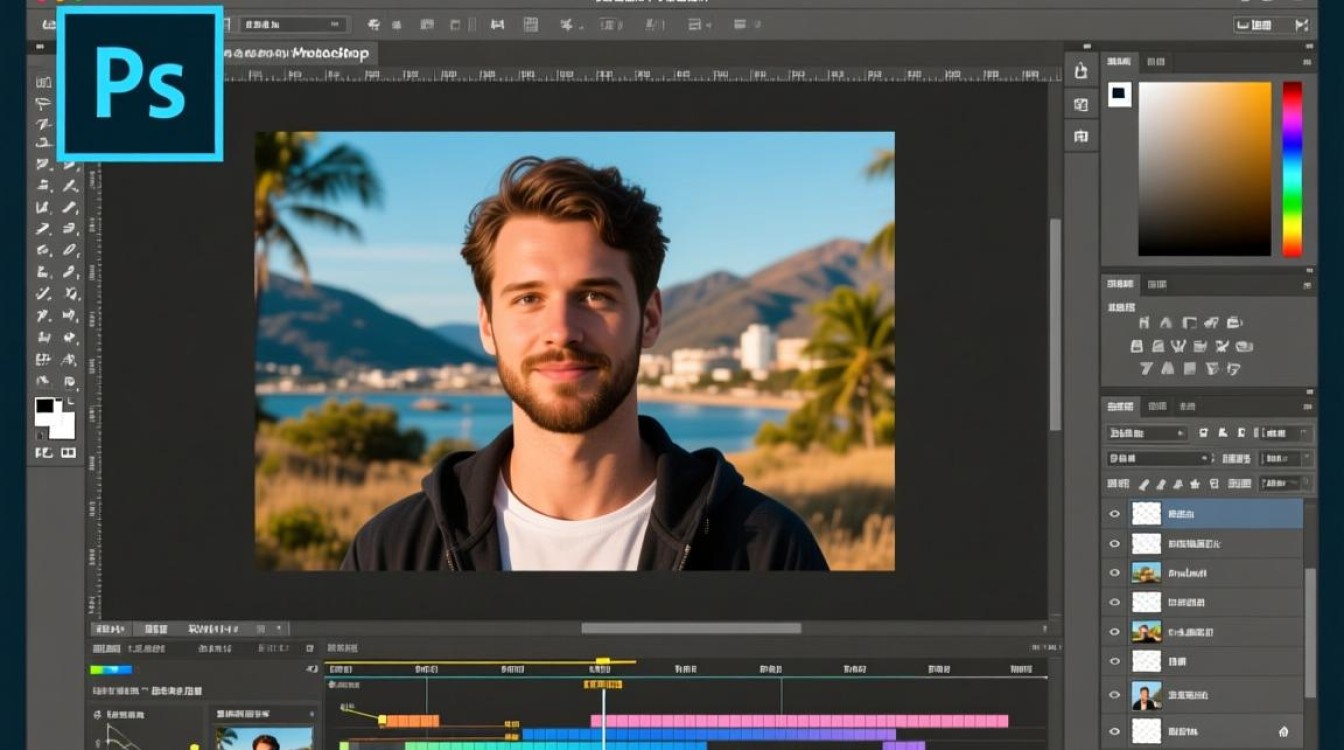
- 步骤:
- 选择“裁剪工具”。
- 在视频时间轴上,点击并拖动以定义裁剪区域。
- 点击“裁剪”按钮。
调整视频速度
有时,您可能想要加快或减慢视频的播放速度。
- 步骤:
- 在视频时间轴上,右键点击您想要调整速度的片段。
- 选择“速度/持续时间”。
- 调整“速度”滑块来加快或减慢视频。
添加过渡效果
过渡效果可以使视频更加流畅和吸引人。
- 步骤:
- 在“效果”面板中,选择“视频效果”。
- 选择您想要的过渡效果,如“溶解”或“擦除”。
- 将过渡效果拖动到视频时间轴上,放置在两个片段之间。
导出视频
完成剪辑后,您需要将视频导出。
- 步骤:
- 点击“文件”>“导出”>“导出视频”。
- 选择视频格式和设置,如分辨率、帧率等。
- 点击“导出”按钮,选择保存位置并命名文件。
FAQs
Q1:如何在Photoshop中调整视频的音频轨道?
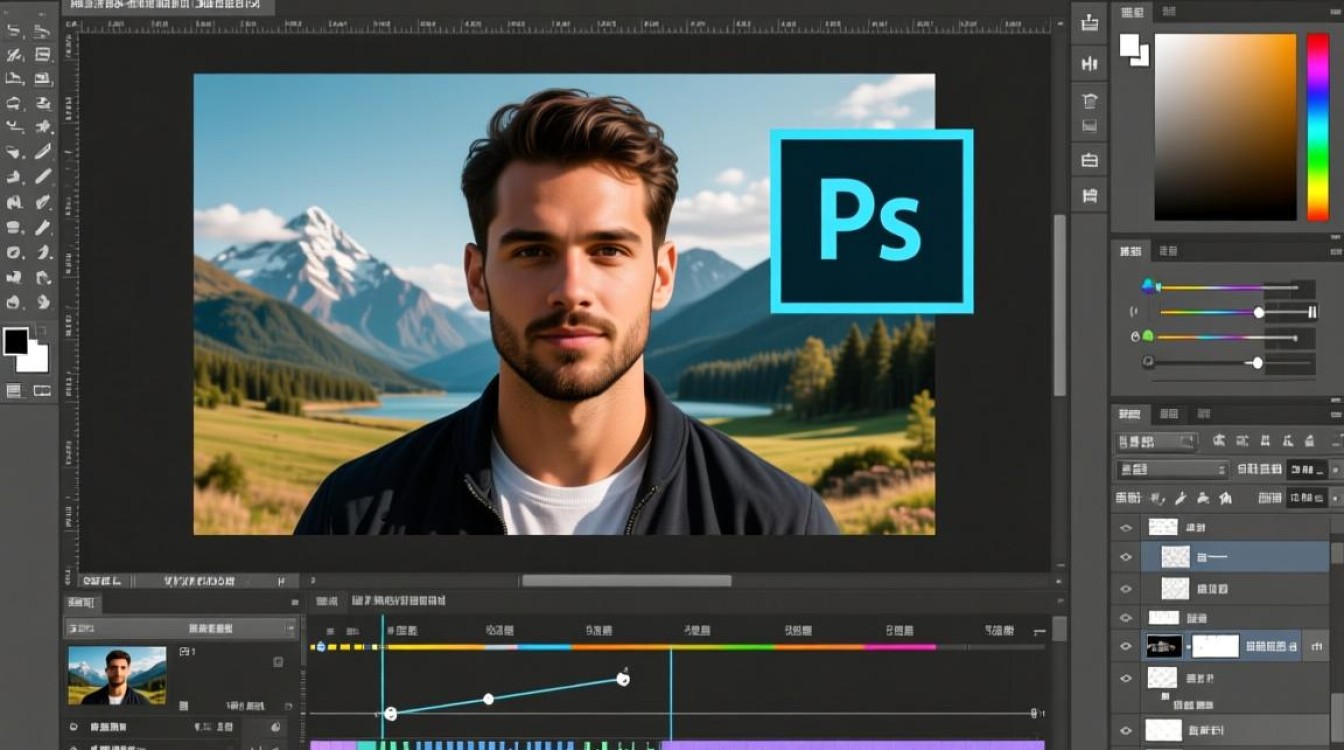
A1: 在视频时间轴上,点击音频轨道旁边的“音频波形”来打开音频编辑器,您可以调整音频的音量、剪裁音频片段或添加新的音频文件。
Q2:如何将多个视频片段合并成一个视频?
A2: 在视频时间轴上,将所有要合并的片段按照顺序排列,使用“剃刀工具”在两个片段之间创建一个新点,并将下一个片段拖动到这个新点上,这样它们就会合并在一起。


