
前期准备
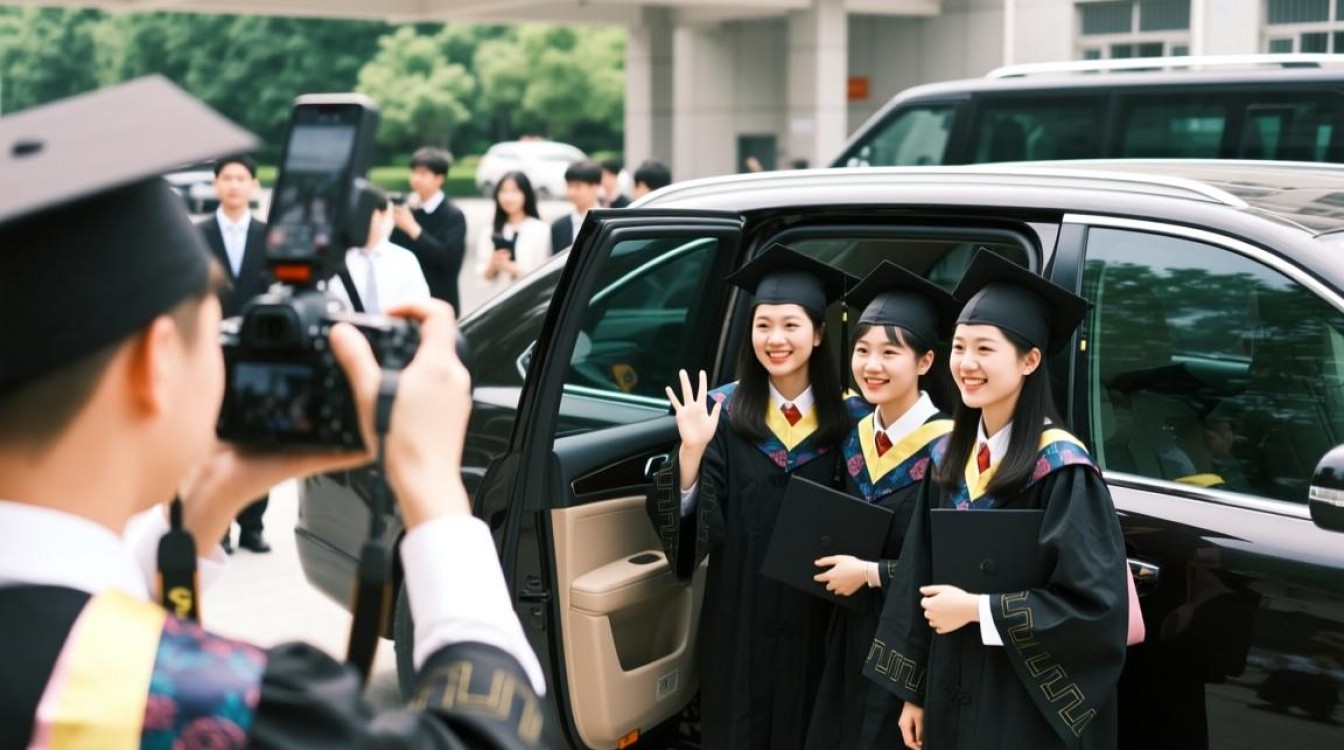
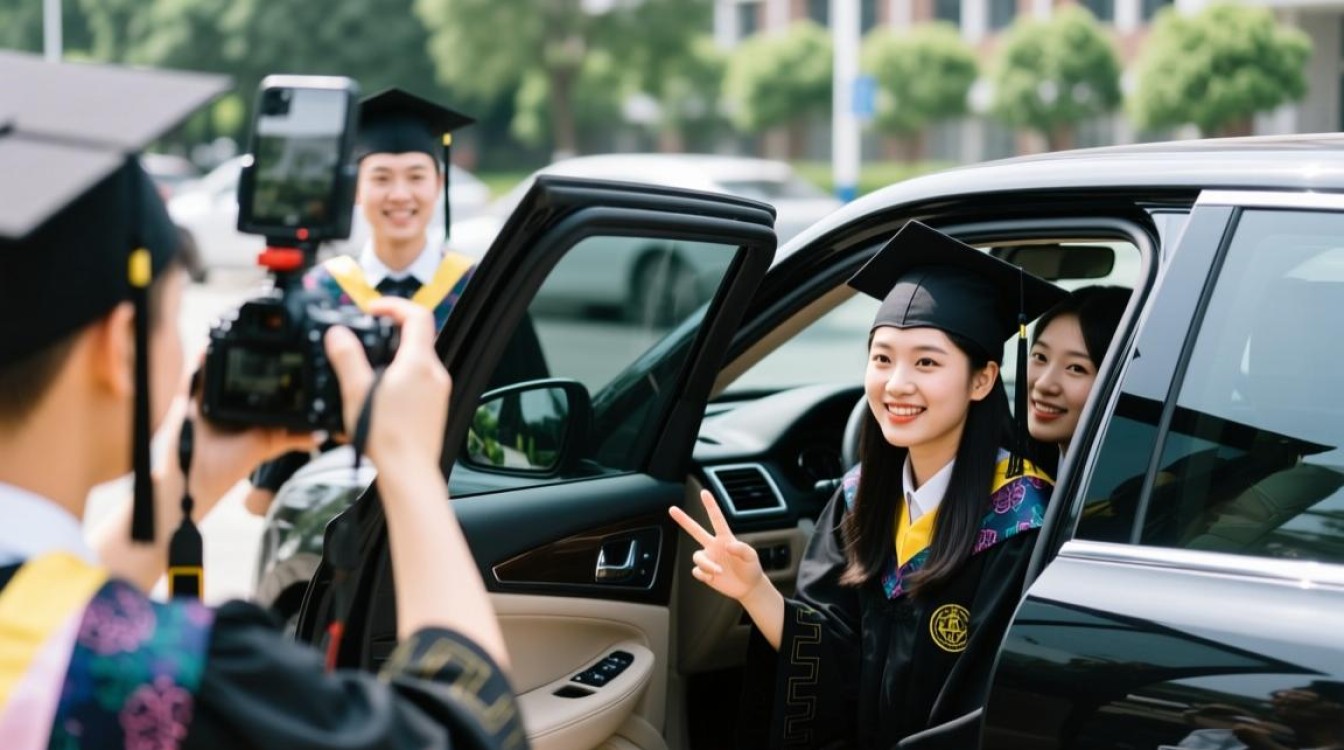
收集素材 在毕业典礼当天,提前准备好相机或手机,记录下同学们下车、迎接、合影等精彩瞬间,确保画面清晰、稳定,光线充足。
选择剪辑软件 市面上有很多视频剪辑软件,如Adobe Premiere Pro、Final Cut Pro、iMovie、剪映等,根据个人需求和电脑配置选择合适的软件。
剪辑步骤
导入素材 打开剪辑软件,将收集到的视频素材导入到项目中。
视频剪辑 (1)调整视频顺序:根据时间顺序或事件顺序,将视频素材排序。
(2)剪辑片段:删除冗余、重复或无关的画面,保留精华部分。
(3)调整画面时长:根据需要,将某些画面延长或缩短。
添加转场效果 (1)选择合适的转场效果:如淡入淡出、滑动、翻页等。
(2)调整转场时长:确保转场自然流畅。
添加背景音乐 (1)选择合适的背景音乐:与视频内容相符,富有情感。
(2)调整音量:确保背景音乐清晰,不影响对话和旁白。
添加字幕和文字 (1)添加字幕:记录关键信息,如时间、地点、人物等。
(2)添加文字:美化画面,如感谢、祝福等。
调整画面色彩 (1)调整亮度、对比度、饱和度等,使画面更加生动。
(2)添加滤镜:根据视频主题,选择合适的滤镜效果。
后期制作

导出视频 完成剪辑后,导出视频文件,确保视频格式与发布平台兼容。
分享视频 将剪辑好的毕业下车视频分享到社交媒体、朋友圈等,与亲朋好友共同回忆这段美好时光。
常见问题解答(FAQs)
Q1:如何选择合适的剪辑软件? A1:选择剪辑软件时,首先要考虑个人需求和电脑配置,对于初学者,iMovie、剪映等软件操作简单,适合入门;对于有一定基础的用户,Adobe Premiere Pro、Final Cut Pro等软件功能强大,适合专业制作。
Q2:如何调整视频画面色彩? A2:调整视频画面色彩,可以通过以下步骤进行: (1)打开剪辑软件,找到“颜色”或“色彩校正”功能; (2)调整亮度、对比度、饱和度等参数,使画面更加生动; (3)尝试添加滤镜效果,如黑白、复古等,为视频增添特色。


