
随着智能手机的普及,越来越多的人开始使用手机进行视频拍摄和剪辑,手机上的视频剪辑应用种类繁多,功能也越来越强大,本文将为您介绍几种流行的手机视频剪辑APP,并详细说明如何使用它们进行视频剪辑。
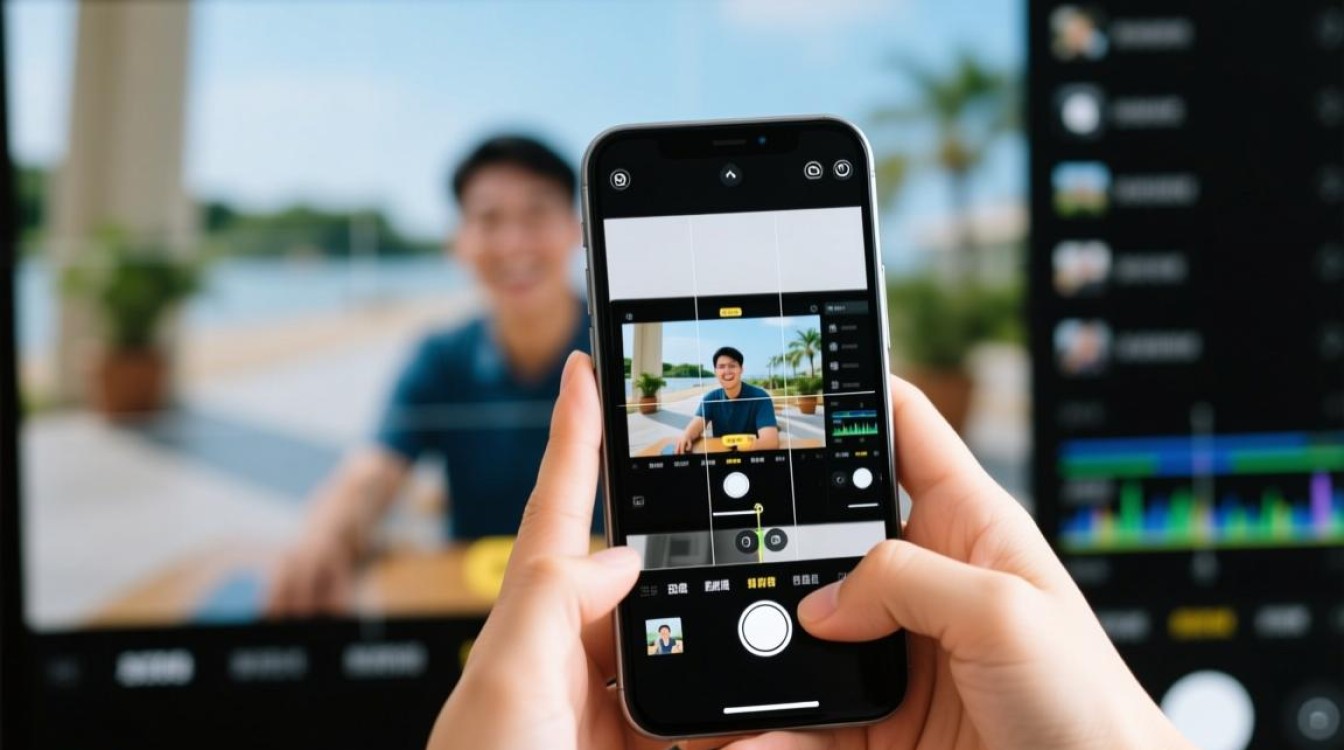
选择合适的视频剪辑APP
目前市面上有许多优秀的视频剪辑APP,以下是一些受欢迎的选择:
| APP名称 | 优点 | 缺点 |
|---|---|---|
| 剪映 | 界面简洁,操作简单,功能丰富 | 部分高级功能需要付费 |
| 快剪辑 | 功能全面,支持多种视频格式 | 界面较为复杂,初学者可能需要一定时间适应 |
| VivaVideo | 支持多种视频编辑功能,包括特效、音乐等 | 部分功能需要付费 |
| InShot | 界面简洁,操作便捷,支持多种视频编辑功能 | 部分高级功能需要付费 |
视频剪辑基本步骤
以下是在手机上使用视频剪辑APP的基本步骤:
导入视频:打开APP,选择“导入视频”或“相册”功能,选择您想要编辑的视频文件。
剪辑视频:选中视频后,您可以进行裁剪、分割、调整视频长度等操作。
添加效果:根据需要,您可以添加滤镜、转场效果、文字、贴纸等。
调整音频:如果您需要调整视频的背景音乐或添加自己的音频,可以在音频编辑界面进行操作。
导出视频:完成编辑后,选择导出视频,设置视频的分辨率、编码格式等参数。
具体操作指南
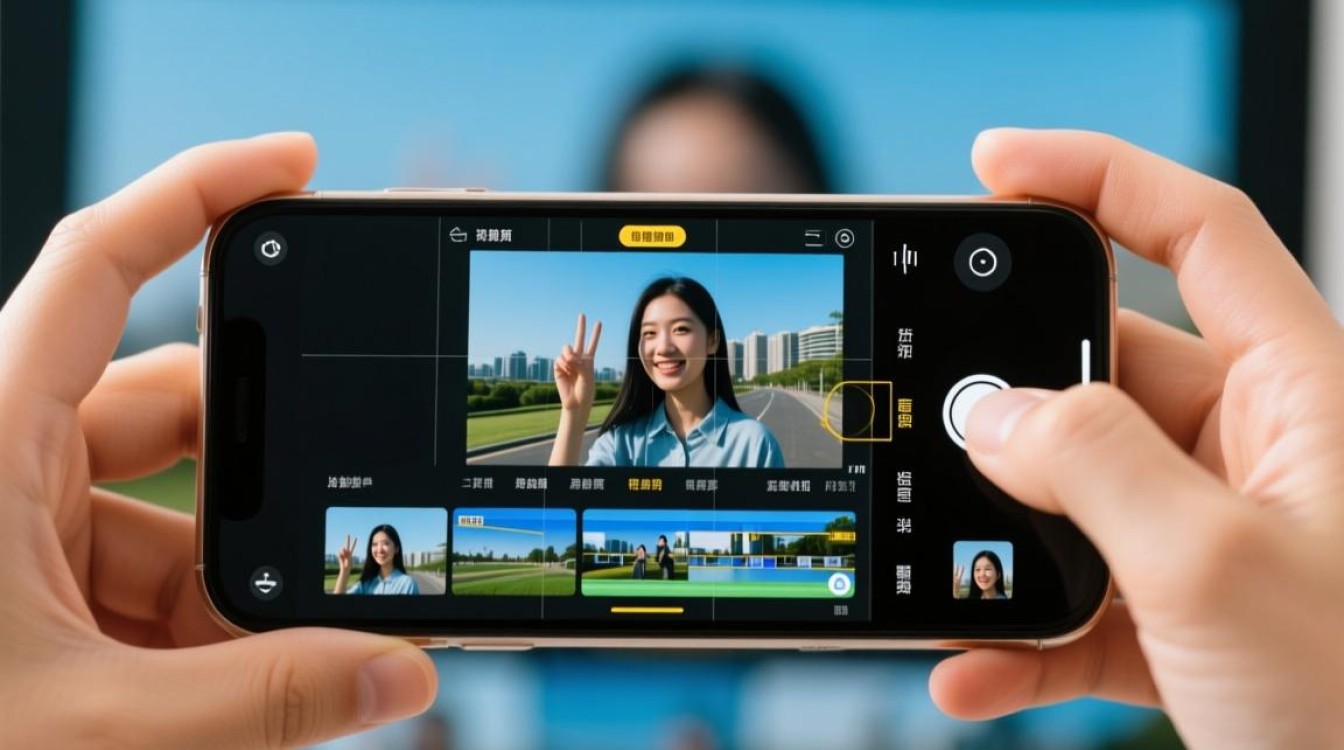
以“剪映”为例,以下是具体操作步骤:
打开剪映APP,点击“新建项目”。
导入视频:点击“相册”,选择您想要编辑的视频。
剪辑视频:选中视频后,拖动两端的时间轴进行裁剪。
添加效果:点击“特效”,选择合适的滤镜或转场效果。
调整音频:点击“音乐”,选择背景音乐或添加自己的音频。
导出视频:点击右下角的“导出”,设置视频参数,然后点击“导出”。

FAQs
Q1:如何将视频剪辑成多个片段?
A1: 在剪辑视频时,您可以选中视频,点击“分割”按钮,将视频分割成多个片段,然后对每个片段进行独立编辑。
Q2:如何调整视频的亮度、对比度等参数?
A2: 在“剪辑”界面,点击“滤镜”或“调整”按钮,您可以看到亮度、对比度、饱和度等参数的调整选项,根据您的需求进行调整即可。






