
娜娜米视频剪辑教程
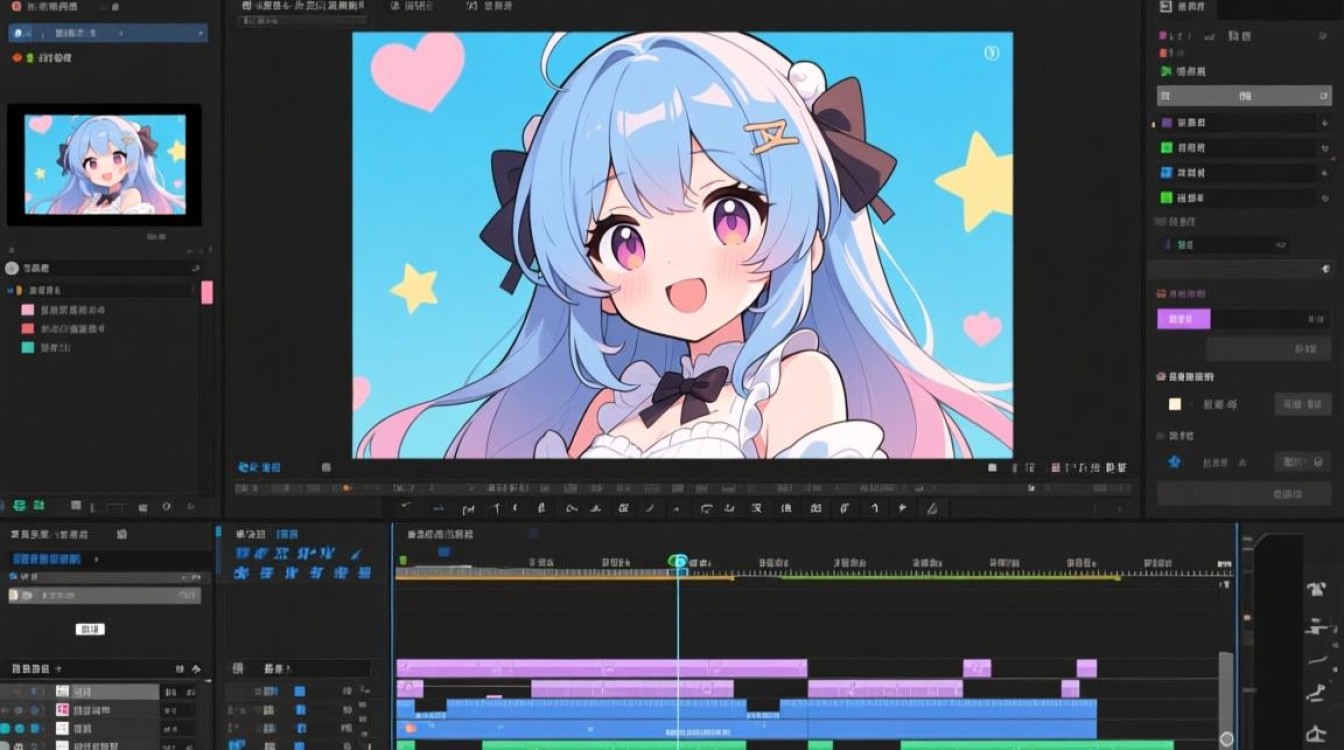
了解娜娜米视频剪辑软件
娜娜米视频剪辑是一款功能强大的视频编辑软件,适用于各种视频剪辑需求,它具有简单易用、功能全面的特点,适合初学者和专业人士使用,我们将详细介绍如何使用娜娜米视频进行剪辑。
娜娜米视频剪辑基本操作
打开娜娜米视频剪辑软件
在电脑上下载并安装娜娜米视频剪辑软件,安装完成后,双击软件图标,打开娜娜米视频剪辑界面。
导入视频素材
打开软件后,点击“文件”菜单,选择“导入媒体”或直接拖拽视频文件到软件界面中,将视频素材导入到项目中。
视频剪辑
(1)选择视频轨道:在时间轴上,选择需要编辑的视频轨道。
(2)剪辑视频:点击“剪辑”按钮,选择“剪辑视频”功能,进入剪辑界面。
(3)调整剪辑参数:在剪辑界面中,可以调整视频的起始时间、结束时间、剪辑长度等参数。
(4)保存剪辑结果:调整完成后,点击“确定”按钮,将剪辑结果保存到项目中。
视频拼接
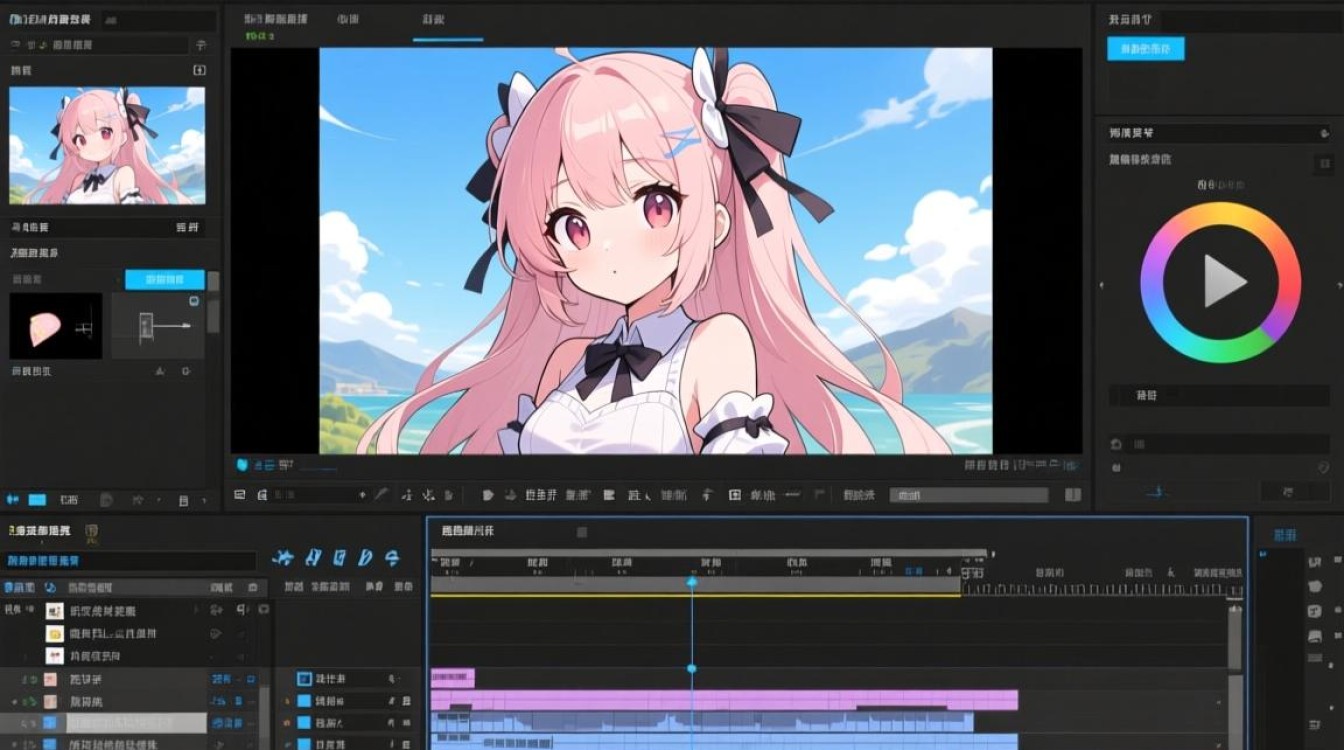
(1)选择视频轨道:在时间轴上,选择需要拼接的视频轨道。
(2)点击“拼接”按钮,选择拼接方式,如“顺序拼接”、“时间轴拼接”等。
(3)调整拼接参数:在拼接界面中,可以调整视频的起始时间、结束时间、拼接长度等参数。
(4)保存拼接结果:调整完成后,点击“确定”按钮,将拼接结果保存到项目中。
视频特效添加
(1)选择视频轨道:在时间轴上,选择需要添加特效的视频轨道。
(2)点击“特效”按钮,选择合适的特效。
(3)调整特效参数:在特效界面中,可以调整特效的时长、透明度、位置等参数。
(4)保存特效结果:调整完成后,点击“确定”按钮,将特效结果保存到项目中。
娜娜米视频剪辑高级技巧
视频转场
(1)选择视频轨道:在时间轴上,选择需要添加转场的视频轨道。
(2)点击“转场”按钮,选择合适的转场效果。
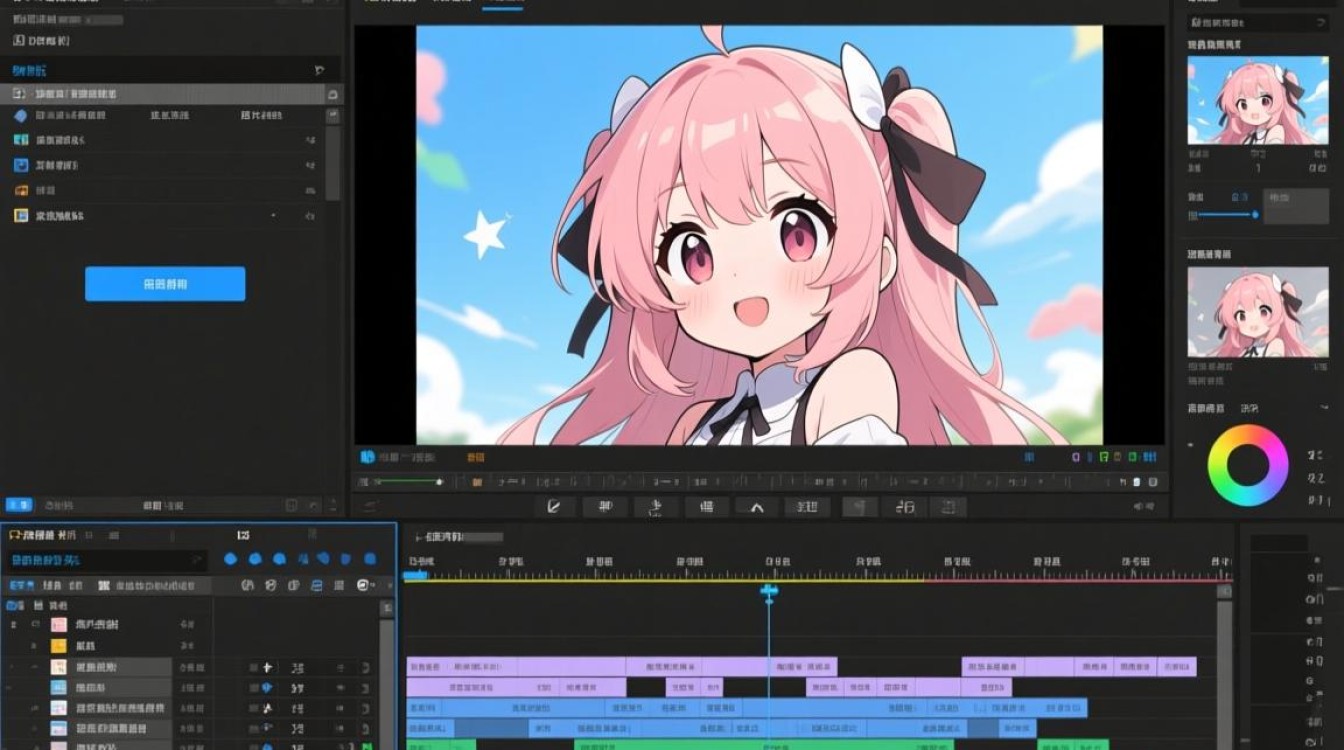
(3)调整转场参数:在转场界面中,可以调整转场的时长、速度等参数。
(4)保存转场结果:调整完成后,点击“确定”按钮,将转场结果保存到项目中。
视频分割
(1)选择视频轨道:在时间轴上,选择需要分割的视频轨道。
(2)点击“分割”按钮,选择分割方式,如“按时间分割”、“按片段分割”等。
(3)调整分割参数:在分割界面中,可以调整分割的起始时间、结束时间等参数。
(4)保存分割结果:调整完成后,点击“确定”按钮,将分割结果保存到项目中。
FAQs
Q1:娜娜米视频剪辑软件支持哪些视频格式?
A1:娜娜米视频剪辑软件支持多种视频格式,如MP4、AVI、MOV、WMV等,您可以根据需要选择合适的格式进行导入和编辑。
Q2:如何批量导入视频素材?
A2:在娜娜米视频剪辑软件中,您可以点击“文件”菜单,选择“批量导入媒体”功能,一次性导入多个视频素材。






