
准备工作
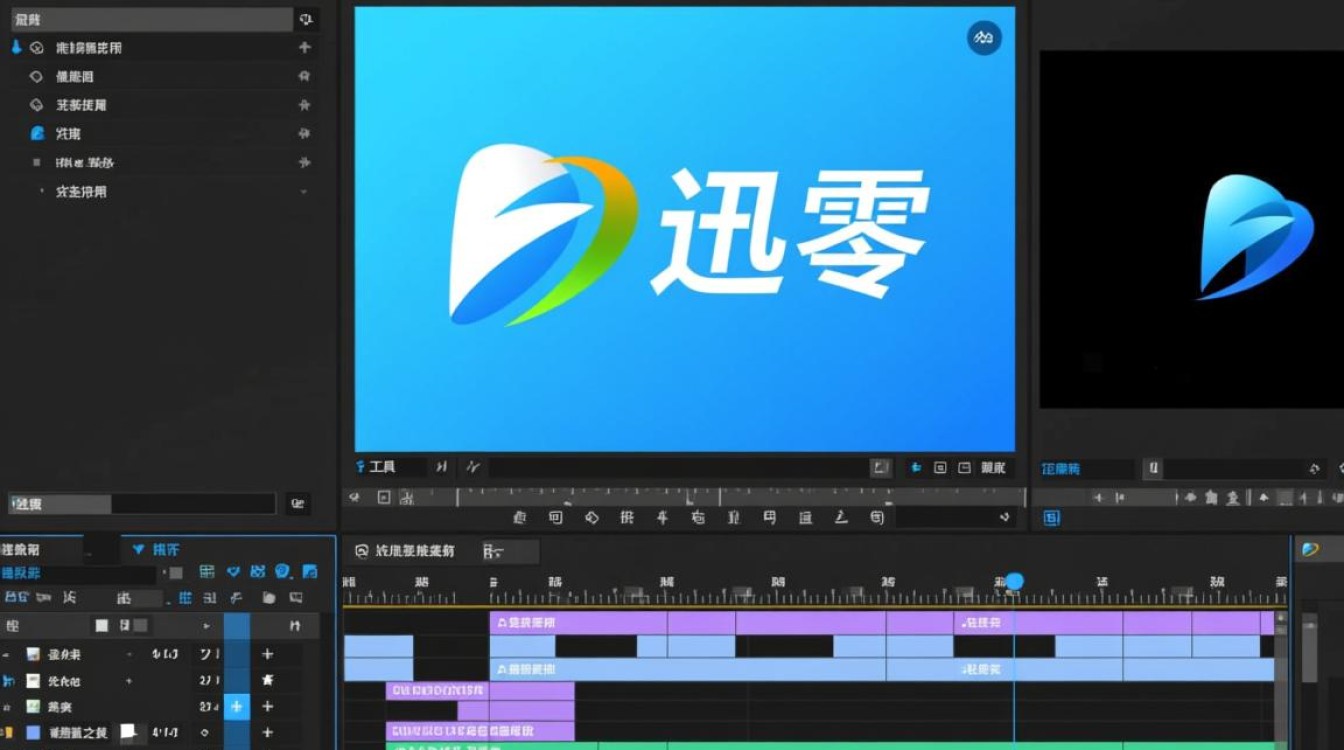
在开始使用迅雷剪辑视频之前,请确保您已经安装了迅雷软件的最新版本,还需要准备以下工具:
- 迅雷软件:确保已安装最新版本。
- 视频素材:准备好需要剪辑的视频文件。
- 剪辑软件:迅雷内置了视频剪辑功能,无需额外安装。
导入视频素材
- 打开迅雷软件,点击左侧的“多媒体”选项卡。
- 在“多媒体”界面中,找到并点击“视频编辑”按钮。
- 在弹出的窗口中,点击“导入视频”按钮,选择需要剪辑的视频文件,点击“打开”导入。
视频剪辑操作
视频预览:导入视频后,在视频编辑界面的下方可以看到视频预览窗口。
裁剪视频:在预览窗口中,点击“裁剪”按钮,选择需要保留的视频部分,点击“确认裁剪”。
分割视频:点击“分割”按钮,将视频分割成多个片段,在分割窗口中,设置分割点,点击“分割”按钮。
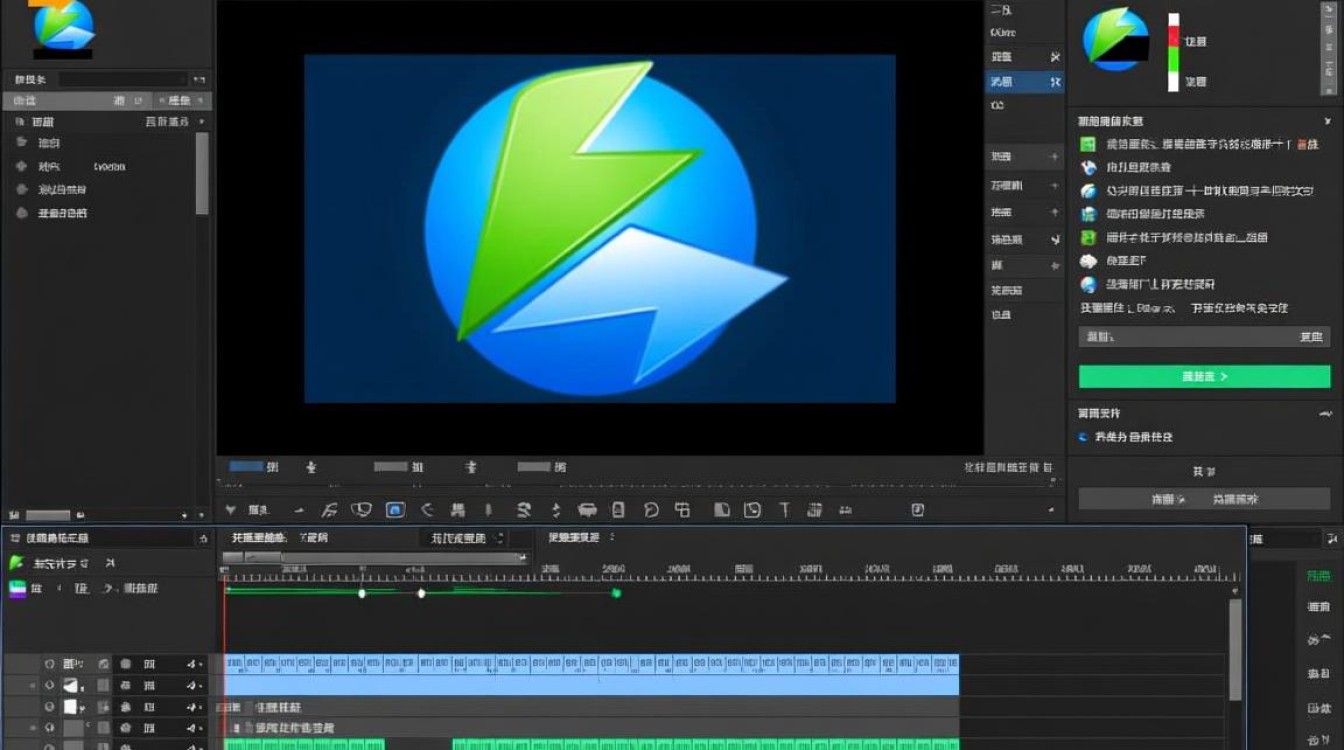
调整视频顺序:在视频列表中,可以拖动视频片段的顺序,调整播放顺序。
添加特效:点击“特效”按钮,选择需要的特效,拖拽到视频片段上,调整特效参数。
设置视频参数:点击“设置”按钮,可以调整视频的分辨率、编码格式、帧率等参数。
添加背景音乐:点击“音乐”按钮,选择合适的背景音乐,调整音量。
导出视频
- 完成剪辑后,点击“导出”按钮。
- 在导出窗口中,设置导出视频的保存路径、文件名、视频格式等参数。
- 点击“导出”按钮,等待迅雷完成视频导出。
注意事项
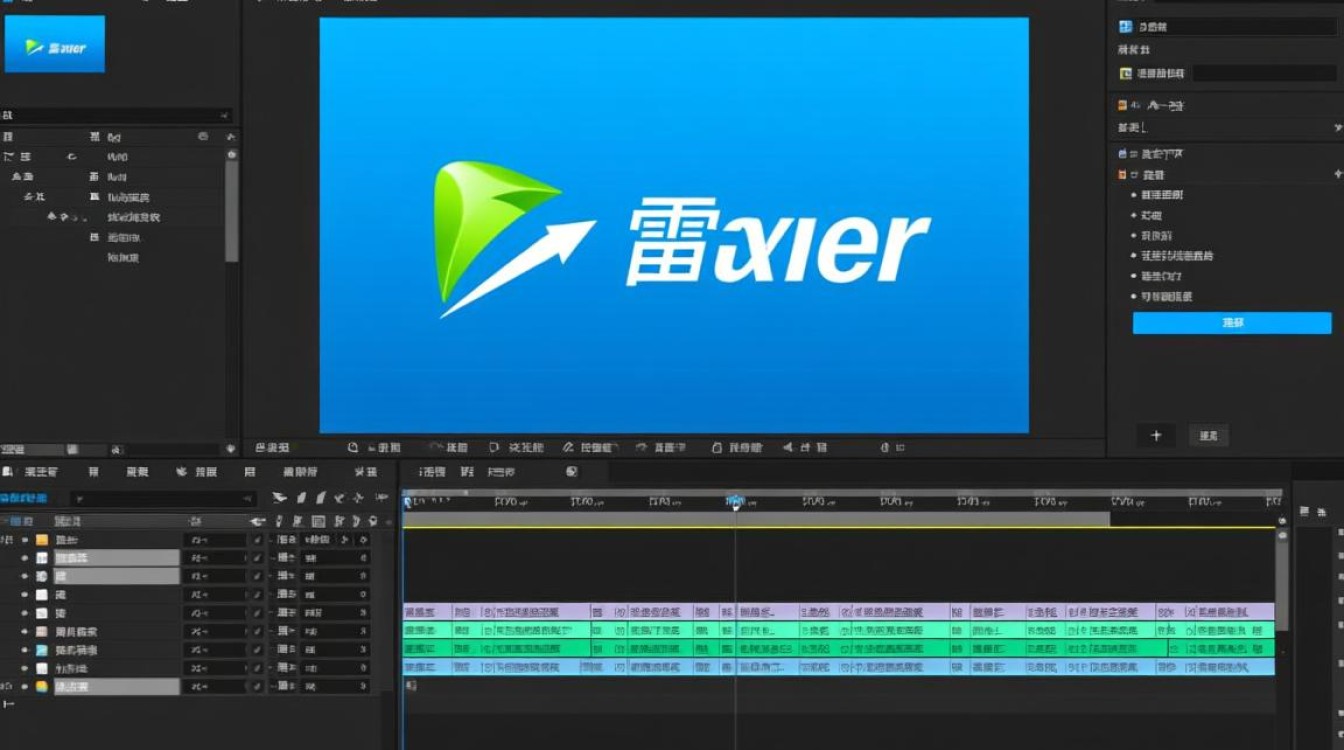
- 剪辑过程中,请确保视频文件的清晰度,以免影响剪辑效果。
- 在添加特效和背景音乐时,注意不要过度使用,以免影响视频的整体效果。
- 导出视频时,请选择合适的视频格式,以便在不同的设备上播放。
| 参数设置 | 说明 |
|---|---|
| 分辨率 | 选择视频的输出分辨率,如720p、1080p等。 |
| 编码格式 | 选择视频的编码格式,如H.264、H.265等。 |
| 帧率 | 设置视频的帧率,如24fps、30fps等。 |
| 音频编码 | 选择音频的编码格式,如AAC、MP3等。 |
FAQs:
Q1:迅雷剪辑视频是否需要付费? A1:迅雷剪辑视频是迅雷软件内置的功能,无需额外付费。
Q2:迅雷剪辑的视频能否在其他设备上播放? A2:迅雷剪辑的视频格式通常是常见的视频格式,如MP4、AVI等,因此可以在大多数设备上播放,但建议在导出时选择适合目标设备的视频格式。






