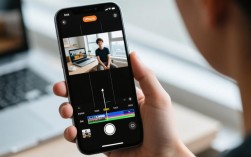
如何在iPhone上剪辑相册视频:
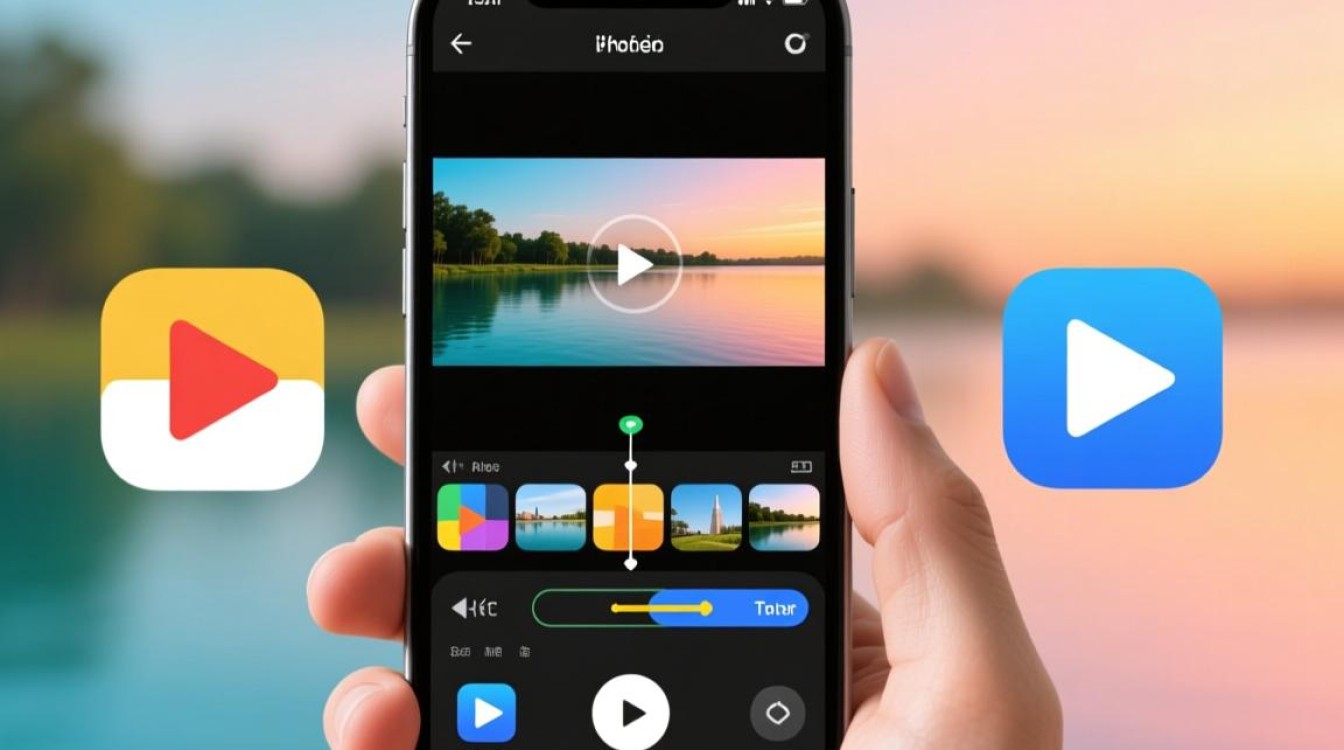
选择合适的剪辑软件
在iPhone上剪辑相册视频,首先需要选择一款合适的剪辑软件,以下是一些受欢迎的iPhone视频剪辑应用:
- iMovie
- Adobe Premiere Rush
- InShot
- Splice
- KineMaster
导入视频素材
打开所选的剪辑软件,通常会有一个导入视频的选项,点击该选项,选择你想要剪辑的视频素材。
如果你的视频素材已经保存在相册中,可以直接在相册中找到并导入。
剪辑视频
选择一个视频片段,长按并拖动到时间轴上。
在时间轴上,你可以看到视频的起始点和结束点,通过调整这两个点,你可以选择你想要的视频片段。
如果需要,你可以对视频进行剪辑,在时间轴上,点击并拖动视频片段的边缘,可以调整视频的长度。
添加过渡效果
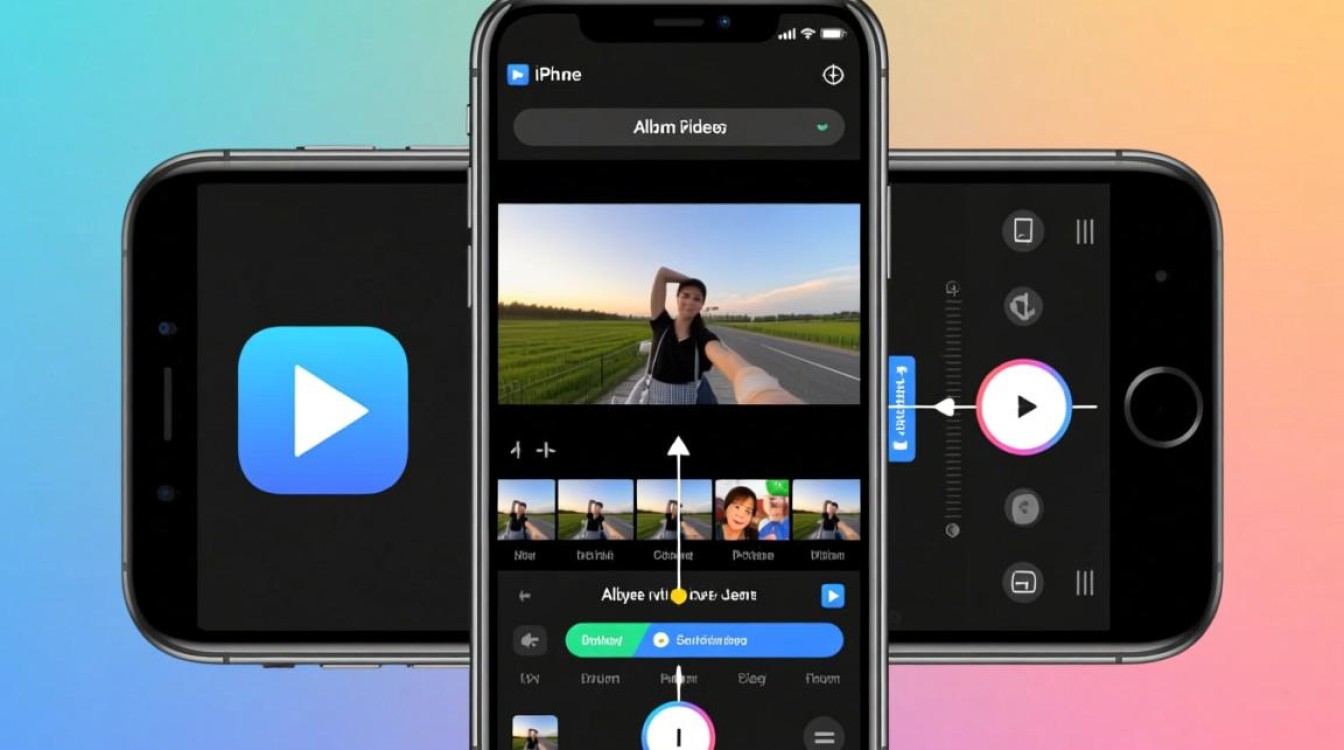
在剪辑软件中,通常会有一个过渡效果选项,点击该选项,选择你喜欢的过渡效果。
将过渡效果拖动到时间轴上,放置在两个视频片段之间。
添加音乐和字幕
在剪辑软件中,通常会有一个音乐库或者字幕选项,选择你喜欢的音乐或字幕模板。
将音乐或字幕拖动到时间轴上,放置在合适的位置。
调整视频和音频
在剪辑软件中,你可以调整视频的亮度、对比度、饱和度等参数。
你也可以调整音频的音量、平衡等。
导出视频
完成剪辑后,点击导出或分享按钮。
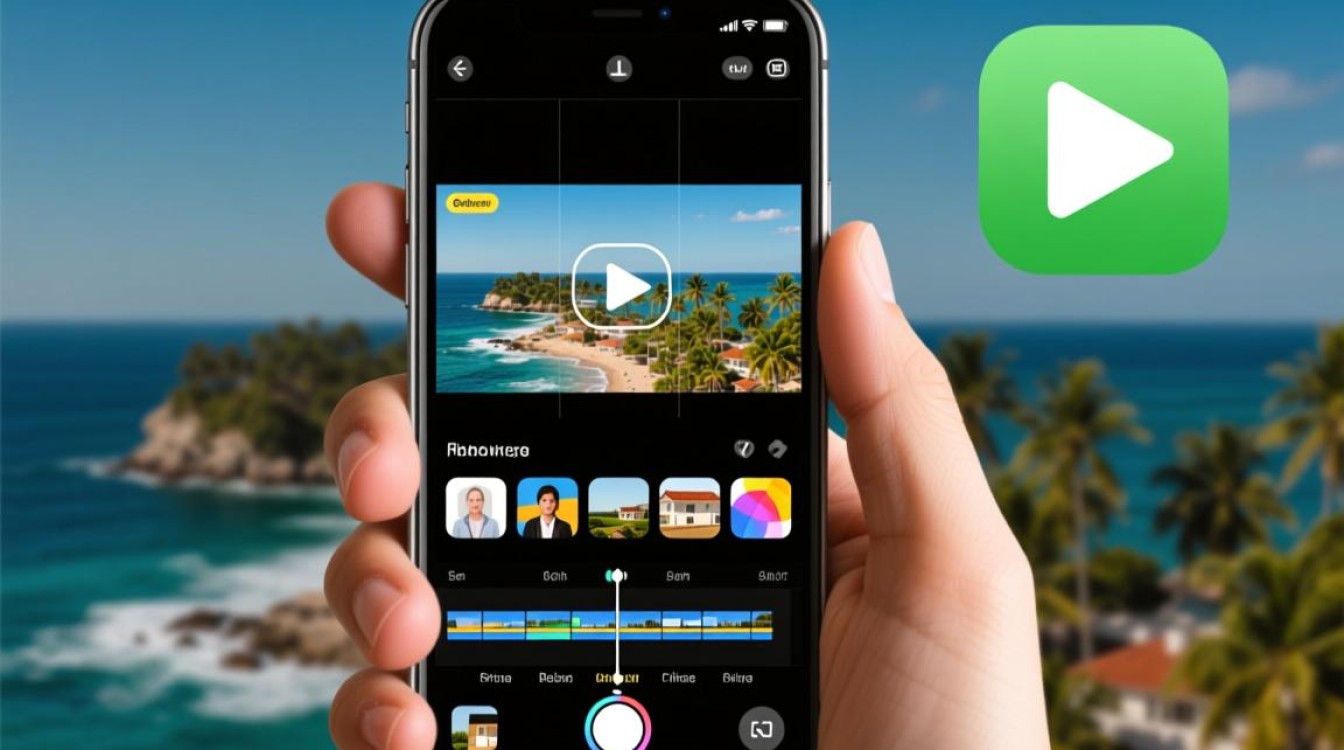
选择导出的格式和分辨率,然后点击导出。
等待视频导出完成,你可以在相册或文件中找到导出的视频。
以下是几个常见问题及解答:
FAQs:
问题:我剪辑的视频为什么有些模糊?
解答:可能是视频的分辨率较低,在导入视频素材时,选择分辨率更高的视频,或者在剪辑软件中调整视频的分辨率。
问题:如何将多个视频片段合并成一个视频?
解答:在剪辑软件中,将多个视频片段依次拖动到时间轴上,然后通过添加过渡效果或调整视频长度,将它们合并成一个视频。