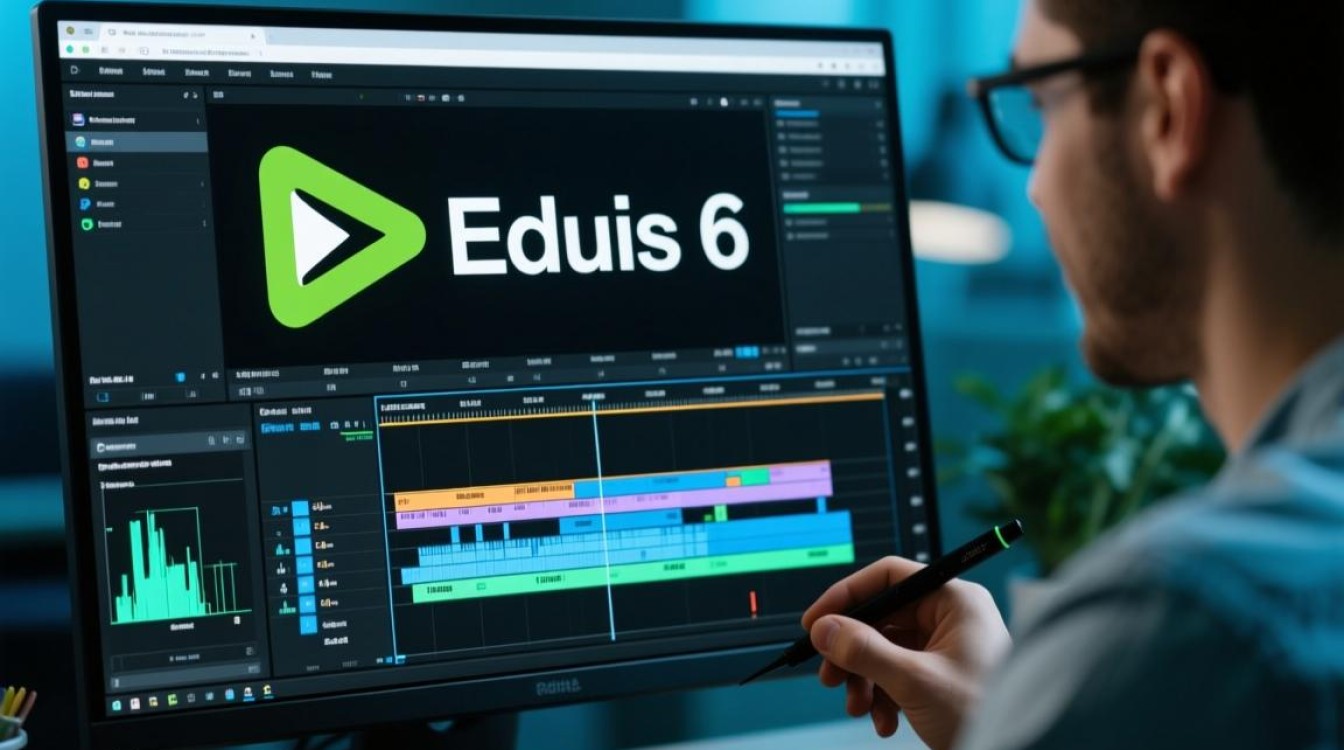
在当今数字化时代,视频剪辑已成为许多人必备的技能,Edius 6作为一款功能强大的视频剪辑软件,受到了众多视频制作爱好者和专业人士的青睐,以下是关于如何使用Edius 6进行视频剪辑的详细指南。
Edius 6概述
Edius 6是一款多格式、多制式、多设备的视频编辑软件,支持实时剪辑和输出,它具有以下特点:
- 支持多种视频格式,如AVI、MP4、MOV等。
- 支持多种音频格式,如MP3、WAV等。
- 支持多种字幕格式,如SRT、ASS等。
- 支持实时预览和输出。
安装与启动
- 下载安装包:从官方网站或正规渠道下载Edius 6的安装包。
- 安装软件:双击安装包,按照提示完成安装。
- 启动软件:打开Edius 6,进入主界面。
视频剪辑基本操作
导入视频素材
- 在“文件”菜单中选择“导入”,然后选择需要导入的视频文件。
- Edius 6会自动将视频文件添加到素材库中。
视频剪辑步骤
a. 切换到剪辑视图
- 在界面左侧的“视图”面板中,选择“剪辑视图”。
b. 创建新项目
- 在“文件”菜单中选择“新建项目”,设置项目名称、格式、分辨率等参数。
c. 将素材拖入时间线
- 在素材库中找到需要剪辑的视频素材,将其拖动到时间线上的适当位置。
d. 剪辑视频
- 使用“剪辑工具”对视频进行剪辑,包括剪切、复制、粘贴等操作。
- 使用“效果工具”对视频进行效果处理,如添加转场、滤镜等。
音频剪辑
- 将音频素材拖入时间线,与视频同步。
- 使用“音频工具”调整音频音量、添加音频效果等。
输出视频
- 选择输出格式:在“文件”菜单中选择“输出视频”,设置输出格式、分辨率、码率等参数。
- 输出视频:点击“输出”按钮,Edius 6将开始渲染并输出视频。
常见问题解答(FAQs)
Q1:Edius 6支持哪些视频格式?
A1:Edius 6支持多种视频格式,包括AVI、MP4、MOV等,同时也支持多种音频格式,如MP3、WAV等。
Q2:如何调整视频剪辑中的时间线?
A2:在剪辑视图中,您可以使用鼠标拖动时间线上的视频片段来调整其位置,您还可以使用“剪辑工具”进行剪切、复制、粘贴等操作。
Edius 6是一款功能强大的视频剪辑软件,通过以上步骤,您可以轻松地进行视频剪辑,在实际操作中,多加练习和探索,相信您会熟练掌握Edius 6的使用。