
迅雷APP如何剪辑视频:
准备工作
在开始使用迅雷APP剪辑视频之前,请确保您的手机已经安装了迅雷APP,并且您的手机操作系统是支持的,以下是剪辑视频所需的准备工作:
- 确保手机内存充足,以便存储剪辑后的视频文件。
- 准备好您想要剪辑的视频文件,并将其保存到手机中。
打开迅雷APP并导入视频
- 打开迅雷APP,点击底部菜单栏的“我的”或“视频”选项。
- 进入视频界面后,点击“本地视频”或“我的视频”,选择您想要剪辑的视频文件。
- 点击视频文件,系统会自动进入视频编辑页面。
剪辑视频
裁剪视频:
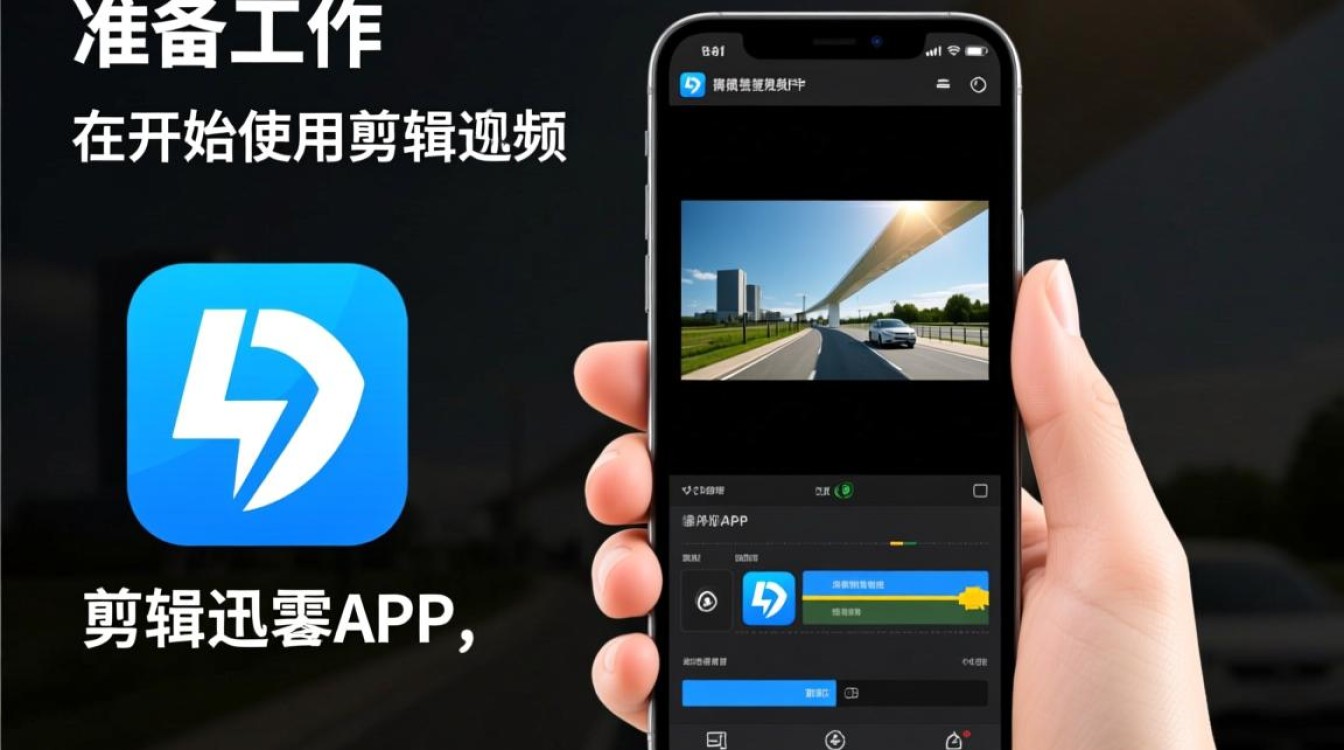
- 在视频编辑页面,找到“裁剪”工具。
- 设置裁剪的开始时间和结束时间,然后点击“确认”。
- 裁剪后的视频会自动保存到编辑界面。
剪辑视频片段:
- 在视频编辑页面,找到“剪辑”工具。
- 选择您想要剪辑的片段,拖动两端的时间线进行调整。
- 完成剪辑后,点击“完成”保存。
添加视频效果:
- 在视频编辑页面,找到“效果”选项。
- 选择您喜欢的视频效果,如滤镜、动态字幕等。
- 设置效果参数,然后应用到视频上。
调整视频速度:
- 在视频编辑页面,找到“速度”选项。
- 选择“慢动作”或“快进”,调整视频播放速度。
添加背景音乐:
- 在视频编辑页面,找到“音乐”选项。
- 选择您喜欢的背景音乐,调整音量大小。
- 将音乐添加到视频中。
导出视频
- 完成视频编辑后,点击右上角的“导出”按钮。
- 选择视频的分辨率和编码格式。
- 点击“导出”按钮,等待视频导出完成。
FAQs
Q1:迅雷APP剪辑视频需要付费吗? A1:迅雷APP的剪辑功能是免费的,您可以在不付费的情况下使用所有基本的视频剪辑功能。
Q2:剪辑后的视频质量是否会下降? A2:迅雷APP在剪辑视频时会尽量保证视频质量不下降,但是导出时选择较低的分辨率可能会对视频质量有一定影响,建议您根据需要选择合适的分辨率进行导出。






