
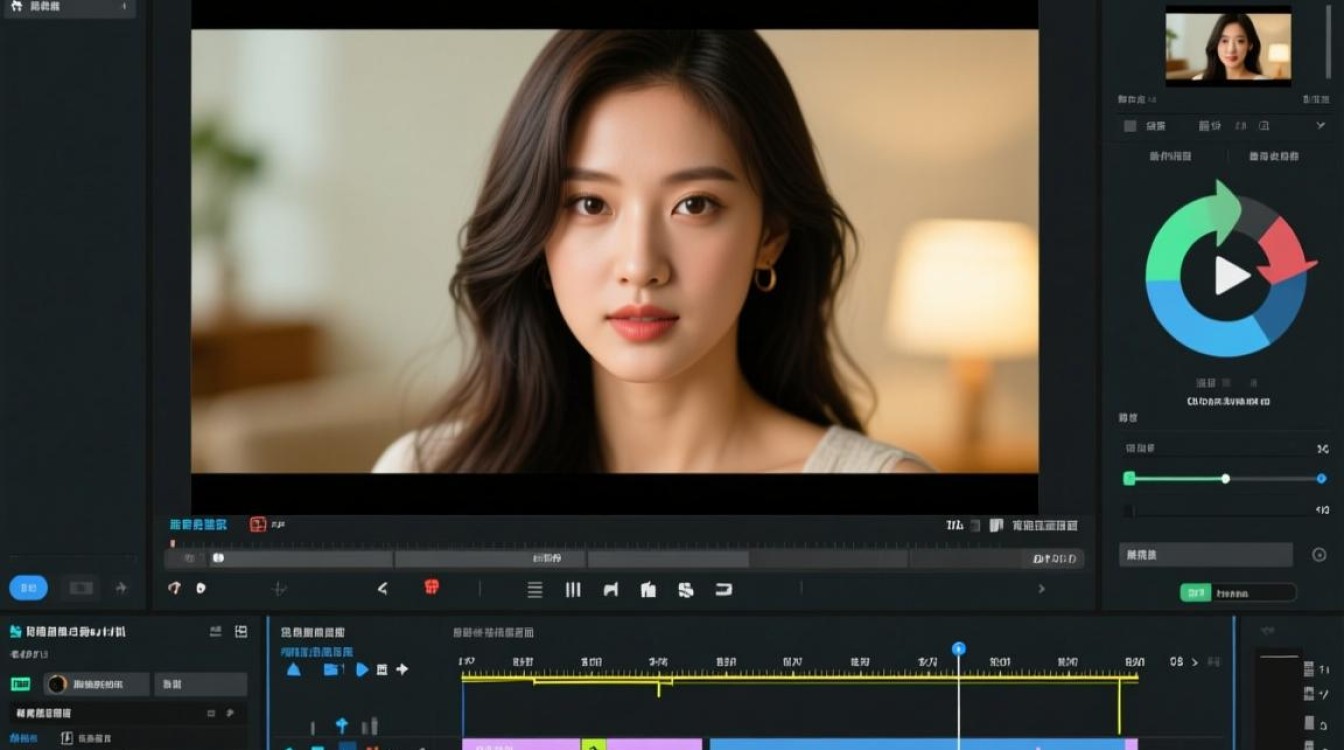
剪辑拼合视频画面是一门艺术,也是一项技术活,以下是一些关于如何拼合视频画面的步骤和技巧,帮助你制作出流畅、美观的视频作品。
准备工作
视频素材选择
在选择视频素材时,应确保所有视频片段的分辨率、帧率、格式和色彩空间一致,不一致的素材将导致拼接后出现跳帧或色彩失真。
视频编辑软件
选择一款适合的剪辑软件,如Adobe Premiere Pro、Final Cut Pro、DaVinci Resolve等,这些软件提供了丰富的剪辑工具和功能。
剪辑步骤
视频导入
将所有视频素材导入到剪辑软件中,在导入时,可以设置视频的导入格式和编码,以便于后续的剪辑工作。
视频预览
在剪辑前,先对每个视频片段进行预览,检查视频的清晰度、稳定性以及是否存在噪音等问题。
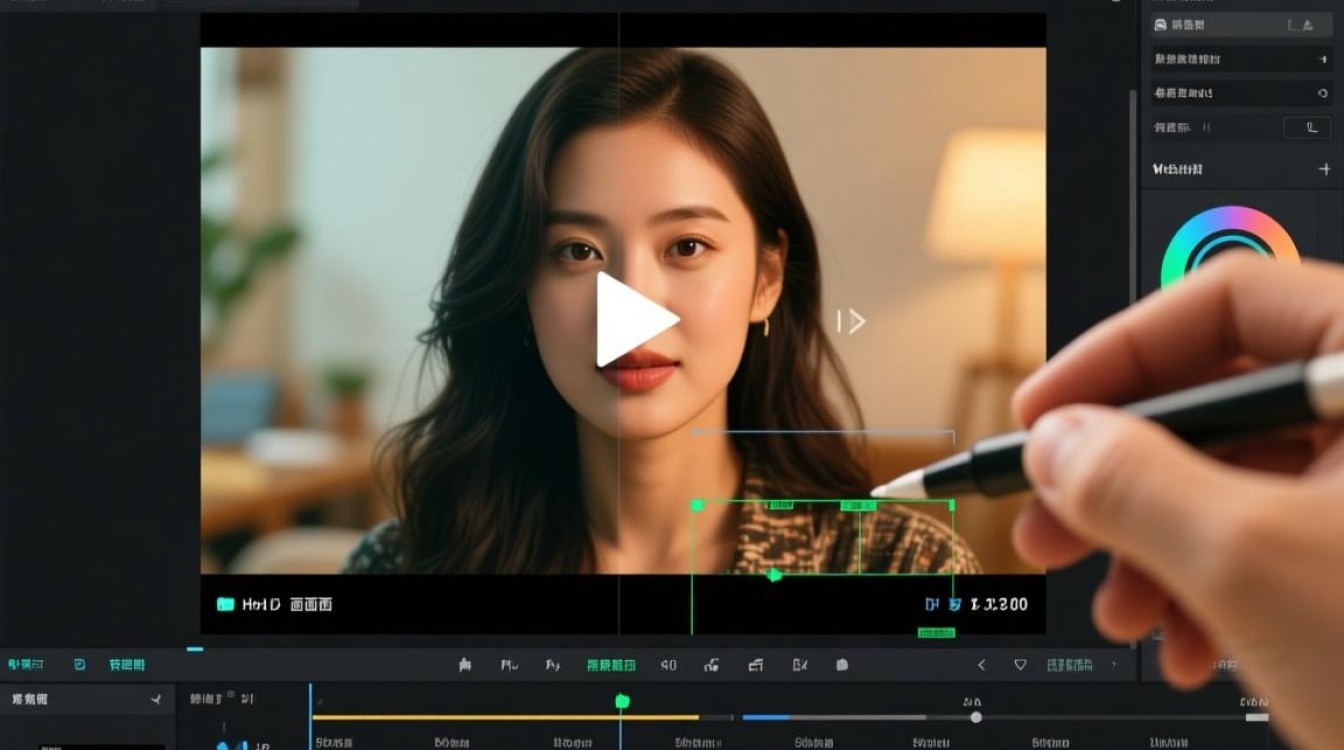
视频剪辑将不同片段进行剪辑,以下是一些剪辑技巧:
- 剪辑节奏:根据视频的节奏进行剪辑,使画面切换流畅自然。
- 剪辑长度:根据视频的时长和内容,合理调整每个片段的长度。
- 剪辑顺序:按照故事情节或逻辑顺序进行剪辑。
视频拼接
将剪辑好的视频片段进行拼接,以下是一些拼接技巧:
- 无缝拼接:在拼接前后画面时,注意画面的过渡,使拼接处自然流畅。
- 过渡效果:使用过渡效果(如淡入淡出、滑动等)使画面切换更加平滑。
- 音频同步:确保视频和音频的同步,避免出现声音与画面不同步的情况。
后期处理
视频调色
对拼接好的视频进行调色,使画面色彩统一,风格协调。
视频降噪
对视频进行降噪处理,去除画面中的杂音和噪点。
视频输出
将剪辑好的视频导出为所需的格式和分辨率。
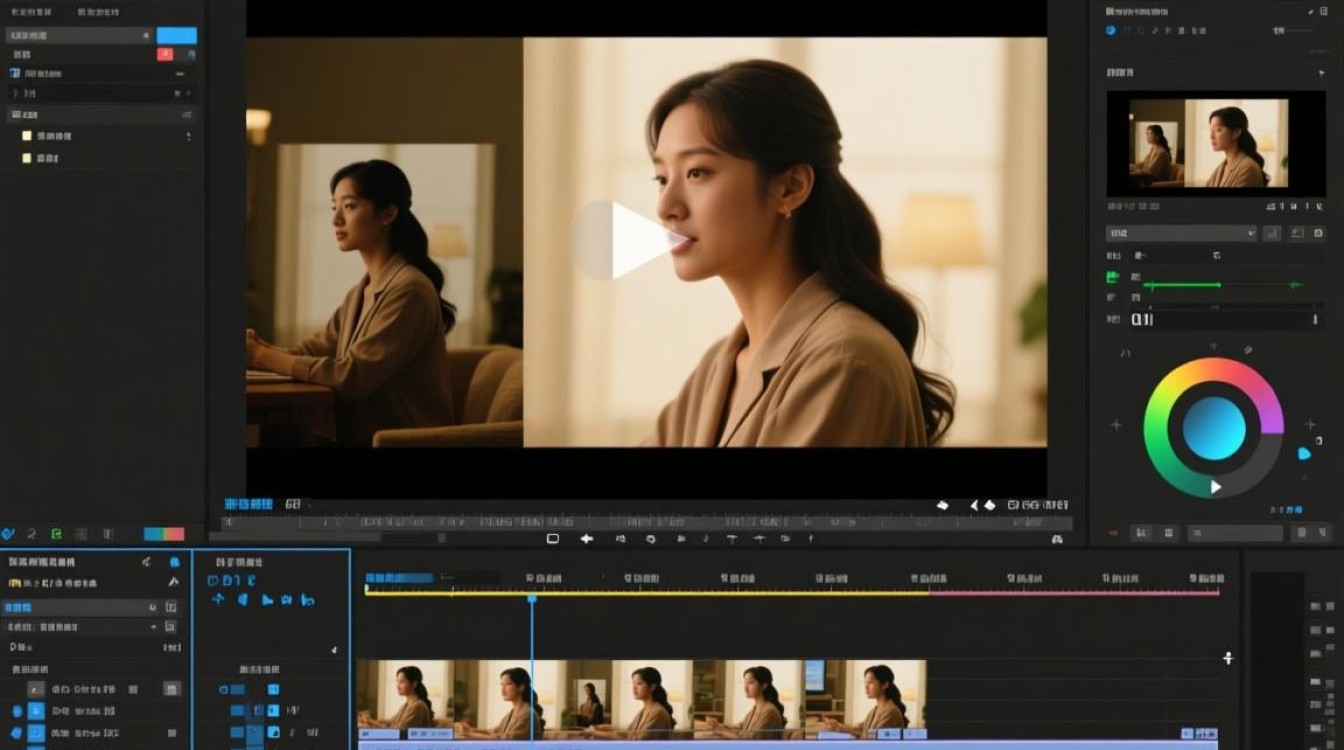
表格:常见视频剪辑软件及其特点
| 软件名称 | 特点 |
|---|---|
| Adobe Premiere Pro | 功能强大,界面友好,适合专业剪辑人员使用。 |
| Final Cut Pro | 专为Mac用户设计,操作简单,适合初学者使用。 |
| DaVinci Resolve | 免费且功能强大,适合专业调色和剪辑。 |
| iMovie | 集成在Mac系统中的免费剪辑软件,操作简单,适合家庭用户。 |
| Camtasia | 适合屏幕录制和演示视频制作,界面简洁,功能丰富。 |
FAQs
Q1:如何避免视频拼接处的画面不流畅?A1:为了避免视频拼接处的画面不流畅,可以在拼接前后添加过渡效果,如淡入淡出、滑动等,确保拼接处的画面内容相似,减少视觉上的突兀感。
Q2:如何使视频剪辑更加专业?A2:要使视频剪辑更加专业,可以从以下几个方面入手:
- 选择合适的视频素材,确保画面质量。
- 学习并运用剪辑技巧,如节奏剪辑、剪辑长度调整等。
- 注意视频的调色和降噪,提升画面质量。
- 不断实践和总结,提高自己的剪辑水平。






